

















Видалення сторінки в Microsoft Word здається простим завданням. Але це завжди так. Ви вводите пропозицію, натискаєте Enter. І раптом наприкінці документа з’являється «фантомна» сторінка, яка відмовляється зникати. Або можливо, вам потрібно акуратно видалити середній розділ, не порушивши структуру решти рукопису.
Автори-початківці часто стикаються з цією проблемою. Їм просто потрібно видалити перші кілька сторінок чернетки. Професійним редакторам необхідно скоротити розділи, не зіпсувавши заголовки. Програмне забезпечення надає інструменти. Але ви повинні знати, який із них використовувати.
Ось реальність видалення сторінок у Word. Це залежить від того, що саме на сторінці. І це залежить від того, чи використовуєте ви ПК або Mac.
Як видалити порожню сторінку в Word
Порожні сторінки — найдратівливіша частина форматування документа. Вони зазвичай виникають, тому що Word додав знак абзацу там, де це не потрібно. Або застряг розрив сторінки.
Спочатку треба побачити невидиму структуру.
Для користувачів Windows:
1. Клацніть у будь-якому місці документа.
2. Натисніть Ctrl + Shift + 8. Це перемикає видимість символів абзаців (¶).
3. Перейдіть до порожньої сторінки.
4. Шукайте зайві символи або рядок «Розрив сторінки».
5. Виділіть їх. Натискайте ‘Delete’, доки сторінка не зникне.
Для користувачів Mac:
1. Клацніть у документі.
2. Натисніть Command + 8.
3. Знайдіть пусту сторінку.
4. Виділіть знаки або розриви сторінок.
5. Натисніть ‘Delete’.
Все так просто. Якщо сторінка зникла, ви закінчили. Якщо ні, проблема глибша.
Як виправити вперту сторінку в кінці документа
Іноді порожня сторінка в кінці файлу не хоче зникати. Це тому, що Word примусово додає знак абзацу в кінці документа. Він зберігає структуру цілісної. Думайте про це як про спосіб програми тримати все гаразд.
Але цей знак іноді виштовхує себе на нову сторінку. Вам потрібно його зменшити.
- Натисніть
Ctrl+Shift+8(абоCmd+8на Mac), щоб показати знаки. - Перейдіть до останнього символу абзацу на порожній сторінці.
- Змініть розмір шрифту на 1.
- Натисніть
Enter(абоReturn).
Знак зменшується. Він розміщується на попередній сторінці. Порожня сторінка зникає. Знову приховайте знаки.
Цей трюк працює здебільшого проблем із кінцем документа. Це швидке рішення для дратівливої проблеми.
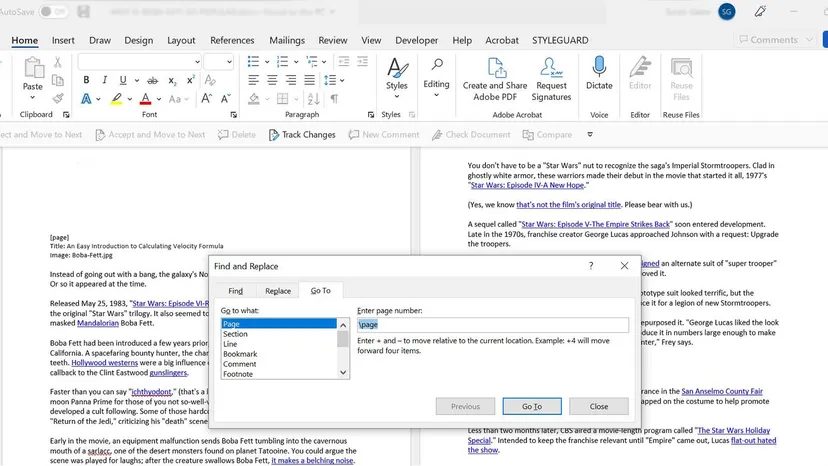
Як видалити конкретну сторінку в Word, не торкаючись іншого контенту
Що якщо сторінка в середині – та, яку ви хочете видалити? Ви не можете просто виділити та видалити, якщо боїтеся порушити форматування. Вам потрібна точність.
Використовуйте навігаційну панель. Вона дає вам візуальну картку вашого документа.
Кроки для Mac та Windows
- Відкрийте Панель навігації. Перейдіть на вкладку Вигляд. Встановіть прапорець Панель навігації. З’явиться бічна панель зліва.
- Натисніть Сторінки. Ви побачите мініатюри кожної сторінки.
- Знайдіть сторінку, яку потрібно видалити. Натисніть її мініатюру. Word перейде до цього місця.
- Перейдіть до вмісту. Клацніть на початку сторінки. Утримуючи Shift, клікніть в кінці. Це виділить все на цій сторінці.
- Натисніть
DeleteабоBackspace.
Якщо сторінка все ще там, ви залишили “привиди” форматування.
- Увімкніть символи форматування (кнопка ¶).
- Шукайте випадкові знаки абзаців чи розриви сторінок. Видаліть їх.
- Перевірте наявність розривів розділів. Вони підступні. Перейдіть на вкладку Макет. Натисніть Розриви. Якщо ви бачите розрив розділу, що викликає пробіл, помістіть курсор перед ним. Натисніть
Delete.
Будьте обережні тут. Видалення розриву розділу може об’єднати форматування двох різних розділів. Заголовки, нижні колонтитули та поля можуть змінитися. Після цього вам потрібно буде настроїти макет.
Усунення несправностей та керування розривами сторінок
Розриви сторінок викликають найбільше головного болю. Вони змушують контент перескакувати на нову сторінку. Іноді ви хочете це. Іноді ви хочете видалити їх.
Якщо у вас є небажані пусті сторінки, винуватцем, швидше за все, є ручний розрив сторінки.
- Покажіть знаки форматування.
- Шукайте пунктирну лінію за підписом Розрив сторінки або Розрив розділу.
- Клацніть перед лінією. Натисніть
Delete.
Якщо вам потрібно перемістити розрив замість видалення, виріжте і вставте його. Поставте курсор перед ним. Виріжте його (Ctrl + X або Cmd + X ). Вставте його (Ctrl + V або Cmd + V ) туди, куди хочете.
Іноді проблемою є ручні розриви. Word може вставляти їх автоматично, якщо ваш вміст занадто довгий для однієї сторінки. Щоб виправити це, перейдіть до Макет > Розриви. Виберіть Наступна сторінка, якщо вам потрібний новий розділ. Або виберіть Безперервний, якщо вам потрібний розрив стовпця без нової сторінки.
Старі документи можуть бути безладними. Проблеми сумісності іноді викликають дивну поведінку розривів. Якщо ви працюєте з файлом, створеним у старішій версії Word, перевірте наявність невідповідностей у форматуванні.
Microsoft Word потужний. Але вона також буквальна. Вона робить саме те, що ви їй кажете. Якщо ви кажете їй розірвати сторінку, вона так і зробить. Якщо ви залишите зайві знаки, вона їх врахує. Розуміння механіки заощаджує ваш час. Це зупиняє боротьбу із програмним забезпеченням.
Вам просто необхідно побачити, що знаходиться під капотом. Кнопка ¶ – ваш найкращий друг. Використовуйте її. Видаліть сміття. Збережіть історію чистою.