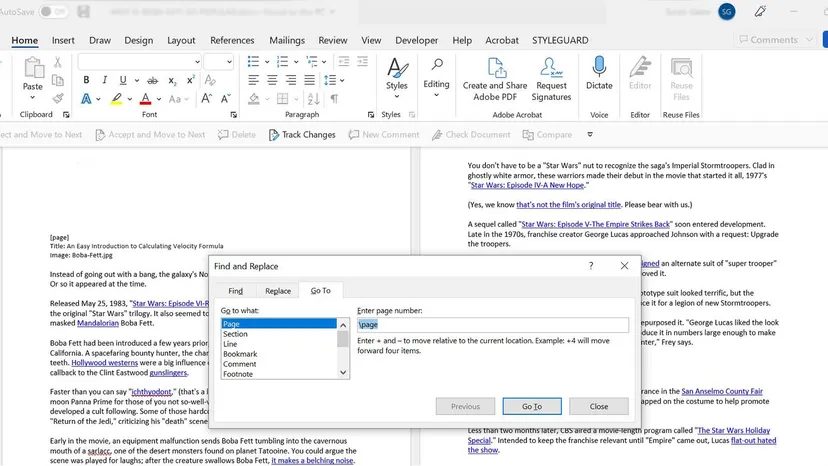
Excluir uma página do Microsoft Word parece simples. Nem sempre é. Você digita uma frase. Pressione Enter. De repente, você tem uma página fantasma no final do documento que se recusa a desaparecer. Ou talvez você queira remover cirurgicamente uma seção intermediária sem quebrar o resto do manuscrito.
Os escritores iniciantes muitas vezes lutam com isso. Eles querem apenas excluir as primeiras páginas do rascunho. Editores profissionais precisam cortar capítulos sem bagunçar os cabeçalhos. O software fornece ferramentas. Mas você tem que saber qual usar.
Aqui está a realidade da exclusão de páginas no Word. Depende do que realmente está na página. E depende se você está em um PC ou Mac.
Como excluir uma página em branco no Word
As páginas em branco são a parte mais irritante da formatação de documentos. Eles geralmente acontecem porque o Word adicionou uma marca de parágrafo quando não deveria. Ou uma quebra de página travou.
Você precisa ver primeiro a estrutura invisível.
Para usuários do Windows:
1. Clique em qualquer lugar do documento.
2. Pressione Ctrl + Shift + 8. Isso alterna a visibilidade das marcas de parágrafo (¶).
3. Vá até a página em branco.
4. Procure símbolos ¶ extras ou uma linha de “Quebra de página”.
5. Destaque-os. Pressione Excluir até que a página desapareça.
Para usuários de Mac:
1. Clique no documento.
2. Pressione Command + 8.
3. Encontre a página em branco.
4. Selecione as marcas ¶ ou quebras de página.
5. Pressione Excluir.
É tão simples. Se a página desaparecer, você terminou. Caso contrário, o problema é mais profundo.
Como consertar a teimosa página de final de documento
Às vezes, a página em branco no final do arquivo não morre. Isso ocorre porque o Word força uma marca de parágrafo no final do documento. Mantém a estrutura intacta. Pense nisso como a maneira do software manter tudo alinhado.
Mas essa marca às vezes avança para uma nova página. Você precisa reduzi-lo.
- Pressione
Ctrl+Shift+8(ouCmd+8no Mac) para mostrar as marcas. - Selecione a marca de parágrafo final na página em branco.
- Altere o tamanho da fonte para 1.
- Pressione
Enter(ouReturn).
A marca diminui. Cabe na página anterior. A página em branco desaparece. Esconda as marcas novamente.
Esse truque funciona para a maioria dos problemas de final de documento. É uma solução rápida para um problema frustrante.
Como excluir uma página específica do Word sem afetar outro conteúdo
E se a página do meio for aquela que você deseja que desapareça? Você não pode simplesmente destacar e excluir se estiver preocupado em quebrar a formatação. Você precisa de precisão.
Use o painel de navegação. Fornece um mapa visual do seu documento.
Etapas para Mac e Windows
- Abra o Painel de Navegação. Vá para a guia Visualizar. Marque a caixa Painel de Navegação. Uma barra lateral aparece à esquerda.
- Clique em Páginas. Você verá miniaturas de cada página.
- Encontre a página que deseja excluir. Clique na miniatura. O Word salta para esse local.
- Destaque o conteúdo. Clique no início da página. Segure
Shifte clique no final. Isso seleciona tudo nessa página. - Pressione
ExcluirouBackspace.
Se a página ainda estiver lá, você deixou fantasmas de formatação.
- Ative as marcas de formatação (o botão ¶).
- Procure marcas de parágrafos ou quebras de página perdidas. Exclua-os.
- Verifique Quebras de seção. Isso é complicado. Vá para a guia Layout. Clique em Pausas. Se você vir uma quebra de seção causando a lacuna, coloque o cursor antes dela. Pressione
Excluir.
Tenha cuidado aqui. Excluir uma quebra de seção pode mesclar a formatação de duas seções diferentes. Cabeçalhos, rodapés e margens podem mudar. Você precisa ajustar o layout posteriormente.
Solução de problemas e gerenciamento de quebras de página
As quebras de página causam mais dores de cabeça. Eles forçam o conteúdo a pular para uma nova página. Às vezes você quer isso. Às vezes você deseja excluí-lo.
Se você tiver páginas em branco indesejadas, o culpado provavelmente é uma quebra manual de página.
- Mostre suas marcas de formatação.
- Procure uma linha pontilhada chamada Quebra de página ou Quebra de seção.
- Clique antes da linha. Pressione
Excluir.
Se você precisar mover a quebra em vez de excluí-la, recorte e cole. Coloque o cursor antes dele. Corte (Ctrl + X ou Cmd + X ). Cole-o (Ctrl + V ou Cmd + V ) onde desejar.
Às vezes, as pausas manuais são o problema. O Word pode inseri-los automaticamente se o seu conteúdo for muito longo para uma página. Para corrigir isso, vá para Layout > Pausas. Escolha Próxima página se precisar de uma nova seção. Ou escolha Contínuo se desejar uma quebra de coluna sem uma nova página.
Documentos mais antigos podem ser confusos. Problemas de compatibilidade às vezes causam um comportamento estranho de interrupção. Se você estiver trabalhando com um arquivo criado em uma versão mais antiga do Word, verifique se há inconsistências de formatação.
O Microsoft Word é poderoso. Mas também é literal. Ele faz exatamente o que você manda. Se você disser para quebrar a página, isso acontecerá. Se você deixar marcas extras, isso irá honrá-las. Compreender a mecânica economiza seu tempo. Isso impede que você lute contra o software.
Você só precisa ver o que está por baixo do capô. O botão ¶ é seu melhor amigo. Use-o. Exclua o lixo. Mantenha a história limpa.