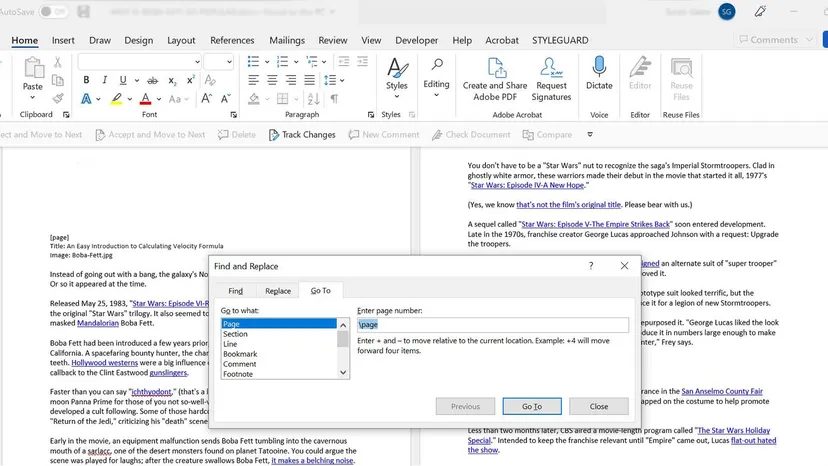
Een pagina verwijderen in Microsoft Word klinkt eenvoudig. Dat is niet altijd zo. Je typt een zin. Druk op Enter. Plotseling heb je een fantoompagina aan het einde van je document die weigert te verdwijnen. Of misschien wil je een middengedeelte operatief verwijderen zonder de rest van je manuscript te breken.
Beginnende schrijvers hebben hier vaak moeite mee. Ze willen alleen de eerste paar pagina’s van hun concept verwijderen. Professionele redacteuren moeten hoofdstukken inkorten zonder de kopteksten te verpesten. De software geeft je tools. Maar je moet weten welke je moet gebruiken.
Hier is de realiteit van het verwijderen van pagina’s in Word. Het hangt af van wat er daadwerkelijk op de pagina staat. En het hangt ervan af of u een pc of een Mac gebruikt.
Hoe een lege pagina in Word te verwijderen
Blanco pagina’s zijn het meest vervelende onderdeel van documentopmaak. Ze gebeuren meestal omdat Word een alineamarkering heeft toegevoegd terwijl dat niet had moeten gebeuren. Of er bleef een pagina-einde hangen.
Je moet eerst de onzichtbare structuur zien.
Voor Windows-gebruikers:
1. Klik ergens in uw document.
2. Druk op Ctrl + Shift + 8. Hiermee schakelt u de zichtbaarheid van alineamarkeringen in of uit (¶).
3. Blader naar de lege pagina.
4. Zoek naar extra ¶ symbolen of een regel “Pagina-einde”.
5. Markeer ze. Druk op ‘Verwijderen’ totdat de pagina verdwijnt.
Voor Mac-gebruikers:
1. Klik in het document.
2. Druk op Command + 8.
3. Zoek de lege pagina.
4. Selecteer de ¶ markeringen of pagina-einden.
5. Druk op Verwijderen.
Zo eenvoudig is het. Als de pagina verdwijnt, bent u klaar. Als dat niet het geval is, ligt het probleem dieper.
Hoe u de koppige pagina aan het einde van het document kunt oplossen
Soms zal de lege pagina helemaal aan het einde van uw bestand niet verdwijnen. Dit komt doordat Word een alineamarkering aan het einde van het document afdwingt. Het houdt de structuur intact. Zie het als de manier waarop de software alles op één lijn houdt.
Maar dat merkteken duwt zichzelf soms naar een nieuwe pagina. Je moet het verkleinen.
- Druk op
Ctrl+Shift+8(ofCmd+8op Mac) om de markeringen weer te geven. - Selecteer de laatste alineamarkering op de lege pagina.
- Wijzig de lettergrootte in 1.
- Druk op
Enter(ofReturn).
Het merkteken krimpt. Het past op de vorige pagina. De lege pagina verdwijnt. Verberg de markeringen opnieuw.
Deze truc werkt voor de meeste end-of-doc-problemen. Het is een snelle oplossing voor een frustrerend probleem.
Hoe u een specifieke pagina in Word kunt verwijderen zonder andere inhoud te beïnvloeden
Wat als de pagina in het midden de pagina is die u wilt verwijderen? U kunt niet zomaar markeren en verwijderen als u zich zorgen maakt over het verbreken van de opmaak. Je hebt precisie nodig.
Gebruik het navigatiedeelvenster. Het geeft u een visuele kaart van uw document.
Stappen voor zowel Mac als Windows
- Open het Navigatiedeelvenster. Ga naar het tabblad Bekijken. Vink het vakje aan voor Navigatiedeelvenster. Aan de linkerkant verschijnt een zijbalk.
- Klik op Pagina’s. U ziet miniaturen van elke pagina.
- Zoek de pagina die u wilt verwijderen. Klik op de miniatuur ervan. Woord springt naar die locatie.
- Markeer de inhoud. Klik aan het begin van de pagina. Houd ‘Shift’ ingedrukt en klik aan het einde. Hiermee selecteert u alles op die pagina.
- Druk op
VerwijderenofBackspace.
Als de pagina er nog steeds is, heb je opmaakgeesten achtergelaten.
- Schakel opmaakmarkeringen in (de knop ¶).
- Zoek naar losse alineamarkeringen of pagina-einden. Verwijder ze.
- Controleer op Sectie-einden. Deze zijn lastig. Ga naar het tabblad Indeling. Klik op Pauzes. Als u een sectie-einde ziet dat de opening veroorzaakt, plaatst u uw cursor ervoor. Druk op
Verwijderen.
Wees voorzichtig hier. Als u een sectie-einde verwijdert, kan de opmaak van twee verschillende secties worden samengevoegd. Kop-, voet- en marges kunnen veranderen. Je moet de lay-out achteraf aanpassen.
Problemen oplossen en pagina-einden beheren
Pagina-einden veroorzaken de meeste hoofdpijn. Ze dwingen inhoud om naar een nieuwe pagina te springen. Soms wil je dat. Soms wil je het verwijderen.
Als u ongewenste blanco pagina’s heeft, is de boosdoener waarschijnlijk een handmatige pagina-einde.
- Toon uw opmaakmarkeringen.
- Zoek naar een stippellijn met het label Pagina-einde of Sectie-einde.
- Klik vóór de regel. Druk op
Verwijderen.
Als u de onderverdeling wilt verplaatsen in plaats van verwijderen, knipt en plakt u deze. Plaats uw cursor ervoor. Knip het af (Ctrl + X of Cmd + X ). Plak het (Ctrl + V of Cmd + V ) waar je het wilt hebben.
Soms zijn handmatige pauzes het probleem. Word kan ze automatisch invoegen als uw inhoud te lang is voor één pagina. Om dit op te lossen, ga naar Lay-out > Pauzes. Kies Volgende pagina als u een nieuwe sectie nodig heeft. Of kies Doorlopend als u een kolomeinde wilt zonder een nieuwe pagina.
Oudere documenten kunnen rommelig zijn. Compatibiliteitsproblemen veroorzaken soms raar breukgedrag. Als u werkt met een bestand dat in een oudere versie van Word is gemaakt, controleer dan op inconsistenties in de opmaak.
Microsoft Word is krachtig. Maar het is ook letterlijk. Het doet precies wat u het zegt. Als u zegt dat de pagina moet worden afgebroken, zal dat ook gebeuren. Als u extra punten achterlaat, worden deze gehonoreerd. Als u de mechanismen begrijpt, bespaart u tijd. Het weerhoudt je ervan om tegen de software te vechten.
Je hoeft alleen maar te kijken wat er onder de motorkap zit. De ¶-knop is je beste vriend. Gebruik het. Verwijder de rommel. Houd het verhaal zuiver.