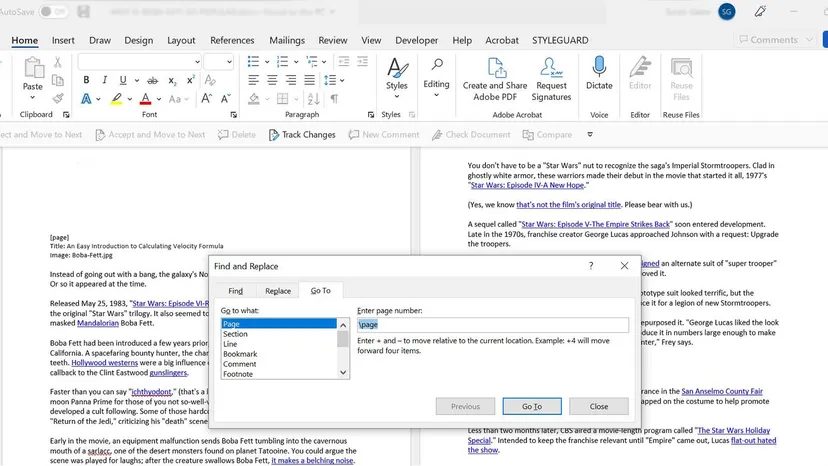
Eliminare una pagina in Microsoft Word sembra semplice. Non è sempre così. Digiti una frase. Premi Invio. All’improvviso, hai una pagina fantasma alla fine del tuo documento che si rifiuta di svanire. O forse vuoi rimuovere chirurgicamente una sezione centrale senza rompere il resto del manoscritto.
Gli scrittori in erba spesso lottano con questo. Vogliono solo cancellare le prime pagine della loro bozza. Gli editor professionisti devono tagliare i capitoli senza rovinare le intestazioni. Il software ti fornisce gli strumenti. Ma devi sapere quale usare.
Ecco la realtà dell’eliminazione di pagine in Word. Dipende da cosa c’è effettivamente nella pagina. E dipende se utilizzi un PC o un Mac.
Come eliminare una pagina vuota in Word
Le pagine bianche sono la parte più fastidiosa della formattazione dei documenti. Di solito accadono perché Word ha aggiunto un segno di paragrafo quando non avrebbe dovuto. Oppure si è bloccata un’interruzione di pagina.
Devi prima vedere la struttura invisibile.
Per utenti Windows:
1. Fai clic in un punto qualsiasi del documento.
2. Premi “Ctrl” + “Maiusc” + “8”. Questo attiva/disattiva la visibilità dei segni di paragrafo (¶).
3. Scorrere fino alla pagina vuota.
4. Cerca simboli ¶ aggiuntivi o una riga “Interruzione di pagina”.
5. Evidenziateli. Premi “Elimina” finché la pagina non scompare.
Per utenti Mac:
1. Fare clic nel documento.
2. Premi “Comando” + “8”.
3. Trova la pagina vuota.
4. Selezionare i segni ¶ o le interruzioni di pagina.
5. Premere “Elimina”.
È così semplice. Se la pagina scompare, il gioco è fatto. In caso contrario, il problema è più profondo.
Come risolvere la pagina di fine documento ostinata
A volte la pagina vuota alla fine del file non morirà. Ciò è perché Word impone un segno di paragrafo di fine documento. Mantiene intatta la struttura. Consideratelo come il modo in cui il software mantiene tutto in linea.
Ma quel segno a volte si spinge su una nuova pagina. Devi rimpicciolirlo.
- Premi
Ctrl+Shift+8(oCmd+8su Mac) per mostrare i segni. - Selezionare il segno di paragrafo finale sulla pagina vuota.
- Modificare la dimensione del carattere in 1.
- Premere “Invio” (o “Invio”).
Il segno si restringe. Si adatta alla pagina precedente. La pagina bianca svanisce. Nascondi di nuovo i segni.
Questo trucco funziona per la maggior parte dei problemi di fine documento. È una soluzione rapida per un problema frustrante.
Come eliminare una pagina specifica in Word senza influire su altri contenuti
E se la pagina al centro fosse quella che vuoi eliminare? Non puoi semplicemente evidenziare ed eliminare se sei preoccupato di interrompere la formattazione. Hai bisogno di precisione.
Utilizzare il riquadro di spostamento. Ti dà una mappa visiva del tuo documento.
Passaggi sia per Mac che per Windows
- Apri il riquadro di navigazione. Vai alla scheda Visualizza. Seleziona la casella Riquadro di navigazione. Sulla sinistra viene visualizzata una barra laterale.
- Fare clic su Pagine. Vedrai le miniature di ogni pagina.
- Trova la pagina che desideri eliminare. Fare clic sulla relativa miniatura. La parola salta a quella posizione.
- Evidenzia il contenuto. Fare clic all’inizio della pagina. Tieni premuto “Shift” e fai clic alla fine. Questo seleziona tutto su quella pagina.
- Premere “Elimina” o “Backspace”.
Se la pagina è ancora lì, hai lasciato dei fantasmi di formattazione.
- Attiva i segni di formattazione (il pulsante ¶).
- Cerca segni di paragrafo o interruzioni di pagina vaganti. Eliminali.
- Verificare la presenza di Interruzioni di sezione. Questi sono complicati. Vai alla scheda Layout. Fare clic su Interruzioni. Se vedi un’interruzione di sezione che causa lo spazio vuoto, posiziona il cursore prima di essa. Premere “Elimina”.
Stai attento qui. L’eliminazione di un’interruzione di sezione può unire la formattazione di due sezioni diverse. Intestazioni, piè di pagina e margini potrebbero cambiare. È necessario modificare il layout in seguito.
Risoluzione dei problemi e gestione delle interruzioni di pagina
Le interruzioni di pagina causano la maggior parte dei mal di testa. Costringono il contenuto a passare a una nuova pagina. A volte lo vuoi. A volte vuoi eliminarlo.
Se hai pagine vuote indesiderate, il colpevole è probabilmente un’interruzione di pagina manuale.
- Mostra i segni di formattazione.
- Cerca una linea tratteggiata denominata Interruzione di pagina o Interruzione di sezione.
- Fare clic prima della riga. Premere “Elimina”.
Se hai bisogno di spostare l’interruzione invece di eliminarla, tagliala e incollala. Posiziona il cursore prima di esso. Taglialo (Ctrl + X o Cmd + X ). Incollalo (Ctrl + V o Cmd + V ) dove vuoi.
A volte il problema sono le interruzioni manuali. Word può inserirli automaticamente se il contenuto è troppo lungo per una pagina. Per risolvere questo problema, vai su Layout > Interruzioni. Scegli Pagina successiva se hai bisogno di una nuova sezione. Oppure scegli Continua se desideri un’interruzione di colonna senza una nuova pagina.
I documenti più vecchi possono essere disordinati. I problemi di compatibilità a volte causano strani comportamenti di interruzione. Se stai lavorando con un file creato in una versione precedente di Word, controlla le incoerenze di formattazione.
Microsoft Word è potente. Ma è anche letterale. Fa esattamente quello che gli dici. Se gli dici di interrompere la pagina, lo farà. Se lasci segni extra, li onorerà. Comprendere i meccanismi ti fa risparmiare tempo. Ti impedisce di combattere il software.
Devi solo vedere cosa c’è sotto il cofano. Il pulsante ¶ è il tuo migliore amico. Usalo. Elimina la spazzatura. Mantieni la storia pulita.