Das Löschen einer Seite in Microsoft Word klingt einfach. Das ist nicht immer der Fall. Sie geben einen Satz ein. Drücken Sie die Eingabetaste. Plötzlich haben Sie am Ende Ihres Dokuments eine Phantomseite, die nicht verschwinden will. Oder vielleicht möchten Sie einen Mittelteil chirurgisch entfernen, ohne den Rest Ihres Manuskripts zu beschädigen.
Angehende Autoren haben oft damit zu kämpfen. Sie möchten lediglich die ersten paar Seiten ihres Entwurfs löschen. Professionelle Redakteure müssen Kapitel kürzen, ohne die Überschriften durcheinander zu bringen. Die Software stellt Ihnen Werkzeuge zur Verfügung. Aber man muss wissen, welches man verwenden soll.
Hier ist die Realität beim Löschen von Seiten in Word. Es kommt darauf an, was tatsächlich auf der Seite steht. Und es hängt davon ab, ob Sie einen PC oder einen Mac verwenden.
So löschen Sie eine leere Seite in Word
Leere Seiten sind der nervigste Teil der Dokumentformatierung. Dies geschieht normalerweise, weil Word eine Absatzmarke hinzugefügt hat, obwohl dies nicht der Fall sein sollte. Oder ein Seitenumbruch ist hängengeblieben.
Sie müssen zuerst die unsichtbare Struktur sehen.
Für Windows-Benutzer:
1. Klicken Sie auf eine beliebige Stelle in Ihrem Dokument.
2. Drücken Sie „Strg“ + „Umschalt“ + „8“. Dadurch wird die Sichtbarkeit von Absatzmarken (¶) umgeschaltet.
3. Scrollen Sie zur leeren Seite.
4. Suchen Sie nach zusätzlichen ¶-Symbolen oder einer „Seitenumbruch“-Zeile.
5. Markieren Sie sie. Drücken Sie „Löschen“, bis die Seite verschwindet.
Für Mac-Benutzer:
1. Klicken Sie in das Dokument.
2. Drücken Sie „Befehl“ + „8“.
3. Suchen Sie die leere Seite.
4. Wählen Sie die ¶-Markierungen oder Seitenumbrüche aus.
5. Drücken Sie „Löschen“.
Es ist so einfach. Wenn die Seite verschwindet, sind Sie fertig. Wenn nicht, liegt das Problem tiefer.
So beheben Sie die hartnäckige Seite am Ende des Dokuments
Manchmal wird die leere Seite ganz am Ende Ihrer Datei nicht gelöscht. Dies liegt daran, dass Word eine Absatzmarke am Ende des Dokuments erzwingt. Es hält die Struktur intakt. Betrachten Sie es als die Art und Weise der Software, alles im Einklang zu halten.
Aber dieses Zeichen drängt sich manchmal auf eine neue Seite. Sie müssen es verkleinern.
- Drücken Sie „Strg“ + „Umschalt“ + „8“ (oder „Befehlstaste“ + „8“ auf dem Mac), um die Markierungen anzuzeigen.
- Wählen Sie die letzte Absatzmarke auf der leeren Seite aus.
- Ändern Sie die Schriftgröße auf 1.
- Drücken Sie „Enter“ (oder „Return“).
Die Markierung schrumpft. Es passt auf die vorherige Seite. Die leere Seite verschwindet. Verstecke die Markierungen wieder.
Dieser Trick funktioniert bei den meisten Problemen am Ende des Dokuments. Es ist eine schnelle Lösung für ein frustrierendes Problem.
So löschen Sie eine bestimmte Seite in Word, ohne andere Inhalte zu beeinträchtigen
Was ist, wenn die Seite in der Mitte die Seite ist, die Sie nicht mehr haben möchten? Sie können nicht einfach markieren und löschen, wenn Sie befürchten, dass die Formatierung beschädigt wird. Sie brauchen Präzision.
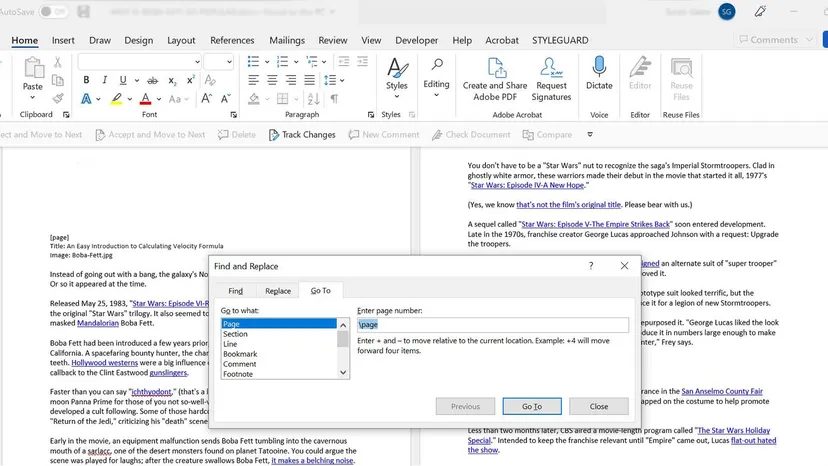
Verwenden Sie den Navigationsbereich. Sie erhalten eine visuelle Karte Ihres Dokuments.
Schritte für Mac und Windows
- Öffnen Sie den Navigationsbereich. Gehen Sie zur Registerkarte Ansicht. Aktivieren Sie das Kontrollkästchen für Navigationsbereich. Auf der linken Seite erscheint eine Seitenleiste.
- Klicken Sie auf Seiten. Sie sehen Miniaturansichten jeder Seite.
- Suchen Sie die Seite, die Sie löschen möchten. Klicken Sie auf die Miniaturansicht. Das Wort springt an diese Stelle.
- Markieren Sie den Inhalt. Klicken Sie am Anfang der Seite. Halten Sie die Umschalttaste gedrückt und klicken Sie am Ende. Dadurch wird alles auf dieser Seite ausgewählt.
- Drücken Sie „Löschen“ oder „Rücktaste“.
Wenn die Seite noch vorhanden ist, haben Sie Formatierungsgeister hinterlassen.
- Aktivieren Sie Formatierungsmarkierungen (die Schaltfläche „¶“).
- Suchen Sie nach vereinzelten Absatzmarken oder Seitenumbrüchen. Löschen Sie sie.
- Suchen Sie nach Abschnittsumbrüchen. Das ist schwierig. Gehen Sie zur Registerkarte Layout. Klicken Sie auf Pausen. Wenn Sie einen Abschnittsumbruch sehen, der die Lücke verursacht, platzieren Sie den Cursor davor. Drücken Sie „Löschen“.
Seien Sie hier vorsichtig. Durch das Löschen eines Abschnittsumbruchs kann die Formatierung zweier verschiedener Abschnitte zusammengeführt werden. Kopf- und Fußzeilen sowie Ränder können sich ändern. Anschließend müssen Sie das Layout anpassen.
Fehlerbehebung und Verwaltung von Seitenumbrüchen
Seitenumbrüche verursachen die meisten Kopfschmerzen. Sie erzwingen, dass Inhalte zu einer neuen Seite springen. Manchmal will man das. Manchmal möchten Sie es löschen.
Wenn Sie unerwünschte leere Seiten haben, ist wahrscheinlich ein manueller Seitenumbruch die Ursache.
- Zeigen Sie Ihre Formatierungszeichen an.
- Suchen Sie nach einer gepunkteten Linie mit der Bezeichnung Seitenumbruch oder Abschnittsumbruch.
- Klicken Sie vor der Zeile. Drücken Sie „Löschen“.
Wenn Sie den Umbruch verschieben müssen, anstatt ihn zu löschen, schneiden Sie ihn aus und fügen Sie ihn ein. Platzieren Sie Ihren Cursor davor. Schneiden Sie es aus („Strg“ + „X“ oder „Befehlstaste“ + „X“). Fügen Sie es („Strg“ + „V“ oder „Befehlstaste“ + „V“) an der gewünschten Stelle ein.
Manchmal sind manuelle Pausen das Problem. Word kann sie automatisch einfügen, wenn Ihr Inhalt zu lang für eine Seite ist. Um dies zu beheben, gehen Sie zu Layout > Unterbrechungen. Wählen Sie Nächste Seite, wenn Sie einen neuen Abschnitt benötigen. Oder wählen Sie Kontinuierlich, wenn Sie einen Spaltenumbruch ohne neue Seite wünschen.
Ältere Dokumente können unordentlich sein. Kompatibilitätsprobleme führen manchmal zu seltsamem Unterbrechungsverhalten. Wenn Sie mit einer Datei arbeiten, die in einer älteren Word-Version erstellt wurde, prüfen Sie, ob Formatierungsinkonsistenzen vorliegen.
Microsoft Word ist leistungsstark. Aber es ist auch wörtlich. Es macht genau das, was Sie ihm sagen. Wenn Sie es anweisen, die Seite umzubrechen, wird es das tun. Wenn Sie zusätzliche Noten hinterlassen, werden diese geehrt. Wenn Sie die Mechanik verstehen, sparen Sie Zeit. Es hält Sie davon ab, gegen die Software anzukämpfen.
Man muss nur sehen, was sich unter der Haube verbirgt. Die ¶-Taste ist Ihr bester Freund. Benutze es. Löschen Sie den Müll. Halten Sie die Geschichte sauber.