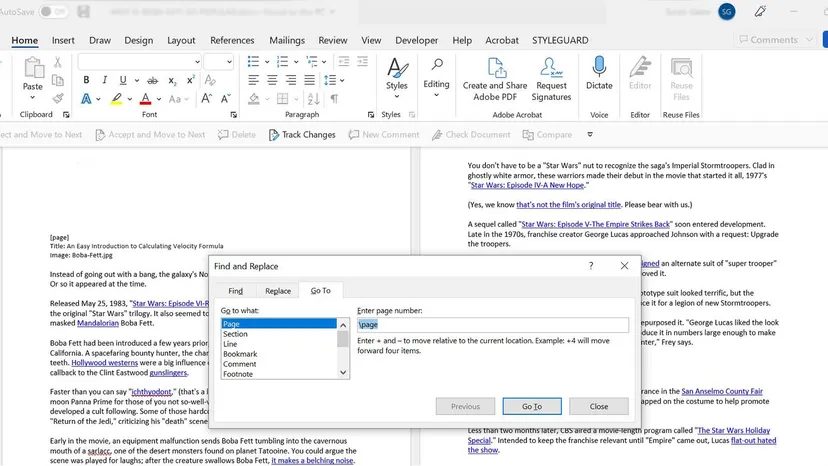
Удаление страницы в Microsoft Word кажется простой задачей. Но это не всегда так. Вы вводите предложение, нажимаете Enter. И вдруг в конце документа появляется «фантомная» страница, которая отказывается исчезать. Или, возможно, вам нужно аккуратно удалить средний раздел, не нарушив структуру остальной части рукописи.
Начинающие авторы часто сталкиваются с этой проблемой. Им просто нужно удалить первые несколько страниц черновика. Профессиональным редакторам необходимо сократить главы, не испортив заголовки. Программное обеспечение предоставляет вам инструменты. Но вы должны знать, какой из них использовать.
Вот реальность удаления страниц в Word. Это зависит от того, что именно находится на странице. И это зависит от того, используете ли вы ПК или Mac.
Как удалить пустую страницу в Word
Пустые страницы — самая раздражающая часть форматирования документа. Они обычно возникают, потому что Word добавил знак абзаца там, где это не нужно. Или застрял разрыв страницы.
Сначала нужно увидеть невидимую структуру.
Для пользователей Windows:
1. Кликните в любом месте документа.
2. Нажмите Ctrl + Shift + 8. Это переключает видимость знаков абзацев (¶).
3. Прокрутите к пустой странице.
4. Ищите лишние символы ¶ или строку «Разрыв страницы».
5. Выделите их. Нажимайте Delete, пока страница не исчезнет.
Для пользователей Mac:
1. Кликните в документе.
2. Нажмите Command + 8.
3. Найдите пустую страницу.
4. Выделите знаки ¶ или разрывы страниц.
5. Нажмите Delete.
Всё так просто. Если страница исчезла, вы закончили. Если нет, проблема глубже.
Как исправить упрямую страницу в конце документа
Иногда пустая страница в самом конце файла не хочет исчезать. Это происходит потому, что Word принудительно добавляет знак абзаца в конце документа. Он сохраняет структуру целостной. Думайте об этом как о способе программы держать всё в порядке.
Но этот знак иногда выталкивает себя на новую страницу. Вам нужно его уменьшить.
- Нажмите
Ctrl+Shift+8(илиCmd+8на Mac), чтобы показать знаки. - Выделите последний знак абзаца на пустой странице.
- Измените размер шрифта на 1.
- Нажмите
Enter(илиReturn).
Знак уменьшается. Он помещается на предыдущей странице. Пустая страница исчезает. Снова скройте знаки.
Этот трюк работает в большинстве случаев проблем с концом документа. Это быстрое решение для раздражающей проблемы.
Как удалить конкретную страницу в Word, не затрагивая другой контент
Что если страница в середине — та, которую вы хотите удалить? Вы не можете просто выделить и удалить, если боитесь нарушить форматирование. Вам нужна точность.
Используйте Панель навигации. Она дает вам визуальную карту вашего документа.
Шаги для Mac и Windows
- Откройте Панель навигации. Перейдите на вкладку Вид. Установите флажок Панель навигации. Появится боковая панель слева.
- Нажмите на Страницы. Вы увидите миниатюры каждой страницы.
- Найдите страницу, которую хотите удалить. Нажмите на ее миниатюру. Word перейдет в это место.
- Выделите содержимое. Кликните в начале страницы. Удерживая
Shift, кликните в конце. Это выделит всё на этой странице. - Нажмите
DeleteилиBackspace.
Если страница все еще там, вы оставили «призраки» форматирования.
- Включите знаки форматирования (кнопка ¶).
- Ищите случайные знаки абзацев или разрывы страниц. Удалите их.
- Проверьте наличие разрывов разделов. Они коварны. Перейдите на вкладку Макет. Нажмите Разрывы. Если вы видите разрыв раздела, вызывающий пробел, поместите курсор перед ним. Нажмите
Delete.
Будьте осторожны здесь. Удаление разрыва раздела может объединить форматирование двух разных разделов. Заголовки, нижние колонтитулы и поля могут измениться. После этого вам нужно будет настроить макет.
Устранение неполадок и управление разрывами страниц
Разрывы страниц вызывают больше всего головной боли. Они заставляют контент перескакивать на новую страницу. Иногда вы хотите этого. Иногда вы хотите удалить их.
Если у вас есть нежелательные пустые страницы, виновником, скорее всего, является ручной разрыв страницы.
- Покажите свои знаки форматирования.
- Ищите пунктирную линию с подписью Разрыв страницы или Разрыв раздела.
- Кликните перед линией. Нажмите
Delete.
Если вам нужно переместить разрыв вместо его удаления, вырежьте и вставьте его. Поместите курсор перед ним. Вырежьте его (Ctrl + X или Cmd + X ). Вставьте его (Ctrl + V или Cmd + V ) туда, куда хотите.
Иногда проблемой являются ручные разрывы. Word может вставлять их автоматически, если ваш контент слишком длинный для одной страницы. Чтобы исправить это, перейдите в Макет > Разрывы. Выберите Следующая страница, если вам нужен новый раздел. Или выберите Непрерывный, если вам нужен разрыв столбца без новой страницы.
Старые документы могут быть беспорядочными. Проблемы совместимости иногда вызывают странное поведение разрывов. Если вы работаете с файлом, созданным в более старой версии Word, проверьте наличие несоответствий в форматировании.
Microsoft Word мощна. Но она также буквальна. Она делает именно то, что вы ей говорите. Если вы говорите ей разорвать страницу, она так и сделает. Если вы оставите лишние знаки, она их учтет. Понимание механики экономит ваше время. Это останавливает борьбу с программным обеспечением.
Вам просто нужно увидеть, что находится под капотом. Кнопка ¶ — ваш лучший друг. Используйте её. Удалите мусор. Сохраните историю чистой.