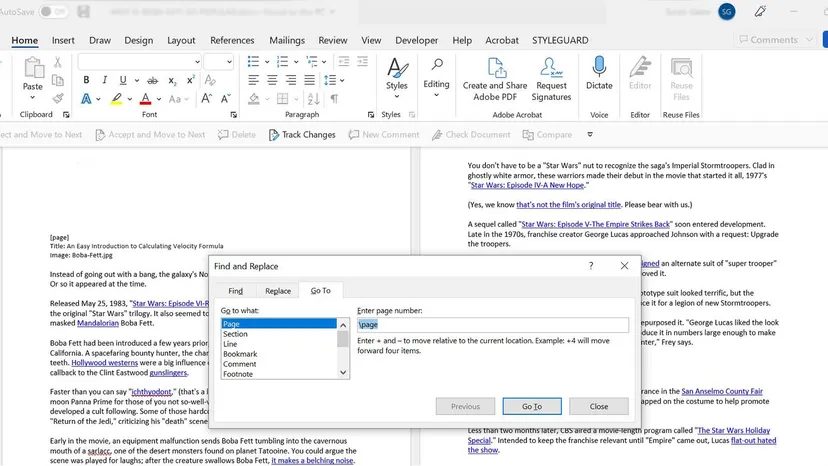
Menghapus halaman di Microsoft Word terdengar sederhana. Hal ini tidak selalu terjadi. Anda mengetik sebuah kalimat. Tekan enter. Tiba-tiba, Anda memiliki halaman hantu di akhir dokumen Anda yang tidak bisa dihilangkan. Atau mungkin Anda ingin melakukan operasi pengangkatan bagian tengah tanpa merusak sisa naskah Anda.
Penulis pemula sering kali mengalami kesulitan dengan hal ini. Mereka hanya ingin menghapus beberapa halaman pertama drafnya. Editor profesional perlu memangkas bab tanpa mengacaukan header. Perangkat lunak ini memberi Anda alat. Namun Anda harus tahu mana yang akan digunakan.
Inilah realitas menghapus halaman di Word. Itu tergantung pada apa yang sebenarnya ada di halaman tersebut. Dan itu tergantung apakah Anda menggunakan PC atau Mac.
Cara Menghapus Halaman Kosong di Word
Halaman kosong adalah bagian paling menjengkelkan dalam pemformatan dokumen. Hal ini biasanya terjadi karena Word menambahkan tanda paragraf padahal seharusnya tidak ada. Atau hentian halaman terhenti.
Anda perlu melihat struktur yang tidak terlihat terlebih dahulu.
Untuk pengguna Windows:
1. Klik di mana saja di dokumen Anda.
2. Tekan Ctrl + Shift + 8. Ini mengubah visibilitas tanda paragraf (¶).
3. Gulir ke halaman kosong.
4. Carilah simbol ¶ tambahan atau baris “Page Break”.
5. Soroti mereka. Tekan Hapus hingga halaman tersebut hilang.
Untuk pengguna Mac:
1. Klik di dalam dokumen.
2. Tekan Perintah + 8.
3. Temukan halaman kosong.
4. Pilih tanda ¶ atau hentian halaman.
5. Tekan Hapus.
Sesederhana itu. Jika halaman tersebut hilang, Anda selesai. Jika tidak, masalahnya lebih dalam.
Cara Memperbaiki Halaman Akhir Dokumen yang Membandel
Terkadang halaman kosong di bagian paling akhir file Anda tidak akan mati. Hal ini karena Word memaksakan tanda paragraf akhir dokumen. Itu menjaga struktur tetap utuh. Anggap saja sebagai cara perangkat lunak untuk menjaga semuanya tetap sejalan.
Namun tanda itu terkadang mendorong dirinya ke halaman baru. Anda perlu mengecilkannya.
- Tekan
Ctrl+Shift+8(atauCmd+8di Mac) untuk menampilkan tanda. - Pilih tanda paragraf terakhir pada halaman kosong.
- Ubah ukuran font menjadi 1.
- Tekan
Enter(atauReturn).
Tandanya menyusut. Cocok di halaman sebelumnya. Halaman kosong menghilang. Sembunyikan tandanya lagi.
Trik ini berfungsi untuk sebagian besar masalah akhir dokumen. Ini adalah solusi cepat untuk masalah yang membuat frustrasi.
Cara Menghapus Halaman Tertentu di Word Tanpa Mempengaruhi Konten Lainnya
Bagaimana jika halaman di tengah adalah halaman yang ingin Anda hilangkan? Anda tidak bisa begitu saja menyorot dan menghapus jika Anda khawatir akan merusak format. Anda membutuhkan ketelitian.
Gunakan Panel Navigasi. Ini memberi Anda peta visual dokumen Anda.
Langkah-langkah untuk Mac dan Windows
- Buka Panel Navigasi. Buka tab Lihat. Centang kotak Panel Navigasi. Sidebar muncul di sebelah kiri.
- Klik pada Halaman. Anda akan melihat thumbnail dari setiap halaman.
- Temukan halaman yang ingin Anda hapus. Klik thumbnail-nya. Kabar melompat ke lokasi itu.
- Sorot kontennya. Klik di awal halaman. Tahan
Shiftdan klik di akhir. Ini memilih semua yang ada di halaman itu. - Tekan
HapusatauBackspace.
Jika halaman tersebut masih ada, Anda tertinggal dalam memformat hantu.
- Aktifkan tanda pemformatan (tombol ¶).
- Carilah tanda paragraf atau hentian halaman yang menyimpang. Hapus mereka.
- Periksa Bagian Istirahat. Ini rumit. Buka tab Tata Letak. Klik Istirahat. Jika Anda melihat ada bagian yang terputus yang menyebabkan celah tersebut, tempatkan kursor Anda di depannya. Tekan
Hapus.
Hati-hati di sini. Menghapus hentian bagian dapat menggabungkan pemformatan dua bagian berbeda. Header, footer, dan margin mungkin berubah. Anda perlu menyesuaikan tata letaknya sesudahnya.
Memecahkan Masalah dan Mengelola Hentian Halaman
Jeda halaman menyebabkan sakit kepala paling banyak. Mereka memaksa konten untuk melompat ke halaman baru. Terkadang Anda menginginkan itu. Terkadang Anda ingin menghapusnya.
Jika Anda memiliki halaman kosong yang tidak diinginkan, kemungkinan penyebabnya adalah hentian halaman manual.
- Tunjukkan tanda pemformatan Anda.
- Cari garis putus-putus berlabel Page Break atau Section Break.
- Klik sebelum garis. Tekan
Hapus.
Jika Anda perlu memindahkan jeda alih-alih menghapusnya, potong dan tempel. Tempatkan kursor Anda di depannya. Potong (Ctrl + X atau Cmd + X ). Tempelkan (Ctrl + V atau Cmd + V ) di tempat yang Anda inginkan.
Terkadang jeda manual adalah masalahnya. Word dapat menyisipkannya secara otomatis jika konten Anda terlalu panjang untuk satu halaman. Untuk memperbaikinya, buka Tata Letak > Istirahat. Pilih Halaman Berikutnya jika Anda memerlukan bagian baru. Atau pilih Berkelanjutan jika Anda ingin pemisah kolom tanpa halaman baru.
Dokumen lama bisa jadi berantakan. Masalah kompatibilitas terkadang menyebabkan perilaku kerusakan yang aneh. Jika Anda bekerja dengan file yang dibuat di versi Word yang lebih lama, periksa ketidakkonsistenan format.
Microsoft Word sangat kuat. Tapi ini juga literal. Ia melakukan persis seperti yang Anda suruh. Jika Anda menyuruhnya untuk merusak halaman, itu akan terjadi. Jika Anda meninggalkan nilai ekstra, itu akan menghormati mereka. Memahami mekanismenya menghemat waktu Anda. Ini menghentikan Anda melawan perangkat lunak.
Anda hanya perlu melihat apa yang ada di balik terpal. Tombol ¶ adalah teman terbaik Anda. Gunakan itu. Hapus sampah. Jaga agar ceritanya tetap bersih.