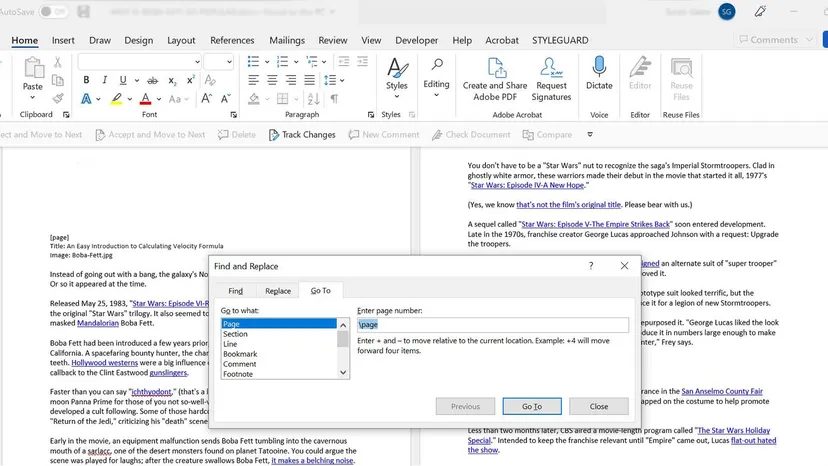
Eliminar una página en Microsoft Word parece sencillo. No siempre es así. Escribes una frase. Presione enter. De repente, tienes una página fantasma al final de tu documento que se niega a desaparecer. O tal vez quieras extirpar quirúrgicamente una sección central sin romper el resto del manuscrito.
Los escritores en ciernes a menudo luchan con esto. Sólo quieren eliminar las primeras páginas de su borrador. Los editores profesionales necesitan recortar capítulos sin estropear los encabezados. El software le brinda herramientas. Pero hay que saber cuál usar.
Aquí está la realidad de eliminar páginas en Word. Depende de lo que haya realmente en la página. Y depende de si estás en una PC o en una Mac.
Cómo eliminar una página en blanco en Word
Las páginas en blanco son la parte más molesta del formateo de documentos. Suelen ocurrir porque Word agregó una marca de párrafo cuando no debería haberlo hecho. O se atascó un salto de página.
Primero debes ver la estructura invisible.
Para usuarios de Windows:
1. Haga clic en cualquier parte de su documento.
2. Presione Ctrl + Shift + 8. Esto alterna la visibilidad de las marcas de párrafo (¶).
3. Desplácese hasta la página en blanco.
4. Busque símbolos ¶ adicionales o una línea de “Salto de página”.
5. Resáltelos. Presione “Eliminar” hasta que la página desaparezca.
Para usuarios de Mac:
1. Haga clic en el documento.
2. Presione Comando + 8.
3. Encuentra la página en blanco.
4. Seleccione las marcas ¶ o los saltos de página.
5. Presione “Eliminar”.
Es así de sencillo. Si la página desaparece, ya está. Si no, el problema es más profundo.
Cómo solucionar la obstinada página de fin de documento
A veces, la página en blanco al final de su archivo no muere. Esto se debe a que Word fuerza una marca de párrafo de final de documento. Mantiene la estructura intacta. Piense en ello como la forma que tiene el software de mantener todo en orden.
Pero esa marca a veces pasa a una nueva página. Necesitas reducirlo.
- Presione
Ctrl+Shift+8(oCmd+8en Mac) para mostrar las marcas. - Seleccione la marca de párrafo final en la página en blanco.
- Cambie el tamaño de fuente a 1.
- Presione
Entrar(oRegresar).
La marca se reduce. Cabe en la página anterior. La página en blanco desaparece. Oculta las marcas nuevamente.
Este truco funciona para la mayoría de los problemas de fin de documento. Es una solución rápida para un problema frustrante.
Cómo eliminar una página específica en Word sin afectar otros contenidos
¿Qué pasa si la página del medio es la que quieres que desaparezca? No puedes simplemente resaltar y eliminar si te preocupa romper el formato. Necesitas precisión.
Utilice el panel de navegación. Le brinda un mapa visual de su documento.
Pasos tanto para Mac como para Windows
- Abra el Panel de navegación. Vaya a la pestaña Ver. Marque la casilla Panel de navegación. Aparece una barra lateral a la izquierda.
- Haga clic en Páginas. Verá miniaturas de cada página.
- Busque la página que desea eliminar. Haga clic en su miniatura. La palabra salta a esa ubicación.
- Resalte el contenido. Haga clic al principio de la página. Mantenga presionada la tecla “Shift” y haga clic al final. Esto selecciona todo en esa página.
- Presione “Eliminar” o “Retroceso”.
Si la página todavía está ahí, dejaste fantasmas de formato.
- Active las marcas de formato (el botón ¶).
- Busque marcas de párrafo o saltos de página perdidos. Eliminarlos.
- Busque Saltos de sección. Estos son complicados. Vaya a la pestaña Diseño. Haga clic en Descansos. Si ve un salto de sección que causa el espacio, coloque el cursor delante de él. Presione
Eliminar.
Ten cuidado aquí. Eliminar un salto de sección puede fusionar el formato de dos secciones diferentes. Los encabezados, pies de página y márgenes pueden cambiar. Debes ajustar el diseño después.
Solución de problemas y gestión de saltos de página
Los saltos de página causan la mayoría de los dolores de cabeza. Obligan al contenido a saltar a una nueva página. A veces quieres eso. A veces quieres eliminarlo.
Si tiene páginas en blanco no deseadas, es probable que el culpable sea un salto de página manual.
- Muestre sus marcas de formato.
- Busque una línea de puntos con la etiqueta Salto de página o Salto de sección.
- Haga clic antes de la línea. Presione
Eliminar.
Si necesita mover el corte en lugar de eliminarlo, córtelo y péguelo. Coloque el cursor delante de él. Córtelo (Ctrl + X o Cmd + X ). Pégalo (Ctrl + V o Cmd + V ) donde quieras.
A veces, los frenos manuales son el problema. Word puede insertarlos automáticamente si su contenido es demasiado largo para una página. Para solucionar este problema, vaya a Diseño > Pausas. Elija Página siguiente si necesita una nueva sección. O elija Continuo si desea un salto de columna sin una página nueva.
Los documentos más antiguos pueden resultar complicados. Los problemas de compatibilidad a veces provocan un comportamiento de interrupción extraño. Si está trabajando con un archivo creado en una versión anterior de Word, verifique si hay inconsistencias de formato.
Microsoft Word es poderoso. Pero también es literal. Hace exactamente lo que le dices. Si le dices que rompa la página, lo hará. Si deja marcas adicionales, las honrará. Comprender la mecánica le ahorra tiempo. Le impide luchar contra el software.
Sólo necesitas ver lo que hay debajo del capó. El botón ¶ es tu mejor amigo. Úselo. Elimina la basura. Mantenga la historia limpia.