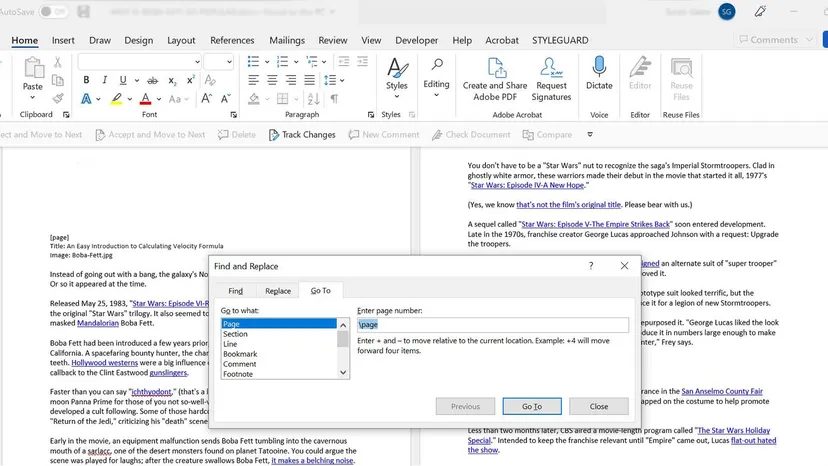
Odstranění stránky v aplikaci Microsoft Word vypadá jako jednoduchý úkol. Ale není tomu tak vždy. Zadáte větu a stisknete Enter. A najednou se na konci dokumentu objeví „fantomová“ stránka, která odmítá zmizet. Nebo možná potřebujete opatrně odstranit střední část, aniž byste narušili strukturu zbytku rukopisu.
Začínající autoři se s tímto problémem často potýkají. Potřebují pouze odstranit prvních pár stránek konceptu. Profesionální redaktoři potřebují zkrátit kapitoly, aniž by zničili názvy. Software vám poskytuje nástroje. Ale musíte vědět, který z nich použít.
Zde je realita mazání stránek ve Wordu. Záleží na tom, co přesně je na stránce. A záleží na tom, jestli používáte PC nebo Mac.
Jak odstranit prázdnou stránku ve Wordu
Prázdné stránky jsou nejnepříjemnější částí formátování dokumentu. Obvykle k nim dochází, protože Word přidal značku odstavce tam, kde to nebylo potřeba. Nebo se zasekl konec stránky.
Nejprve musíte vidět neviditelnou strukturu.
Pro uživatele Windows:
1. Klepněte kamkoli do dokumentu.
2. Stiskněte Ctrl + Shift + 8. Tím se přepne viditelnost značek odstavců (¶).
3. Přejděte na prázdnou stránku.
4. Hledejte další znaky ¶ nebo řádek „Zalomení stránky“.
5. Zvýrazněte je. Stiskněte Delete, dokud stránka nezmizí.
Pro uživatele Mac:
1. Klikněte do dokumentu.
2. Stiskněte Command + 8.
3. Najděte prázdnou stránku.
4. Zvýrazněte značky ¶ nebo konce stránek.
5. Klikněte na Odstranit.
Je to tak jednoduché. Pokud stránka zmizí, máte hotovo. Pokud ne, problém je hlubší.
Jak opravit tvrdohlavou stránku na konci dokumentu
Někdy prázdná stránka na samém konci souboru nechce odejít. K tomu dochází, protože Word jej vynutí přidat značku odstavce na konec dokumentu. Udržuje strukturu neporušenou. Berte to jako způsob, jakým program udržuje vše v pořádku.
Ale toto znamení se někdy tlačí na novou stránku. Musíte to snížit.
- Stisknutím
Ctrl+Shift+8(neboCmd+8na Macu) zobrazíte znaky. - Zvýrazněte poslední značku odstavce na prázdné stránce.
- Změňte velikost písma na 1.
- Stiskněte
Enter(neboReturn).
Znaménko se zmenšuje. Je umístěn na předchozí stránce. Prázdná stránka zmizí. Znovu skryjte značky.
Tento trik funguje ve většině případů problémů s koncem dokumentu. Jedná se o rychlé řešení nepříjemného problému.
Jak odstranit konkrétní stránku ve Wordu bez ovlivnění dalšího obsahu
Co když je stránka uprostřed ta, kterou chcete smazat? Nemůžete jen vybrat a smazat, pokud se bojíte porušení formátování. Potřebujete přesnost.
Použijte navigační panel. Poskytuje vám vizuální mapu vašeho dokumentu.
Kroky pro Mac a Windows
- Otevřete Navigační panel. Přejděte na kartu Zobrazit. Zaškrtněte políčko Navigační panel. Vlevo se zobrazí postranní panel.
- Klikněte na Stránky. Zobrazí se miniatury každé stránky.
- Najděte stránku, kterou chcete odstranit. Klikněte na jeho miniaturu. Word přeskočí na toto místo.
- Vyberte obsah. Klikněte na začátek stránky. Podržte
Shifta klikněte na konec. Tím se zvýrazní vše na dané stránce. - Stiskněte
DeleteneboBackspace.
Pokud tam stránka stále je, zanechali jste duchy formátování.
- Zapněte formátovací značky (tlačítko ¶).
- Hledejte zbloudilé značky odstavců nebo konce stránek. Odstraňte je.
- Zkontrolujte přerušení sekce. Jsou zákeřní. Přejděte na kartu Rozvržení. Klikněte na Přestávky. Pokud vidíte, že konec oddílu způsobuje mezeru, umístěte před něj kurzor. Klikněte na
Smazat.
Tady buďte opatrní. Odstraněním konce oddílu můžete sloučit formátování dvou různých oddílů. Záhlaví, zápatí a okraje se mohou změnit. Poté budete muset upravit rozložení.
Odstraňování problémů a správa zalomení stránek
Největší bolesti hlavy způsobují zlomy stránek. Umožňují přeskočit obsah na novou stránku. Někdy to chceš. Někdy je chcete odstranit.
Pokud máte nechtěné prázdné stránky, na vině je pravděpodobně ruční přerušení stránky.
- Ukažte své značky formátování.
- Hledejte tečkovanou čáru označenou Page Break nebo Section Break.
- Klikněte před čáru. Klikněte na
Smazat.
Pokud potřebujete mezeru místo odstranění posunout, vystřihněte ji a vložte ji. Umístěte kurzor před něj. Vystřihněte to (Ctrl + X nebo Cmd + X ). Vložte jej (Ctrl + V nebo Cmd + V ) kamkoli chcete.
Někdy jsou ruční přestávky problém. Word je může vložit automaticky, pokud je váš obsah příliš dlouhý na jednu stránku. Chcete-li to opravit, přejděte na Rozvržení > Přestávky. Pokud chcete novou sekci, vyberte Další stránka. Nebo vyberte Nepřetržitý, pokud chcete zalomení sloupce bez nové stránky.
Staré dokumenty mohou být nepořádek. Problémy s kompatibilitou někdy způsobují podivné trhání. Pokud pracujete se souborem vytvořeným ve starší verzi Wordu, zkontrolujte nekonzistenci formátování.
Microsoft Word je výkonný. Ale je to také doslovné. Dělá přesně to, co jí řekneš. Když jí řeknete, aby stránku roztrhla, udělá to. Pokud zanecháte další známky, vezme je v úvahu. Pochopení mechaniky vám ušetří čas. Tím se zastaví boj proti softwaru.
Jen je potřeba vidět, co je pod kapotou. Tlačítko ¶ je váš nejlepší přítel. Použijte to. Odstraňte nečistoty. Udržujte příběh čistý.