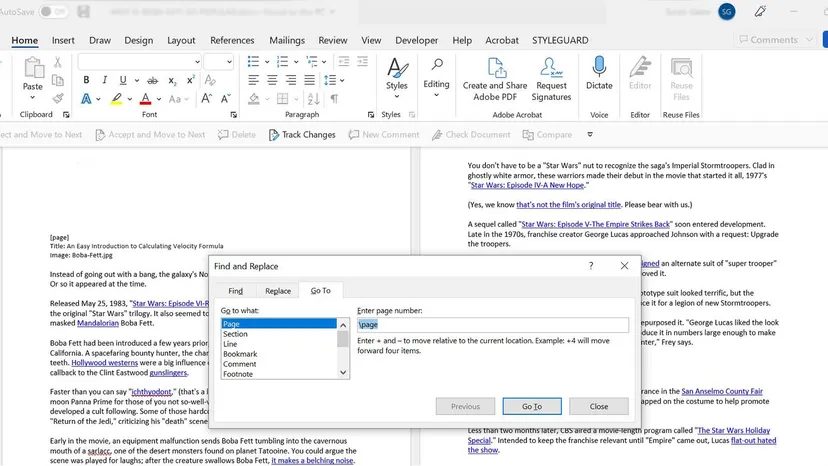
Supprimer une page dans Microsoft Word semble simple. Ce n’est pas toujours le cas. Vous tapez une phrase. Appuyez sur Entrée. Soudain, vous avez une page fantôme à la fin de votre document qui refuse de disparaître. Ou peut-être souhaitez-vous retirer chirurgicalement une section centrale sans casser le reste de votre manuscrit.
Les écrivains en herbe ont souvent du mal avec cela. Ils veulent juste supprimer les premières pages de leur brouillon. Les éditeurs professionnels doivent couper les chapitres sans gâcher les en-têtes. Le logiciel vous donne des outils. Mais il faut savoir lequel utiliser.
Voici la réalité de la suppression de pages dans Word. Cela dépend de ce qui se trouve réellement sur la page. Et cela dépend si vous êtes sur PC ou sur Mac.
Comment supprimer une page vierge dans Word
Les pages vierges sont la partie la plus ennuyeuse du formatage d’un document. Cela se produit généralement parce que Word a ajouté une marque de paragraphe alors qu’il n’aurait pas dû. Ou un saut de page est resté bloqué.
Vous devez d’abord voir la structure invisible.
Pour les utilisateurs Windows :
1. Cliquez n’importe où dans votre document.
2. Appuyez sur « Ctrl » + « Maj » + « 8 ». Cela bascule la visibilité des marques de paragraphe (¶).
3. Faites défiler jusqu’à la page vierge.
4. Recherchez des symboles ¶ supplémentaires ou une ligne « Saut de page ».
5. Mettez-les en surbrillance. Appuyez sur « Supprimer » jusqu’à ce que la page disparaisse.
Pour les utilisateurs Mac :
1. Cliquez dans le document.
2. Appuyez sur « Commande » + « 8 ».
3. Trouvez la page vierge.
4. Sélectionnez les marques ¶ ou les sauts de page.
5. Appuyez sur « Supprimer ».
C’est aussi simple que cela. Si la page disparaît, vous avez terminé. Sinon, le problème est plus profond.
Comment réparer la page de fin de document tenace
Parfois, la page blanche à la toute fin de votre dossier ne mourra pas. Cela est dû au fait que Word force une marque de paragraphe de fin de document. Cela permet de conserver la structure intacte. Considérez-le comme le moyen utilisé par le logiciel pour que tout reste cohérent.
Mais cette marque se pousse parfois sur une nouvelle page. Vous devez le réduire.
- Appuyez sur
Ctrl+Shift+8(ouCmd+8sur Mac) pour afficher les marques. - Sélectionnez la dernière marque de paragraphe sur la page vierge.
- Modifiez la taille de la police en 1.
- Appuyez sur « Entrée » (ou « Retour »).
La marque rétrécit. Cela correspond à la page précédente. La page blanche disparaît. Cachez à nouveau les marques.
Cette astuce fonctionne pour la plupart des problèmes de fin de documentation. C’est une solution rapide à un problème frustrant.
Comment supprimer une page spécifique dans Word sans affecter les autres contenus
Et si la page du milieu était celle que vous souhaitez supprimer ? Vous ne pouvez pas simplement mettre en surbrillance et supprimer si vous craignez de rompre le formatage. Il faut de la précision.
Utilisez le volet de navigation. Il vous donne une carte visuelle de votre document.
Étapes pour Mac et Windows
- Ouvrez le volet de navigation. Accédez à l’onglet Affichage. Cochez la case Volet de navigation. Une barre latérale apparaît sur la gauche.
- Cliquez sur Pages. Vous verrez des vignettes de chaque page.
- Recherchez la page que vous souhaitez supprimer. Cliquez sur sa vignette. Word saute à cet endroit.
- Mettez en surbrillance le contenu. Cliquez au début de la page. Maintenez « Shift » et cliquez à la fin. Cela sélectionne tout sur cette page.
- Appuyez sur « Supprimer » ou « Retour arrière ».
Si la page est toujours là, vous avez laissé des fantômes de formatage.
- Activez les marques de formatage (le bouton ¶).
- Recherchez les marques de paragraphe ou les sauts de page parasites. Supprimez-les.
- Vérifiez les sauts de section. Ce sont délicats. Accédez à l’onglet Mise en page. Cliquez sur Pauses. Si vous voyez un saut de section provoquant l’espace, placez votre curseur devant lui. Appuyez sur « Supprimer ».
Soyez prudent ici. La suppression d’un saut de section peut fusionner le formatage de deux sections différentes. Les en-têtes, pieds de page et marges peuvent changer. Vous devrez ensuite ajuster la mise en page.
Dépannage et gestion des sauts de page
Les sauts de page sont ceux qui causent le plus de maux de tête. Ils forcent le contenu à passer à une nouvelle page. Parfois, c’est ce que tu veux. Parfois, vous souhaitez le supprimer.
Si vous avez des pages vierges indésirables, le coupable est probablement un saut de page manuel.
- Affichez vos marques de formatage.
- Recherchez une ligne pointillée intitulée Saut de page ou Saut de section.
- Cliquez avant la ligne. Appuyez sur « Supprimer ».
Si vous devez déplacer la pause au lieu de la supprimer, coupez-la et collez-la. Placez votre curseur devant lui. Coupez-le (Ctrl + X ou Cmd + X ). Collez-le (Ctrl + V ou Cmd + V ) où vous le souhaitez.
Parfois, les freins manuels sont le problème. Word peut les insérer automatiquement si votre contenu est trop long pour une page. Pour résoudre ce problème, accédez à Mise en page > Pauses. Choisissez Page suivante si vous avez besoin d’une nouvelle section. Ou choisissez Continu si vous souhaitez un saut de colonne sans nouvelle page.
Les documents plus anciens peuvent être compliqués. Les problèmes de compatibilité provoquent parfois un comportement de rupture étrange. Si vous travaillez avec un fichier créé dans une ancienne version de Word, recherchez les incohérences de formatage.
Microsoft Word est puissant. Mais c’est aussi littéral. Il fait exactement ce que vous lui dites. Si vous lui dites de casser la page, il le fera. Si vous laissez des notes supplémentaires, cela les honorera. Comprendre la mécanique vous fait gagner du temps. Cela vous empêche de combattre le logiciel.
Il suffit de voir ce qu’il y a sous le capot. Le bouton ¶ est votre meilleur ami. Utilisez-le. Supprimez les fichiers indésirables. Gardez l’histoire propre.