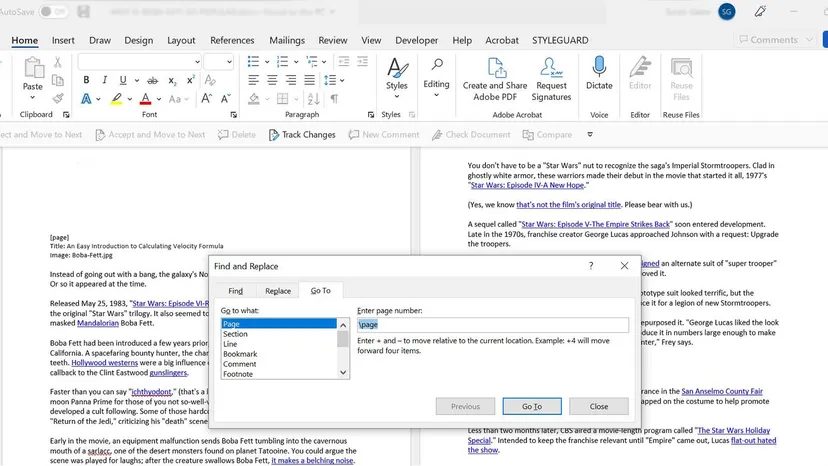
Usunięcie strony w programie Microsoft Word wydaje się prostym zadaniem. Ale nie zawsze tak jest. Wpisujesz zdanie i naciskasz Enter. I nagle na końcu dokumentu pojawia się „widmowa” strona, która nie chce zniknąć. A może trzeba ostrożnie usunąć środkową część, nie zakłócając struktury reszty rękopisu.
Początkujący autorzy często spotykają się z tym problemem. Muszą jedynie usunąć kilka pierwszych stron wersji roboczej. Profesjonalni redaktorzy muszą skracać rozdziały bez psucia tytułów. Oprogramowanie zapewnia narzędzia. Ale musisz wiedzieć, którego użyć.
Oto rzeczywistość usuwania stron w programie Word. To zależy od tego, co dokładnie znajduje się na stronie. Zależy to od tego, czy używasz komputera PC, czy Mac.
Jak usunąć pustą stronę w programie Word
Puste strony są najbardziej irytującą częścią formatowania dokumentu. Zwykle występują, ponieważ program Word dodał znak akapitu tam, gdzie nie był on potrzebny. Lub utknął podział strony.
Najpierw musisz zobaczyć niewidzialną strukturę.
Dla użytkowników systemu Windows:
1. Kliknij gdziekolwiek w dokumencie.
2. Naciśnij Ctrl + Shift + 8. Służy do przełączania widoczności znaczników akapitu (¶).
3. Przewiń do pustej strony.
4. Poszukaj dodatkowych znaków ¶ lub linii „Podział strony”.
5. Zaznacz je. Naciskaj „Usuń”, aż strona zniknie.
Dla użytkowników komputerów Mac:
1. Kliknij dokument.
2. Naciśnij „Polecenie” + „8”.
3. Znajdź pustą stronę.
4. Podświetl znaczniki ¶ lub podziały stron.
5. Kliknij „Usuń”.
To takie proste. Jeśli strona zniknie, gotowe. Jeśli nie, problem jest głębszy.
Jak naprawić uporczywą stronę na końcu dokumentu
Czasami pusta strona na samym końcu pliku nie chce zniknąć. Dzieje się tak, ponieważ program Word wymusza dodanie znaku akapitu na końcu dokumentu. Utrzymuje strukturę w nienaruszonym stanie. Pomyśl o tym, jak o sposobie, w jaki program utrzymuje wszystko w porządku.
Ale ten znak czasami przesuwa się na nową stronę. Musisz to zmniejszyć.
- Naciśnij
Ctrl+Shift+8(lubCmd+8na komputerze Mac), aby wyświetlić znaki. - Zaznacz ostatni znak akapitu na pustej stronie.
- Zmień rozmiar czcionki na 1.
- Naciśnij „Enter” (lub „Return”).
Znak maleje. Jest on umieszczony na poprzedniej stronie. Pusta strona znika. Ponownie ukryj znaki.
Ta sztuczka działa w większości przypadków problemów z końcem dokumentu. To szybkie rozwiązanie irytującego problemu.
Jak usunąć określoną stronę w programie Word bez wpływu na inną zawartość
Co się stanie, jeśli strona pośrodku będzie tą, którą chcesz usunąć? Nie możesz po prostu zaznaczać i usuwać, jeśli boisz się złamać formatowanie. Potrzebujesz precyzji.
Skorzystaj z paska nawigacji. Daje wizualną mapę dokumentu.
Kroki dla komputerów Mac i Windows
- Otwórz Okno nawigacji. Przejdź do zakładki Widok. Zaznacz pole wyboru Pasek nawigacji. Po lewej stronie pojawi się pasek boczny.
- Kliknij Strony. Zobaczysz miniatury każdej strony.
- Znajdź stronę, którą chcesz usunąć. Kliknij jego miniaturę. Program Word przeskoczy do tej lokalizacji.
- Wybierz treść. Kliknij na początku strony. Przytrzymaj „Shift” i kliknij na końcu. Spowoduje to wyróżnienie wszystkiego na tej stronie.
- Naciśnij „Usuń” lub „Backspace”.
Jeśli strona nadal tam jest, pozostawiłeś duchy formatowania.
- Włącz znaczniki formatowania (przycisk ¶).
- Poszukaj zabłąkanych znaków akapitu lub podziałów stron. Usuń je.
- Sprawdź, czy nie ma podziałów sekcji. Są podstępni. Przejdź do zakładki Układ. Kliknij Przerwy. Jeśli widzisz podział sekcji powodujący spację, umieść przed nim kursor. Kliknij „Usuń”.
Bądź ostrożny. Usunięcie podziału sekcji może połączyć formatowanie dwóch różnych sekcji. Nagłówki, stopki i marginesy mogą ulec zmianie. Następnie będziesz musiał dostosować układ.
Rozwiązywanie problemów i zarządzanie podziałami stron
Podziały stron powodują najwięcej problemów. Sprawiają, że treść przeskakuje na nową stronę. Czasami tego chcesz. Czasami chcesz je usunąć.
Jeśli masz niechciane puste strony, przyczyną jest najprawdopodobniej ręczne dzielenie strony.
- Pokaż swoje znaczniki formatowania.
- Poszukaj przerywanej linii oznaczonej Podział strony lub Podział sekcji.
- Kliknij przed linią. Kliknij „Usuń”.
Jeśli chcesz przesunąć przerwę zamiast ją usuwać, wytnij ją i wklej. Umieść kursor przed nim. Wytnij (Ctrl + X lub Cmd + X ). Wklej go (Ctrl + V lub Cmd + V ) gdziekolwiek chcesz.
Czasami problemem są przerwy ręczne. Program Word może wstawić je automatycznie, jeśli treść jest za długa na jedną stronę. Aby to naprawić, przejdź do Układ > Przerwy. Wybierz Następna strona, jeśli chcesz nową sekcję. Lub wybierz Ciągły, jeśli chcesz podzielić kolumnę bez nowej strony.
Stare dokumenty mogą powodować bałagan. Problemy ze zgodnością czasami powodują dziwne zachowanie przy rozdzieraniu. Jeśli pracujesz z plikiem utworzonym w starszej wersji programu Word, sprawdź, czy nie występują niespójności formatowania.
Microsoft Word jest potężny. Ale jest to także dosłowne. Robi dokładnie to, co jej mówisz. Jeśli powiesz jej, żeby podarła stronę, zrobi to. Jeśli zostawisz dodatkowe znaki, weźmie je pod uwagę. Zrozumienie mechaniki pozwala zaoszczędzić czas. To kończy walkę z oprogramowaniem.
Trzeba tylko zobaczyć, co kryje się pod maską. Przycisk ¶ jest Twoim najlepszym przyjacielem. Użyj tego. Usuń zanieczyszczenia. Utrzymuj historię w czystości.