















Завершується початкове встановлення Windows, і ваш Mac перезавантажується. Тепер ви бачите інсталятор. Якщо він запросить вибір місця встановлення, виберіть розділ із позначкою BOOTCAMP. Зазвичай інсталятор робить це автоматично, форматуючи диск без зайвих дій.
Завершіть налаштування так само, як на будь-якому стандартному ПК. При перезавантаженні системи в процесі інсталяції вона повинна повернути вас безпосередньо до розділу Windows. Це гарна ознака. Пізніше вам знадобиться знати, як перемикатися між Windows і macOS, але поки що просто дозвольте системі завантажитися.
Після повного завантаження Windows відбувається ще одне перезавантаження. Цього разу ви побачите екран із заголовком “Ласкаво просимо до інсталятора Boot Camp”. Не пропускайте цей крок. Виконайте вказівки на екрані, щоб встановити необхідне програмне забезпечення Apple. Це драйвери, які забезпечують взаємодію апаратного забезпечення вашого Mac з Windows. Без них ваші динаміки можуть не видавати звуку, мікрофон не працюватиме, а веб-камера показуватиме чорний екран.
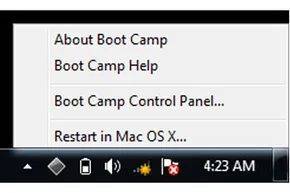
Після завершення встановлення перевірте системний трей у нижньому правому кутку екрана. Там з’явиться Boot Camp значок. Не видаляйте його. Цей невеликий значок є одним із двох основних способів перемикання між розділами.
Як саме відбувається перемикання? І що відбувається з вашими файлами при поверненні до macOS? Далі розглянемо механіку перемикання.