Завершается начальная установка Windows, и ваш Mac перезагружается. Теперь вы видите установщик. Если он запросит выбор места установки, выберите раздел с меткой BOOTCAMP. Обычно установщик делает это автоматически, форматируя диск без лишних действий.
Завершите настройку так же, как на любом стандартном ПК. При перезагрузке системы в процессе установки она должна вернуть вас непосредственно в раздел Windows. Это хороший признак. Позже вам понадобится знать, как переключаться между Windows и macOS, но пока просто позвольте системе загрузиться.
После полной загрузки Windows происходит ещё одна перезагрузка. На этот раз вы увидите экран с заголовком «Добро пожаловать в установщик Boot Camp». Не пропускайте этот шаг. Следуйте инструкциям на экране, чтобы установить необходимое программное обеспечение Apple. Это драйверы, которые обеспечивают взаимодействие аппаратного обеспечения вашего Mac с Windows. Без них ваши динамики могут не издавать звука, микрофон не работать, а веб-камера показывать чёрный экран.
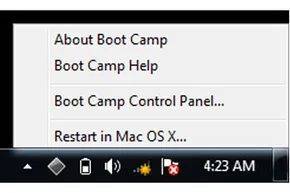
После завершения установки проверьте системный трей в правом нижнем углу экрана. Там появится значок Boot Camp. Не удаляйте его. Этот небольшой значок является одним из двух основных способов переключения между разделами.
Как именно происходит переключение? И что происходит с вашими файлами при возврате в macOS? Далее рассмотрим механику переключения.