De eerste Windows-installatie is voltooid en uw Mac wordt opnieuw opgestart. Nu staar je naar het installatieprogramma. Als u om een locatie wordt gevraagd, kiest u de partitie met het label BOOTCAMP. Meestal handelt het installatieprogramma dit automatisch af, waardoor de schijf zonder veel gedoe voor u wordt geformatteerd.
Voltooi de installatie zoals u dat op elke standaard pc zou doen. Wanneer het systeem halverwege de installatie opnieuw opstart, zou het u direct terug moeten brengen naar de Windows-partitie. Dit is een goed teken. Later zul je moeten weten hoe je kunt schakelen tussen Windows en macOS, maar laat het voorlopig gewoon opstarten.
Zodra Windows volledig actief is, vindt er opnieuw een herstart plaats. Deze keer ziet u een scherm met de titel “Welkom bij het Boot Camp-installatieprogramma.” Sla dit niet over. Volg de instructies op het scherm om de benodigde Apple-software te installeren. Dit zijn de stuurprogramma’s die ervoor zorgen dat de hardware van uw Mac met Windows praat. Zonder deze zouden je luidsprekers stil kunnen zijn, de microfoon dood en de webcam een zwarte doos.
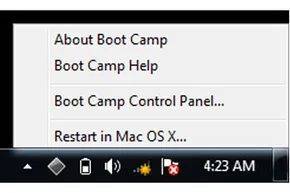
Nadat de installatie is voltooid, controleert u het systeemvak in de rechteronderhoek van uw scherm. Je ziet daar een Boot Camp-pictogram. Verwijder het niet. Dit kleine pictogram is een van uw twee belangrijkste methoden om tussen partities te schakelen.
Hoe gebeurt die overstap precies? En wat gebeurt er met uw bestanden als u terugkeert naar macOS? De mechanismen van het schakelen zijn de volgende.