La instalación inicial de Windows finaliza y su Mac se reinicia. Ahora estás mirando el instalador. Si le solicita una ubicación, elija la partición etiquetada BOOTCAMP. Por lo general, el instalador maneja esto automáticamente y formatea la unidad sin muchos problemas.
Finalice la configuración como lo haría en cualquier PC estándar. Cuando el sistema se reinicie durante la instalación, debería llevarlo directamente de regreso a la partición de Windows. Ésta es una buena señal. Más adelante, necesitarás saber cómo alternar entre Windows y macOS, pero por ahora, déjalo arrancar.
Una vez que Windows se ejecuta por completo, se produce otro reinicio. Esta vez, verás una pantalla titulada “Bienvenido al instalador de Boot Camp”. No te saltes esta. Siga las instrucciones que aparecen en pantalla para instalar el software Apple necesario. Estos son los controladores que hacen que el hardware de su Mac se comunique con Windows. Sin ellos, los parlantes podrían estar en silencio, el micrófono apagado y la cámara web una caja negra.
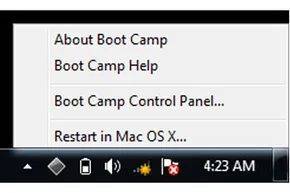
Una vez completada la instalación, verifique la bandeja del sistema en la esquina inferior derecha de la pantalla. Verás un ícono de Boot Camp allí. No lo elimines. Este pequeño icono es uno de sus dos métodos principales para cambiar entre particiones.
¿Cómo ocurre exactamente ese cambio? ¿Y qué sucede con tus archivos cuando regresas a macOS? La mecánica de alternancia es la siguiente.