Penginstalan awal Windows selesai, dan Mac Anda di-boot ulang. Sekarang Anda sedang menatap penginstal. Jika Anda diminta menentukan lokasi, pilih partisi berlabel BOOTCAMP. Biasanya, penginstal menangani hal ini secara otomatis, memformat drive untuk Anda tanpa banyak kesulitan.
Selesaikan pengaturan seperti yang Anda lakukan pada PC standar mana pun. Ketika sistem dimulai ulang di tengah instalasi, Anda akan langsung kembali ke partisi Windows. Ini pertanda baik. Nantinya, Anda harus mengetahui cara beralih antara Windows dan macOS, tetapi untuk saat ini, biarkan saja booting.
Setelah Windows berjalan sepenuhnya, reboot lagi akan terjadi. Kali ini, Anda akan melihat layar berjudul “Selamat datang di Penginstal Boot Camp.” Jangan lewati ini. Ikuti petunjuk di layar untuk menginstal perangkat lunak Apple yang diperlukan. Ini adalah driver yang membuat perangkat keras Mac Anda berkomunikasi dengan Windows. Tanpanya, speaker Anda mungkin tidak bersuara, mikrofon mati, dan webcam menjadi kotak hitam.
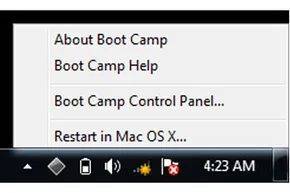
Setelah instalasi selesai, periksa System Tray di sudut kanan bawah layar Anda. Anda akan melihat ikon Boot Camp di sana. Jangan hapus itu. Ikon kecil ini adalah salah satu dari dua metode utama Anda untuk berpindah antar partisi.
Bagaimana sebenarnya peralihan itu terjadi? Dan apa yang terjadi pada file Anda saat Anda kembali ke macOS? Mekanisme peralihannya adalah sebagai berikut.