A instalação inicial do Windows termina e o Mac é reiniciado. Agora você está olhando para o instalador. Se for solicitado um local, escolha a partição chamada BOOTCAMP. Normalmente, o instalador faz isso automaticamente, formatando a unidade para você sem muito trabalho.
Conclua a configuração como faria em qualquer PC padrão. Quando o sistema for reiniciado no meio da instalação, você deverá voltar diretamente para a partição do Windows. Este é um bom sinal. Mais tarde, você precisará saber como alternar entre o Windows e o macOS, mas, por enquanto, deixe-o inicializar.
Assim que o Windows estiver totalmente executado, ocorrerá outra reinicialização. Desta vez, você verá uma tela intitulada “Bem-vindo ao instalador do Boot Camp.” Não pule esta etapa. Siga as instruções na tela para instalar o software Apple necessário. Estes são os drivers que fazem o hardware do seu Mac se comunicar com o Windows. Sem eles, seus alto-falantes podem ficar silenciosos, o microfone morto e a webcam, uma caixa preta.
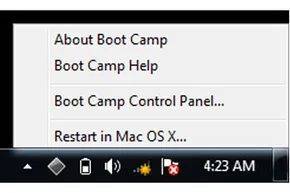
Após a conclusão da instalação, verifique a bandeja do sistema no canto inferior direito da tela. Você verá um ícone do Boot Camp lá. Não o exclua. Este pequeno ícone é um dos dois métodos principais para alternar entre partições.
Como exatamente essa mudança acontece? E o que acontece com seus arquivos quando você volta para o macOS? A mecânica de alternância é a próxima.