L’installation initiale de Windows se termine et votre Mac redémarre. Vous regardez maintenant le programme d’installation. S’il vous demande un emplacement, choisissez la partition intitulée BOOTCAMP. Habituellement, le programme d’installation gère cela automatiquement, formatant le disque pour vous sans trop de problèmes.
Terminez la configuration comme vous le feriez sur n’importe quel PC standard. Lorsque le système redémarre en cours d’installation, il devrait vous ramener directement dans la partition Windows. C’est un bon signe. Plus tard, vous devrez savoir comment basculer entre Windows et macOS, mais pour l’instant, laissez-le démarrer.
Une fois Windows entièrement exécuté, un autre redémarrage se produit. Cette fois, vous verrez un écran intitulé “Bienvenue dans le programme d’installation de Boot Camp.” Ne sautez pas cette étape. Suivez les instructions à l’écran pour installer le logiciel Apple nécessaire. Ce sont les pilotes qui permettent au matériel de votre Mac de communiquer avec Windows. Sans eux, vos haut-parleurs pourraient être silencieux, le microphone mort et la webcam une boîte noire.
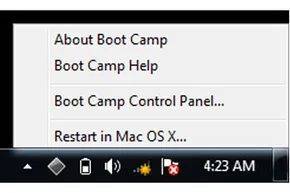
Une fois l’installation terminée, vérifiez la barre d’état système dans le coin inférieur droit de votre écran. Vous y verrez une icône Boot Camp. Ne le supprimez pas. Cette petite icône est l’une de vos deux principales méthodes pour basculer entre les partitions.
Comment se produit exactement ce changement ? Et qu’arrive-t-il à vos fichiers lorsque vous revenez à macOS ? Les mécanismes de basculement viennent ensuite.