Początkowa instalacja systemu Windows zostanie zakończona, a komputer Mac uruchomi się ponownie. Teraz widzisz instalator. Jeśli pojawi się monit o wybranie miejsca instalacji, wybierz partycję oznaczoną BOOTCAMP. Zwykle instalator robi to automatycznie, formatując dysk bez zbędnych kroków.
Zakończ konfigurację tak, jak na każdym standardowym komputerze PC. Po ponownym uruchomieniu systemu podczas procesu instalacji powinien nastąpić bezpośredni powrót do partycji Windows. To dobry znak. Później będziesz musiał wiedzieć, jak przełączać się między systemami Windows i macOS, ale na razie po prostu pozwól systemowi uruchomić się.
Po pełnym załadowaniu systemu Windows następuje ponowne ponowne uruchomienie. Tym razem zobaczysz ekran zatytułowany „Witamy w instalatorze Boot Camp”. Nie pomijaj tego kroku. Postępuj zgodnie z instrukcjami wyświetlanymi na ekranie, aby zainstalować wymagane oprogramowanie Apple. Są to sterowniki umożliwiające sprzętowi komputera Mac komunikację z systemem Windows. Bez nich głośniki mogą nie generować dźwięku, mikrofon może nie działać, a kamera internetowa może wyświetlać czarny ekran.
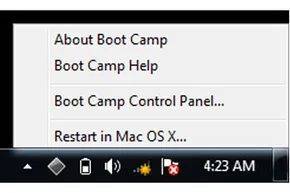
Po zakończeniu instalacji sprawdź zasobnik systemowy w prawym dolnym rogu ekranu. Pojawi się tam ikona Boot Camp. Nie usuwaj tego. Ta mała ikona to jeden z dwóch głównych sposobów przełączania się między sekcjami.
Jak dokładnie następuje przełączenie? A co stanie się z Twoimi plikami, gdy wrócisz do systemu macOS? Następnie przyjrzyjmy się mechanice przełączania.