L’installazione iniziale di Windows termina e il Mac si riavvia. Ora stai fissando il programma di installazione. Se ti viene richiesta una posizione, seleziona la partizione etichettata BOOTCAMP. Di solito, il programma di installazione lo gestisce automaticamente, formattando l’unità senza troppi problemi.
Completa la configurazione come faresti su qualsiasi PC standard. Quando il sistema si riavvia a metà installazione, dovrebbe riportarti direttamente nella partizione di Windows. Questo è un buon segno. In seguito, dovrai sapere come alternare tra Windows e macOS, ma per ora lascialo avviare.
Una volta che Windows è completamente in esecuzione, si verifica un altro riavvio. Questa volta vedrai una schermata intitolata “Benvenuti nel programma di installazione di Boot Camp.” Non saltarla. Segui le istruzioni visualizzate sullo schermo per installare il software Apple necessario. Questi sono i driver che fanno comunicare l’hardware del tuo Mac con Windows. Senza di essi, gli altoparlanti potrebbero essere silenziosi, il microfono morto e la webcam una scatola nera.
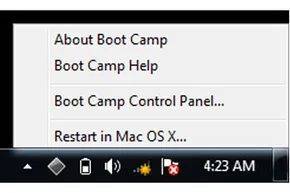
Al termine dell’installazione, controlla la barra delle applicazioni nell’angolo in basso a destra dello schermo. Lì vedrai l’icona di Boot Camp. Non eliminarlo. Questa piccola icona è uno dei due metodi principali per passare da una partizione all’altra.
Come avviene esattamente questo passaggio? E cosa succede ai tuoi file quando torni a macOS? La meccanica della commutazione è la prossima.