Die Erstinstallation von Windows ist abgeschlossen und Ihr Mac wird neu gestartet. Jetzt starren Sie auf das Installationsprogramm. Wenn Sie nach einem Speicherort gefragt werden, wählen Sie die Partition mit der Bezeichnung BOOTCAMP aus. Normalerweise erledigt das Installationsprogramm dies automatisch und formatiert das Laufwerk ohne großen Aufwand für Sie.
Beenden Sie die Einrichtung wie auf jedem Standard-PC. Wenn das System während der Installation neu startet, sollten Sie direkt zur Windows-Partition zurückkehren. Das ist ein gutes Zeichen. Später müssen Sie wissen, wie Sie zwischen Windows und macOS wechseln, aber lassen Sie es zunächst einfach booten.
Sobald Windows vollständig ausgeführt wird, erfolgt ein weiterer Neustart. Dieses Mal wird ein Bildschirm mit der Überschrift „Willkommen beim Boot Camp-Installationsprogramm“ angezeigt. Überspringen Sie diesen Schritt nicht. Befolgen Sie die Anweisungen auf dem Bildschirm, um die erforderliche Apple-Software zu installieren. Dies sind die Treiber, die dafür sorgen, dass die Hardware Ihres Mac mit Windows kommuniziert. Ohne sie wären Ihre Lautsprecher möglicherweise stumm, das Mikrofon ausgeschaltet und die Webcam eine Blackbox.
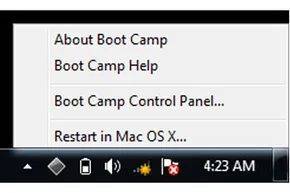
Überprüfen Sie nach Abschluss der Installation die Taskleiste in der unteren rechten Ecke Ihres Bildschirms. Dort sehen Sie ein Boot Camp-Symbol. Löschen Sie es nicht. Dieses kleine Symbol ist eine Ihrer beiden Hauptmethoden zum Wechseln zwischen Partitionen.
Wie genau erfolgt dieser Wechsel? Und was passiert mit Ihren Dateien, wenn Sie zu macOS zurückkehren? Als nächstes folgt die Mechanik des Umschaltens.