Dokončí se úvodní instalace Windows a váš Mac se restartuje. Nyní vidíte instalační program. Pokud budete požádáni o výběr umístění instalace, vyberte oddíl označený BOOTCAMP. Obvykle to instalátor provede automaticky a disk zformátuje bez zbytečných kroků.
Dokončete nastavení jako na jakémkoli standardním počítači. Když během procesu instalace restartujete systém, měl by vás vrátit přímo do oddílu Windows. To je dobré znamení. Později budete muset vědět, jak přepínat mezi Windows a macOS, ale zatím nechte systém spustit.
Po úplném načtení systému Windows dojde k dalšímu restartování. Tentokrát uvidíte obrazovku s názvem “Vítejte v instalačním programu Boot Camp”. Tento krok nepřeskakujte. Podle pokynů na obrazovce nainstalujte požadovaný software Apple. Toto jsou ovladače, které umožňují hardwaru vašeho Macu komunikovat s Windows. Bez nich nemusí reproduktory vydávat zvuk, mikrofon nemusí fungovat a webová kamera může zobrazovat černou obrazovku.
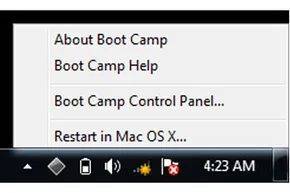
Po dokončení instalace zkontrolujte systémovou lištu v pravém dolním rohu obrazovky. Objeví se tam ikona Boot Camp. Neodstraňujte to. Tato malá ikona je jedním ze dvou hlavních způsobů přepínání mezi sekcemi.
Jak přesně k přepnutí dojde? A co se stane s vašimi soubory, když se vrátíte do macOS? Dále se podívejme na mechaniku přepínání.