


















Що таке Streamlabs OBS для Twitch і чому його вибирають?
Інтерфейс для стримерів Twitch може бути складним. Streamlabs OBS — це програмне забезпечення для трансляцій, побудоване на базі Open Broadcaster Software (OBS)**, яке усуває цю складність. Якщо ваша основна мета – робити більш професійні та вражаючі прямі трансляції у Twitch, цей інструмент значно спростить вашу роботу.
Покращена версія OBS
Як саме це програмне забезпечення працює? Streamlabs OBS зберігає потужне ядро відкритого вихідного коду OBS. Однак поверх нього доданий надзвичайно зручний інтерфейс, спроектований так, щоб користувачеві потрібно менше технічних знань.
Для новачків це стає поворотним моментом. Замість того, щоб возитися зі стандартним OBS, ви використовуєте платформу з інтеграціями, спеціально призначеними для Twitch. Завдяки цим інтеграціям ви можете набагато швидше розпочинати трансляції, налаштовувати їх та взаємодіяти з глядачами.
Streamlabs OBS спроектований не просто як інструмент запису, а як центр трансляцій, глибоко інтегрований в екосистему Twitch.
Тобто інфраструктура, як і раніше, залишається тим же надійним і безкоштовним двигуном OBS. Різниця полягає в тому, що інструменти та робочі процеси, представлені перед вами, стають набагато більш плавними та інтуїтивно зрозумілими. Це дозволяє зосередитись на самій трансляції, а не на боротьбі з технічними деталями за лаштунками.
Як налаштувати сцени та оверлеї в Streamlabs OBS
Під час формування візуального образу вашого стриму Streamlabs OBS пропонує досвід, відмінний від стандартного OBS. Ви не просто додаєте зображення з камери та ігри. Ви створюєте різні сцени, розміщуєте на кожній з них унікальну графіку та налаштовуєте переходи між веб-камерою та екраном гри. Це дозволяє контролювати хід трансляції.
Тут у справу вступають віджети Twitch. Для підвищення рівня живої взаємодії можна інтегрувати спеціальні анімації. Коли надходить донат, у кутку екрана відкривається маленьке вікно. Підписка змінює колір фону або відтворюється спеціальний звук. Усі ці події спрацьовують автоматично.
Переваги Streamlabs OBS, яких очікують тримери Twitch
Чому так багато стримерів віддають перевагу цьому інструменту? Головна відмінність – миттєві повідомлення. Під час прямої трансляції повідомлення про донати та передплати з’являються на екрані в реальному часі. Вам не потрібно відстежувати їх уручну.
Керування мультимедіа також спрощується. Спеціальна графіка, фонова музика та інші звукові файли керуються з однієї панелі. Замість пошуку файлів, ви можете використовувати готові шаблони. Це допомагає вам створити більш професійний образ у спільноті Twitch.
Чи підходить Streamlabs OBS для початківців?
Цим інструментом можуть користуватися як новачки, так і досвідчені стримери. Оскільки інтерфейс є зручним, вам не потрібні технічні знання. Хоча можливості кастомізації великі, спочатку доступні прості шаблони.
Для тих, хто хоче виділитися на Twitch, пропонує потужний набір інструментів. Він орієнтований не лише на проведення трансляцій, а й на встановлення зв’язку з аудиторією. Він працює на будь-якому рівні – від простої гри до складних багатокамерних конфігурацій.
Streamlabs OBS – це платформа, що поєднує взаємодію з аудиторією та візуальну професійність.
Якщо ви початківець стрімер, почніть за замовчуванням і згодом додайте свій власний стиль. Якщо ви досвідчений, ви можете перенести свою поточну конфігурацію до інтерфейсу Streamlabs для більш швидкого керування. Зрештою, якщо ви хочете залишити незабутній слід у спільноті Twitch, цей набір інструментів стає незамінним.
Управління сценами та джерелами в Streamlabs OBS
Після встановлення програмного забезпечення та прив’язки вашого облікового запису Twitch починається основна робота. У лівій частині головного екрана знаходяться вкладки Scenes (Сцени) та Sources (Джерела). Ці два елементи утворюють каркас вашого стриму.
Вкладка Scenes дозволяє керувати потоком трансляції. Замість одного статичного зображення можна перемикатися між різними станами. Наприклад, ви можете створити “Сцену очікування” для показу перед початком стриму, “Ігрову сцену” для трансляції геймплею або окрему сцену для чату. Щоб додати нову сцену, достатньо натиснути на значок + і дати їй осмислену назву.
Вкладка Sources визначає, що саме відображатиметься на цих сценах. Тут ви налаштовуєте такі елементи, як веб-камера, екран гри, текстові поля або фонові зображення. Кожне джерело додається за допомогою кнопки +, після чого ви можете налаштувати, на яких сценах він буде відображатися. Таким чином, на одній сцені може відображатися лише гра та чат, а на іншій – також і ваше обличчя.
Налаштування звуку та інтеграція віджетів
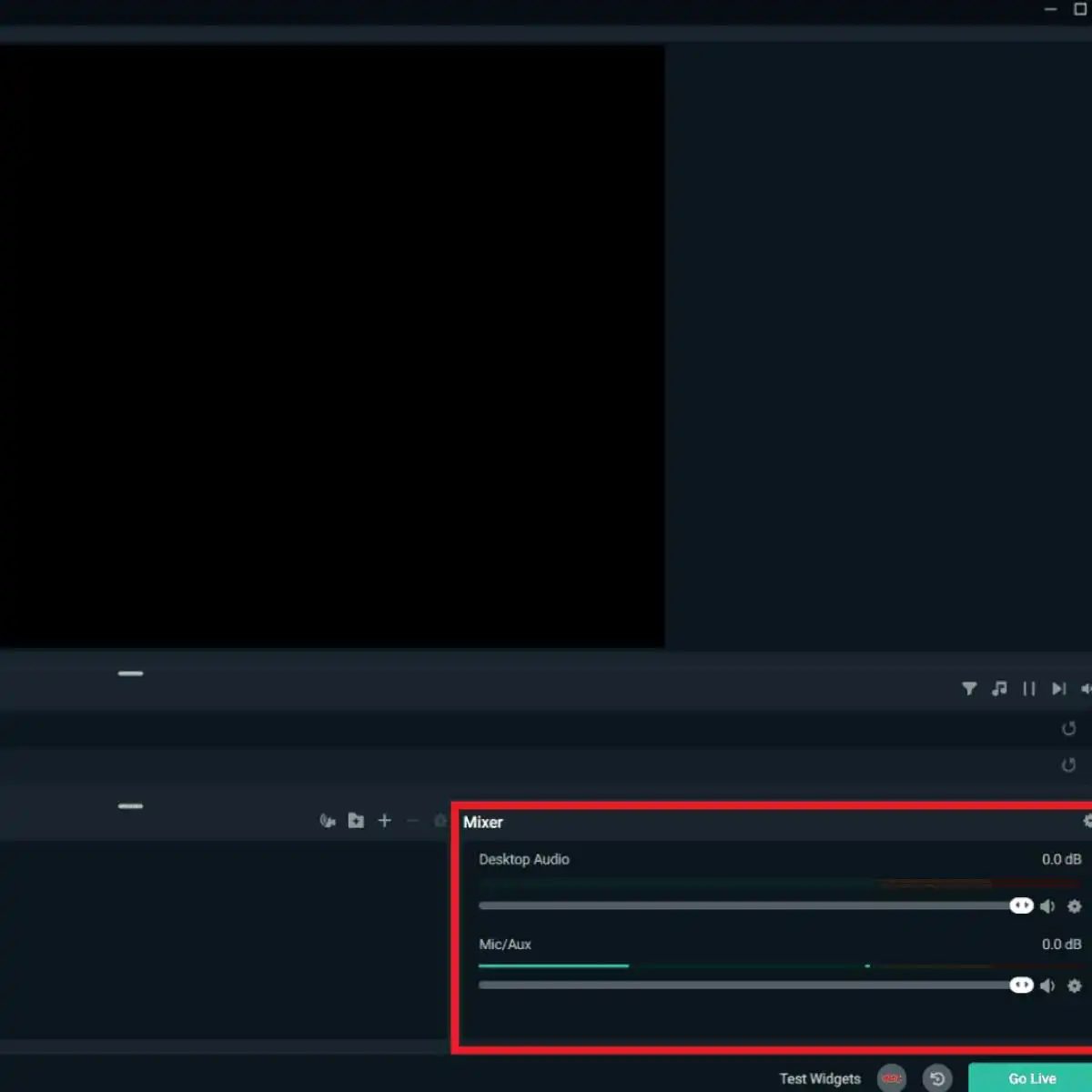
Не менш важливим елементом, ніж зображення є звук. Панель Audio Mixer (Мікшер звуку), розташована в нижній частині екрана, призначена для балансування аудіоканалів. Через цю панель налаштовується рівень мікрофона, звук із гри, фонова музика в Discord або системні звуки. Хороший баланс звуку полегшує для глядачів занурення у трансляцію.
Якщо ви хочете вийти за рамки стандартних функцій Twitch, на допомогу приходять віджети Streamlabs OBS. Ви можете розмістити поверх трансляції інструменти взаємодії, такі як чат, сповіщення про донатів, передплати або лічильники передплатників. Для цього необхідно перейти до розділу “Widget Themes” (Теми віджетів) або “Editor” (Редактор) і вибрати потрібні компоненти. Ці інструменти допомагають підтримувати живу взаємодію з глядачами.
Фінальна перевірка перед початком трансляції
На екрані може здаватися все гаразд, але перед початком стриму необхідна остання перевірка. Перейдіть до розділу Settings (Налаштування) та перевірте якість відео, роздільну здатність та ключ трансляції (stream key). Неправильно настроєні параметри відео можуть призвести до зниження продуктивності або проблем із затримками (лаг). Ці налаштування безпосередньо визначають технічну якість трансляції.
Коли все буде готове, достатньо натиснути кнопку Start Streaming у правому нижньому кутку. Оскільки підключення до облікового запису Twitch вже встановлено, трансляція розпочнеться автоматично. Глядачі зможуть зайти в канал, писати в чат та розпочати взаємодію. У міру накопичення досвіду ви можете заглибитись у можливості цих інструментів та надати вашому стриму унікального стилю.
Запис за допомогою Streamlabs OBS: практичний посібник через меню налаштувань
Twitch Streamlabs OBS містить багато функцій, які дозволяють записувати ваші трансляції. Це дуже зручно, якщо ви хочете пізніше переглянути, редагувати або поділитися своїми трансляціями. Отже, як зробити запис за допомогою Streamlabs OBS? Ось покрокове керівництво:
- По-перше, відкрийте Streamlabs OBS та пам’ятайте, що вам потрібно активувати запис перед початком трансляції. Для цього натисніть кнопку «Settings» (Налаштування) на головному екрані Streamlabs OBS.
- У меню параметрів перейдіть на вкладку «Output» (Висновок) зліва. На цій вкладці є кілька варіантів для налаштування параметрів запису.
- У розділі “Output Mode” (Режим виводу) виберіть опцію “Advanced” (Розширений). Це забезпечує більший контроль та дозволяє налаштувати параметри запису під себе.
- У розділі «Recording» (Запис) виберіть поле «Recording Path» (Шлях запису) та вкажіть, куди зберігатимуться ваші записи. Ви можете вибрати будь-яку бажану папку.
- Виберіть формат файлу запису в полі «Recording Format» (Формат запису). Як правило, популярними форматами є MP4 та FLV.
- У розділі Encoder (Кодувальник) виберіть відеокодек, який буде використовуватися для запису. Серед рекомендованих варіантів – x264 і NVENC. Вибір залежить від продуктивності вашої системи та ваших уподобань.
- У розділі “Recording Quality” (Якість запису) визначте якість запису. Вибір високої якості забезпечує кращу якість зображення, але може збільшити розмір файлу.
- За потреби можна налаштувати інші параметри. Наприклад, у розділі Audio (Аудіо) можна відредагувати налаштування звуку для запису.
- Після завершення налаштування натисніть кнопку «Apply» (Застосувати), щоб зберегти налаштування.
- Після початку трансляції ви можете запустити запис, натиснувши кнопку Record (Запис) на екрані Streamlabs OBS. Під час запису ви можете продовжувати трансляцію у звичайному режимі.
- Щоб зупинити запис, натисніть кнопку “Stop Recording” (Зупинити запис) або запис автоматично припиниться, коли ви завершите трансляцію.
- Ваш запис буде збережено у вказаній папці. Ви можете знайти, переглянути, редагувати або поділитись записом на Twitch або інших платформах у будь-який час.
Запис трансляцій за допомогою Twitch Streamlabs OBS дуже простий. Це надає вам більшу гнучкість, якщо ви хочете пізніше переглянути або поділитися своїми трансляціями.
Функції Streamlabs OBS
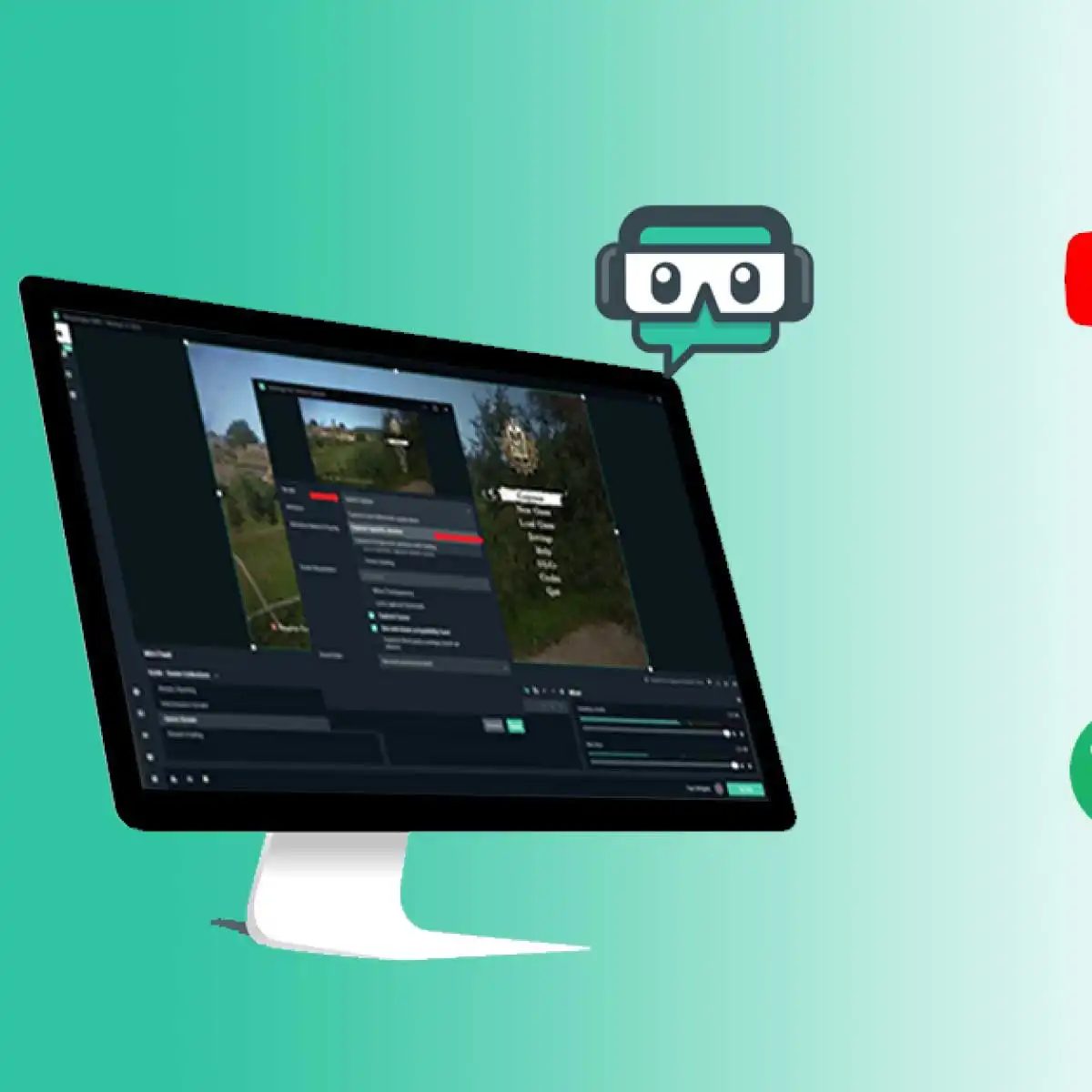
Чому Streamlabs OBS домінує на ринку
Streamlabs OBS заснований на Open Broadcaster Software, але це не просто тонка оболонка. Це обгортка, яка змінює підхід до створення вашого стриму. Ви отримуєте зручний інтерфейс, розроблений для оптимізації робочого процесу стримерів на Twitch та YouTube. Головна мета тут проста: зробити процес виходу в ефір менш болючим та інтерактивнішим.
Управління сценами, яке дійсно працює
Вам потрібно перемикатися між станами: гра, спілкування з чатом або показ екрана очікування. Streamlabs OBS дозволяє створювати окремі сцени кожного з них. Перемикання між ними відбувається миттєво. Це зберігає чіткість потоку вашого мовлення. Ви контролюєте структуру, а чи не навпаки.
Керування джерелами за допомогою перетягування
Управління медіафайлами раніше було головним болем. Тепер ви можете перетягувати джерела відео, аудіо та зображень прямо на полотно. Додати веб-камеру. Захопіть гру. Накладіть текстове джерело. Інструмент компонування дозволяє візуально розставляти ці елементи. Це усуває невизначеність у технічному налаштуванні.
«Віджети та інструменти взаємодії перетворюють пасивний стрим на діалог».
Вбудовані віджети та інтеграція чату
Саме тут платформа справді виділяється. Ви можете вбудувати живий чат, сповіщення про пожертвування та передплати безпосередньо у свою сцену. Не потрібно перемикатися між вкладками браузера. Інтеграція чату відображає повідомлення з Twitch або YouTube прямо всередині програмного забезпечення. Ви читаєте їх, відповідаєте та керуєте чатом, не покидаючи свій робочий простір.
Тонка настройка якості та продуктивності
Ви не прив’язані до стандартних налаштувань. Streamlabs OBS надає доступ до керування роздільною здатністю відео, частотою кадрів, налаштуваннями кодека та бітрейтом. Ви можете точно налаштувати параметри під можливості обладнання та інтернет-з’єднання. Це гарантує, що ваш стрим залишиться плавним та високої якості без збоїв.
Аналітика, вбудована в панель керування
Як працює ваш стрим? Ви можете бачити кількість глядачів, підписки та пожертвування в реальному часі. Ці метрики відображаються безпосередньо в інтерфейсі. Вам не потрібно перевіряти окрему панель управління, щоб дізнатися, чи підключаються люди. Ці дані допомагають одразу оцінити вплив на вашу аудиторію.
Підсумки про переваги Streamlabs OBS
Це потужний інструмент для стримерів, які хочуть більшого, ніж просто відеопотік із камери. Варіанти налаштування, простота використання та інструменти взаємодії у сукупності створюють більш насичене живе враження. Незалежно від того, чи перебуваєте ви на Twitch або деінде, ці функції допомагають провести успішне мовлення. Програмне забезпечення бере на себе важку роботу, дозволяючи вам зосередитись на контенті.
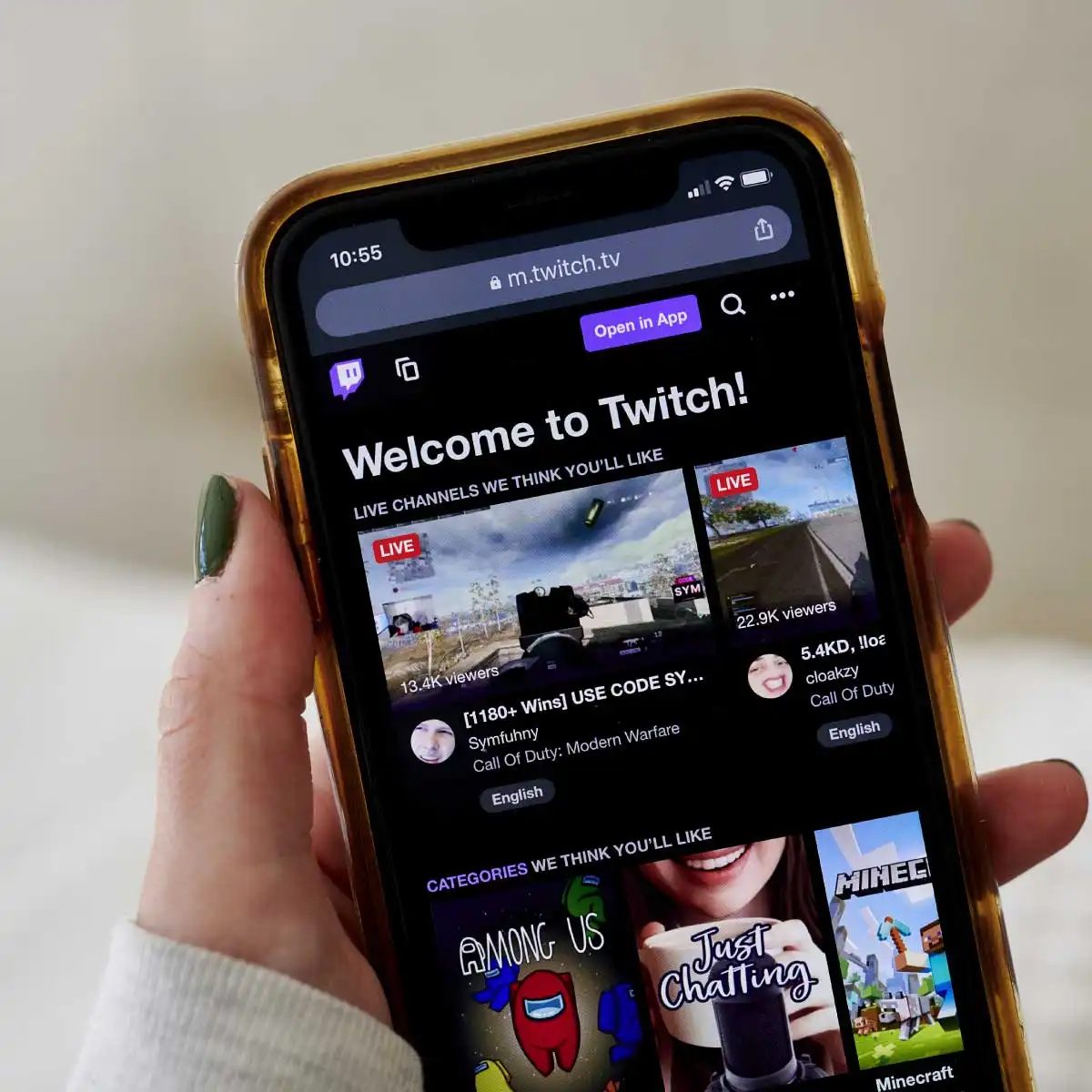
Як Streamlabs OBS покращує ваше налаштування стриму на Twitch
Ви вже знаєте, що OBS – це двигун. Streamlabs пакує цей двигун у панель управління, яка дійсно «спілкується» з вами. Це перестає бути просто інструментом мовлення і починає відчуватися як командний центр. Інтерфейс влаштований так, що ви можете перетягувати сцени, змінювати джерела та налаштовувати параметри, не копаючись у меню. Якщо ви новачок у стрімінгу, крива навчання невелика. Якщо ви ветеран, ви все одно можете налаштувати так, як хочете. Інструмент підлаштовується до вашого рівня.
Чому важливі сцени, що настроюються, і управління джерелами
Ваш стрим повинен виглядати по-різному, коли ви граєте в гру, і коли ви ведете сегмент Just Chatting. Streamlabs дозволяє створювати окремі сцени кожного контексту. Ви можете додавати до цих сцен відео, аудіо, зображення та текстові джерела. Хочете налаштувати оверлей для конкретної гри? Додайте його. Потрібен інший макет для запитань та відповідей? Перемикайте сцени. Управління наочне та пряме. Ви не пишете код та не редагуєте файли XML; ви збираєте сцену.
Які віджети найбільше підвищують залучення глядачів
Тут платформа справді виправдовує свою вартість. Streamlabs поставляється з бібліотекою інтерактивних інструментів, які підключаються безпосередньо до вашого мовлення. Подумайте про сповіщення про донати, згадки передплатників та вікна живого чату. Також є інструменти для опитувань та інші механізми залучення. Ці елементи перетворюють односторонній відеопотік на двосторонній діалог. Ваші глядачі не просто дивляться; вони реагують, і ви можете бачити та відповідати на цю реакцію в реальному часі.
Як інтеграція живого чату змінює ваш робочий процес
Читання чату в окремому вікні відволікає. Це порушує вашу концентрацію. Streamlabs інтегрує чат безпосередньо до інтерфейсу. Ви бачите коментарі з Twitch, YouTube та інших платформ прямо у трансляторі. Ви можете читати їх, виділяти та відповідати, не перемикаючи вкладки. Це зберігає цілісність потоку вашого стриму. Взаємодія відчувається природним, а чи не як окреме завдання, яку треба керувати вручну.
Де налаштовувати якість стриму та параметри продуктивності
Хороший вигляд на екрані вимагає балансу між якістю і стабільністю. Streamlabs дає вам прямий контроль за технічним фундаментом вашого мовлення. Ви можете налаштувати роздільну здатність відео, частоту кадрів, параметри кодувальника та бітрейт. Якщо ваш стрим кладе, ви можете знизити налаштування. Якщо ваше обладнання справляється, ви можете прагнути більш високої чіткості. Ціль – плавний, високоякісний потік, що відповідає можливостям вашого обладнання.
Чому аналітика стриму допомагає вам з часом покращуватись
Мовлення без даних – це ворожіння. Streamlabs надає вбудовану панель аналітики. Ви можете відстежувати кількість глядачів, тенденції передплат, загальні суми донатів та інші ключові метрики. Ці дані показують, що працює, а що ні. Глядачі вимикаються під час конкретного сегмента? Цифри покажуть це. Розуміння поведінки аудиторії допомагає вам удосконалювати контент. Це перетворює інтуїцію на докази.
Інструмент робить більше, ніж просто передає відео. Він пов’язує ваш контент із вашою спільнотою та надає дані для вдосконалення обох. Незалежно від того, чи стримаєте ви на Twitch або YouTube, цикл зворотного зв’язку стає вже тісним. Ви мовите, бачите реакцію, коректуєте. Розрив між вами та вашою аудиторією скорочується.

Twitch Streamlabs OBS: Як налаштувати трансляцію для кращого залучення
Якщо ви коли-небудь задавалися питанням, як зробити вашу трансляцію на Twitch менш схожою на статичне відео і більше на живу подію, відповідь зазвичай криється у вашому програмному забезпеченні для виробництва. Streamlabs OBS – це модифікована версія Open Broadcaster Software (OBS), створена спеціально для зміцнення зв’язку між стрімером та його аудиторією. Вона не просто захоплює ваш екран; вона управляє хаосом живого чату, донатів та візуального образу в одному місці.
Інтерфейс спроектований контролю. Ви додаєте захоплення відео, аудіо та вікон, а потім організуєте їх у сцени. Ці сцени – ваші будівельні блоки. Ви можете перемикатися між видом геймплею, екраном «brb» (незабаром буду) і макетом з акцентом на чат всього кілька кліків. Під капотом ви налаштовуєте бітрейт і роздільну здатність, але справжня сила криється в шарі вище за це. Ви бачите стрічку живого чату прямо у вашому робочому просторі. Без перемикання вкладок. Без припущень. Ви бачите рівно те, що кажуть ваші глядачі, доки налаштовуєте наступну сцену.
Чому кастомізація важлива для вашої брендової ідентичності
Звичайні трансляції зливаються докупи. Ваша трансляція має виглядати як ви. Streamlabs OBS надає інструменти для впровадження вашого особистого стилю у кожний кадр. Ми говоримо про сцени користувача, анімовані оверлеї і динамічний текст, який реагує на події.
Це не просто естетичні прикраси. Послідовна візуальна ідентичність допомагає глядачам миттєво пізнавати ваш контент. Ви можете розробити макет, що відповідає кольорам вашого бренду або ігровому естетичному стилю. Сам чат-бокс – не фіксований елемент; ви стилізуєте його під власний дизайн. Якщо ваш оверлей темний та похмурий, віджет чату може відображати це. Якщо він яскравий та хаотичний, чат може відповідати цій енергії.
Інтерактивні віджети, які утримують глядачів
Пасивний перегляд – ворог утримання аудиторії. Саме тому існують віджети Streamlabs OBS. Це динамічні елементи, які з’являються на екрані, щоб у реальному часі відзначати вашу спільноту.
- ** Повідомлення про донатів: ** Коли хтось відправляє $50, повідомлення виїжджає на екран. Це миттєве задоволення для глядача та публічне спасибі для вас.
- ** Повідомлення про передплати: ** Нові передплатники виділяються, створюючи відчуття ексклюзивності та свята.
- Живі опитування: Ви можете попросити чат проголосувати за наступну карту або вибір персонажа. Це перетворює глядачів на учасників.
Ці інструменти перетворюють монолог на діалог. Трансляція здається живішою, тому що інтерфейс реагує на аудиторію.
Відстеження показників для покращення стратегії
Не можна виправити те, що не вимірюється. Програма відстежує метрики, які справді важливі. Графіки відвідуваності, кількість підписок та загальні суми донатів помітні в реальному часі.
Чому це допомагає? Тому що дані виявляють закономірності. Можливо, кількість глядачів різко зростає, коли ви граєте у певну гру. Можливо, донати збільшуються під час вашої вступної послідовності. Ви використовуєте цю інформацію, щоб скоригувати розклад контенту та фокус. Це менше про пихатих метриків і більше про розуміння того, що резонує з вашою конкретною спільнотою.
Безшовна інтеграція з Twitch та переваги екосистеми
Підключення до Twitch відбувається без тертя. Ви пов’язуєте свій обліковий запис, і трансляція відразу виходить в ефір на платформі. Без копіювання коду RTMP. Без налаштування стороннього енкодера.
Але екосистема сягає далеко за межі простої трансляції. Streamlabs – це хаб. Інструменти та сервіси, інтегровані з платформою, стають частиною вашого робочого процесу. Будь то керування модераторами, відстеження рейдів або доступ до минулих
Чи безкоштовна Streamlabs OBS і що вона включає?
Twitch Streamlabs OBS – це програмне забезпечення для трансляцій, яке можна використовувати безкоштовно. Базовий функціонал, тобто проведення прямих ефірів, налаштування джерел, створення сцен та взаємодія з глядачами повністю безкоштовний. Стрімери не потрібно платити додаткові кошти для отримання кращого досвіду на Twitch.
Безкоштовна версія на відміну від стандартного OBS пропонує повну інтеграцію з платформою Twitch. Базові функції, такі як інтеграція з чатом у прямому ефірі та аналітика трансляцій, доступні безкоштовно. Однак, не все безкоштовно. Для отримання доступу до таких деталей, як віджети, преміальні теми або користувацькі звукові ефекти, може знадобитися оплата.
Для більшості стримерів функціональності безкоштовної версії зазвичай достатньо.
Для тих, хто шукає більш сучасні функції та додаткові послуги, існує платна версія Streamlabs Prime. Вона надає доступ до розширених інструментів, яких немає у стандартній версії.
У чому різниця між Streamlabs OBS та стандартним OBS?
Streamlabs OBS розроблено на основі стандартного OBS. Відмінність полягає в тому, що вона спеціально створена для Twitch. Стрімери отримують доступ до інструментів взаємодії, специфічним для платформи, та до аналітики прямих ефірів.
Що таке Twitch Streamlabs OBS?
Це програмне рішення, спеціально розроблене для стримерів Twitch. Воно використовується для покращення досвіду прямих трансляцій, взаємодії з глядачами та відстеження показників трансляцій.
Як завантажити та встановити Streamlabs OBS?
Процес встановлення простий. Завантажити програмне забезпечення безкоштовно з офіційного сайту Streamlabs. Потім дотримуйтесь інструкцій майстра інсталяції. Установка завершиться за кілька кліків.
Як вести пряму трансляцію за допомогою Streamlabs OBS?
Для початку трансляції виконайте такі кроки:
- Запустіть Streamlabs OBS.
- Налаштуйте параметри трансляції.
- Додайте джерела відео та звуку.
- Створіть та налаштуйте сцени.
- Зв’яжіть свій обліковий запис Twitch з Streamlabs OBS.
- Почніть пряму трансляцію.
Як використовувати віджети в Streamlabs OBS?
Віджети формують візуальний та інтерактивний шар вашої трансляції. Streamlabs OBS пропонує спеціальну галерею для додавання віджетів.
- Виберіть потрібний віджет.
- Налаштуйте параметри.
- Розмістіть його в інтерфейсі трансляції.
Доступно безліч варіантів, таких як повідомлення про донати, повідомлення про передплати та віджет чату у прямому ефірі. Ці інструменти збагачують досвід трансляції, підвищуючи рівень взаємодії із глядачами.