Pour les streamers Twitch, l’interface peut être compliquée. Streamlabs OBS est un logiciel de streaming construit sur Open Broadcaster Software (OBS) qui élimine cette complexité. Si votre objectif principal est de réaliser des diffusions en direct plus professionnelles et impressionnantes sur Twitch, cet outil facilite grandement votre travail.
Version améliorée d’OBS
Alors, comment fonctionne exactement ce logiciel ? Streamlabs OBS conserve en fait le noyau puissant d’OBS open source. Cependant, une interface extrêmement conviviale a été ajoutée, conçue pour nécessiter moins de connaissances techniques de la part de l’utilisateur.
C’est un tournant, surtout pour les débutants. Au lieu de traiter avec OBS standard, vous utilisez une plateforme avec des intégrations spécifiques à Twitch. Grâce à ces intégrations, vous pouvez publier, personnaliser et interagir avec votre public beaucoup plus rapidement.
Streamlabs OBS est conçu pour être non seulement un outil d’enregistrement, mais un hub de diffusion profondément intégré à l’écosystème Twitch.
Ainsi, l’infrastructure est toujours ce moteur OBS fiable et gratuit. La différence est que les outils et flux qui vous sont présentés sont beaucoup plus fluides et intuitifs. Cela vous permet de vous concentrer sur la diffusion elle-même, plutôt que de vous débattre avec les détails techniques en coulisses.
Comment configurer les scènes et les superpositions avec Streamlabs OBS
Streamlabs OBS offre une expérience différente de l’OBS standard lors de la détermination de l’identité visuelle de votre diffusion. Vous n’ajoutez pas seulement la caméra et la vue du jeu. Vous créez différentes scènes, placez des graphiques personnalisés dans chacune et ajustez les transitions entre la webcam et l’écran de jeu. Cela vous permet de contrôler le flux de votre diffusion.
C’est là que les widgets Twitch entrent en jeu. Vous pouvez intégrer des animations personnalisées pour augmenter l’interaction en direct. Lorsqu’un don arrive, une petite fenêtre s’ouvre dans le coin de l’écran. Lorsque vous vous abonnez, la couleur d’arrière-plan change ou un son spécial est joué. Ceux-ci se déclenchent automatiquement.
Avantages que les streamers Twitch attendent de Streamlabs OBS
Pourquoi tant d’éditeurs choisissent cet outil ? La principale différence réside dans les notifications push. Lors de la diffusion en direct, les notifications de dons et d’abonnements apparaissent à l’écran en temps réel. Vous n’avez pas besoin de les suivre manuellement.
La gestion multimédia est également simplifiée. Les graphiques personnalisés, la musique de fond et autres fichiers audio sont gérés à partir d’un seul panneau. Au lieu de rechercher des fichiers, vous pouvez utiliser des modèles prêts à l’emploi. Cela vous aide à établir une présence plus professionnelle dans la communauté Twitch.
Streamlabs OBS est-il adapté aux débutants ?
Les streamers débutants et expérimentés peuvent utiliser cet outil. Vous n’avez pas besoin d’avoir des connaissances techniques car l’interface est conviviale. Bien que les options de personnalisation soient courantes, des modèles simples sont disponibles pour vous aider à démarrer.
Il offre un ensemble d’outils puissants pour ceux qui veulent faire la différence sur Twitch. Il vise non seulement à diffuser mais aussi à se connecter avec le public. Il fonctionne à tous les niveaux, du simple streaming de jeu aux configurations multi-caméras complexes.
Streamlabs OBS est une plateforme qui combine interaction avec le spectateur et professionnalisme visuel.
Si vous êtes un nouveau streamer, vous pouvez commencer avec les paramètres par défaut et ajouter votre propre style au fil du temps. Si vous êtes expérimenté, vous pouvez vérifier votre configuration actuelle plus rapidement en la déplaçant vers l’interface Streamlabs. De ce fait, cet ensemble d’outils devient indispensable si vous souhaitez laisser une marque durable sur la communauté Twitch.
Gestion des scènes et des ressources dans Streamlabs OBS
Une fois que vous avez installé le logiciel et connecté votre compte Twitch, le vrai travail commence. Sur le côté gauche de l’écran principal se trouvent les onglets Scènes et Sources. Ces deux éléments forment le squelette de votre publication.
L’onglet Scènes permet de gérer le flux de la diffusion. Au lieu d’une seule image statique, vous pouvez passer à différents états. Par exemple, vous pouvez créer une « Scène d’attente » à afficher lors du démarrage d’une diffusion, une « Scène de jeu » à diffuser pendant que vous jouez à un jeu, ou une intrigue distincte pour la salle de discussion. Pour ajouter une nouvelle scène, cliquez simplement sur l’icône “+” et donnez-lui un nom significatif.
L’onglet Sources détermine ce que ces scènes afficheront. Ici, vous définissez des éléments tels que des webcams, des écrans de jeu, des zones de texte ou des images d’arrière-plan. Vous pouvez ajouter chaque source avec le bouton “+” et ajuster la scène dans laquelle vous souhaitez qu’elle apparaisse. Ainsi, même si seuls le jeu et le chat peuvent être vus dans une scène, votre visage apparaîtra également à l’écran dans l’autre.
Paramètres sonores et intégration de widgets
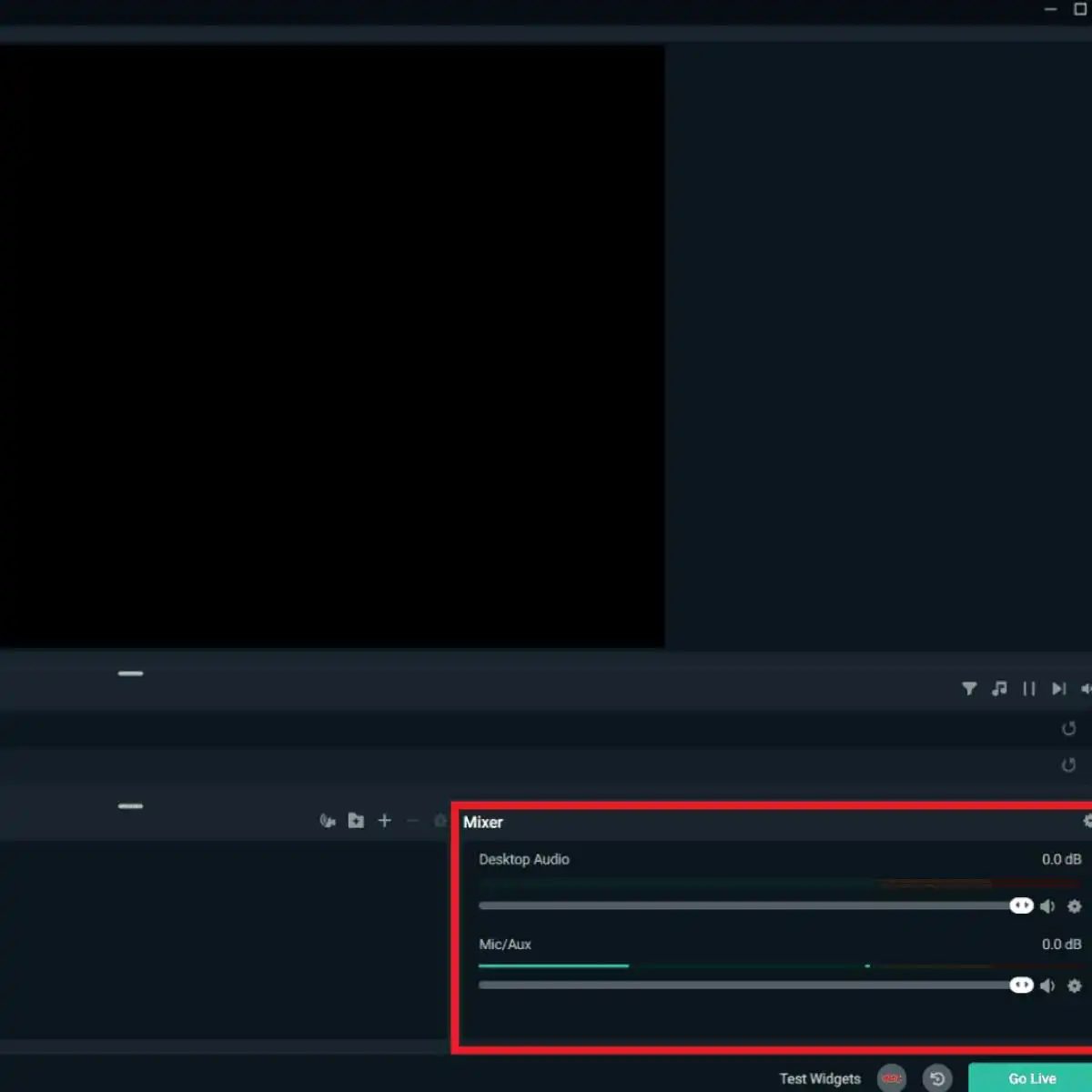
Du son sans aucun autre élément aussi important que l’image. Le panneau Audio Mixer en bas de l’écran est conçu pour vous permettre d’équilibrer les canaux audio. Le niveau de votre microphone, l’audio du jeu, la musique de fond Discord ou les sons du système sont ajustés via ce panneau. Un bon équilibre permet au téléspectateur de se connecter plus facilement à l’émission.
Si vous souhaitez aller au-delà des fonctionnalités standard de Twitch, les widgets Streamlabs OBS entrent en jeu. Vous pouvez placer des outils d’interaction tels que le chat, les notifications de dons, les enregistrements d’abonnés ou les compteurs de followers sur la diffusion. Pour ce faire, vous devez vous rendre dans la section « Thèmes du widget » ou « Éditeur » et sélectionner les composants souhaités. Ces outils vous aident à maintenir vivante l’interaction avec le public.
Vérifications finales avant la diffusion
Tout semble bien à l’écran, mais une dernière vérification est essentielle avant la mise en ligne. Accédez à Paramètres et vérifiez la qualité vidéo, la résolution et votre clé de flux. Un paramètre vidéo mal configuré peut entraîner de mauvaises performances ou des problèmes de décalage. Ces paramètres déterminent directement la qualité technique de votre diffusion.
Lorsque tout est prêt, appuyez simplement sur le bouton Démarrer la diffusion dans le coin inférieur droit. La diffusion démarre automatiquement dès que la connexion à votre compte Twitch est établie. Les téléspectateurs peuvent désormais rejoindre la chaîne, écrire sur le chat et commencer à interagir. Au fur et à mesure que vous acquerrez de l’expérience, vous pourrez approfondir ces outils et façonner votre diffusion sous votre propre forme.
Enregistrement avec Streamlabs OBS : Un guide pratique depuis le menu Paramètres
Twitch Streamlabs OBS comprend de nombreuses fonctionnalités que vous pouvez utiliser pour enregistrer vos diffusions en direct. Ceci est très utile lorsque vous souhaitez regarder, éditer ou partager à nouveau vos émissions plus tard. Alors, comment pouvez-vous enregistrer avec Streamlabs OBS ? Voici un guide étape par étape :
- Tout d’abord, ouvrez Streamlabs OBS et notez que vous devez activer l’enregistrement avant de commencer la diffusion. Pour ce faire, cliquez sur le bouton « Paramètres » sur l’écran principal de Streamlabs OBS.
- Dans le menu des paramètres, allez dans l’onglet “Sortie” à gauche. Cet onglet contient plusieurs options pour configurer vos paramètres d’enregistrement.
- Dans la section « Mode de sortie », sélectionnez « Avancé ». Cela vous donne plus de contrôle et vous permet de personnaliser vos paramètres d’enregistrement.
- Dans la rubrique « Enregistrement », sélectionnez le champ « Chemin d’enregistrement » et précisez où seront sauvegardés vos enregistrements. Vous pouvez choisir un dossier que vous voulez.
- Sélectionnez ensuite le format du fichier d’enregistrement dans le champ “Format d’enregistrement”. Les formats généralement populaires incluent MP4 et FLV.
- Dans la section “Encodeur”, sélectionnez l’encodeur vidéo à utiliser pour l’enregistrement. Les options recommandées incluent « x264 » et « NVENC ». Vous pouvez faire votre choix en fonction des performances et des préférences de votre système.
- Dans la section « Qualité d’enregistrement », précisez la qualité d’enregistrement. Choisir une qualité supérieure offre une meilleure qualité d’image mais peut augmenter la taille du fichier.
- Vous pouvez éventuellement configurer d’autres paramètres. Par exemple, dans la section « Audio », vous pouvez modifier les paramètres audio à utiliser pour l’enregistrement.
- Après avoir complété vos réglages, cliquez sur le bouton « Appliquer » et enregistrez vos paramètres.
- Après avoir démarré votre diffusion, vous pouvez démarrer l’enregistrement en cliquant sur le bouton “Enregistrer” sur l’écran Streamlabs OBS. Pendant que le processus d’enregistrement est en cours, vous pouvez continuer votre diffusion normalement.
- Cliquez sur le bouton “Arrêter l’enregistrement” pour terminer l’enregistrement ou l’enregistrement sera automatiquement arrêté lorsque vous terminerez la diffusion.
- Votre enregistrement sera placé dans le dossier enregistré. Vous pouvez rechercher et regarder l’enregistrement à tout moment, le modifier ou le partager sur Twitch ou d’autres plateformes.
Il est facile d’enregistrer vos flux à l’aide de Twitch Streamlabs OBS. Cela vous offre une grande flexibilité lorsque vous souhaitez regarder ou partager vos diffusions plus tard.
Caractéristiques de Streamlabs OBS
Pourquoi Streamlabs OBS domine la scène
Streamlabs OBS repose sur le logiciel Open Broadcaster, mais ce n’est pas seulement une peau mince. C’est un wrapper qui change la façon dont vous créez votre flux. Vous bénéficiez d’une interface conviviale conçue pour rationaliser le flux de travail des diffuseurs Twitch et YouTube. L’objectif principal ici est simple : rendre le processus de mise en ligne moins pénible et plus interactif.
Une gestion de scène qui fonctionne réellement
Vous devez vous déplacer entre les États. Jouer, parler pour discuter ou afficher un écran d’attente. Streamlabs OBS vous permet de créer des scènes distinctes pour chacune. La commutation entre eux est instantanée. Cela maintient votre flux de diffusion serré. C’est vous qui contrôlez la structure, et non l’inverse.
Gestion des sources par glisser-déposer
La gestion des médias était autrefois un casse-tête. Vous pouvez désormais faire glisser et déposer des sources vidéo, audio et image directement sur le canevas. Ajoutez votre webcam. Capturez votre jeu. Superposez une source de texte. L’outil de mise en page vous permet d’organiser ces éléments visuellement. Cela supprime les incertitudes liées à la configuration technique.
“Les widgets et les outils d’interaction transforment un flux passif en conversation.”
Widgets intégrés et intégration de chat
C’est là que la plateforme se différencie vraiment. Vous pouvez intégrer un chat en direct, des alertes de dons et des notifications d’abonnés directement dans votre scène. Pas besoin de jongler avec les onglets du navigateur. L’intégration du chat affiche les messages de Twitch ou YouTube directement dans le logiciel. Vous les lisez, répondez et gérez la salle sans quitter votre espace de travail.
Affiner la qualité et les performances
Vous n’êtes pas bloqué dans les paramètres par défaut. Streamlabs OBS expose des contrôles pour la résolution vidéo, la fréquence d’images, les paramètres de l’encodeur et le débit binaire. Vous pouvez composer exactement ce que votre matériel et votre connexion Internet peuvent gérer. Cela garantit que votre flux reste fluide et de haute qualité sans planter.
Analytics intégrés au tableau de bord
Quelles sont les performances de votre flux ? Vous pouvez consulter le nombre de téléspectateurs, les abonnements et les dons en temps réel. Ces métriques résident à l’intérieur de l’interface. Vous n’avez pas besoin de consulter un tableau de bord séparé pour savoir si les gens se connectent. Ces données vous aident à comprendre immédiatement l’impact de votre audience.
L’essentiel sur les avantages de Streamlabs OBS
Il s’agit d’un outil puissant pour les diffuseurs qui souhaitent plus qu’un simple flux de caméra. Les options de personnalisation, la facilité d’utilisation et les outils d’interaction se combinent pour créer une expérience en direct plus riche. Que vous soyez sur Twitch ou ailleurs, ces fonctionnalités vous aident à réussir votre diffusion. Le logiciel fait le gros du travail afin que vous puissiez vous concentrer sur le contenu.
Comment Streamlabs OBS met à niveau la configuration de votre flux Twitch
Vous savez déjà qu’OBS est le moteur. Streamlabs intègre ce moteur dans un tableau de bord qui vous parle réellement. Il cesse d’être un simple outil de diffusion et commence à ressembler à un centre de commande. L’interface est conçue de manière à ce que vous puissiez faire glisser des scènes, échanger des sources et modifier les paramètres sans fouiller dans les menus. Si vous débutez dans le streaming, la courbe d’apprentissage est peu profonde. Si vous êtes un vétéran, vous pouvez toujours l’acheminer comme vous le souhaitez. Il vous rencontre là où vous êtes.
Pourquoi les scènes personnalisées et la gestion des sources sont importantes
Votre flux doit être différent lorsque vous jouez à un jeu et lorsque vous effectuez un segment « Just Chatting ». Streamlabs vous permet de créer des scènes distinctes pour chaque contexte. Vous pouvez superposer des sources vidéo, audio, images et texte dans ces scènes. Vous souhaitez une superposition personnalisée pour un jeu spécifique ? Ajoutez-le. Besoin d’une mise en page différente pour les questions-réponses ? Changez de scène. Le management est visuel et direct. Vous n’écrivez pas de code ni ne modifiez de fichiers XML ; vous assemblez une scène.
Quels widgets stimulent le plus l’engagement des spectateurs
C’est là que la plateforme gagne vraiment sa place. Streamlabs est livré avec une bibliothèque d’outils interactifs qui se connectent directement à votre diffusion. Pensez aux alertes de dons, aux cris des abonnés et aux fenêtres de chat en direct. Il existe également des outils de sondage et d’autres mécanismes d’engagement. Ces éléments transforment un flux vidéo unidirectionnel en une conversation bidirectionnelle. Vos téléspectateurs ne se contentent pas de regarder ; ils réagissent, et vous pouvez voir et réagir à cette réaction en temps réel.
Comment l’intégration du chat en direct modifie votre flux de travail
Lire le chat dans une fenêtre séparée est distrayant. Cela brise votre concentration. Streamlabs intègre le chat directement dans l’interface. Vous voyez les commentaires de Twitch, YouTube et d’autres plateformes directement dans le diffuseur. Vous pouvez les lire, les mettre en surbrillance et répondre sans changer d’onglet. Cela maintient le flux de votre flux intact. Cela rend l’interaction naturelle plutôt que comme une tâche distincte que vous devez gérer manuellement.
Où modifier les paramètres de qualité et de performances du flux
Une belle apparence à l’écran nécessite un équilibre entre qualité et stabilité. Streamlabs vous donne un contrôle direct sur l’épine dorsale technique de votre diffusion. Vous pouvez régler la résolution vidéo, la fréquence d’images, les paramètres de l’encodeur et le débit binaire. Si votre flux est en retard, vous pouvez revenir en arrière. Si votre matériel peut le gérer, vous pouvez demander une fidélité plus élevée. L’objectif est d’obtenir un flux fluide et de haute qualité qui correspond aux capacités de votre matériel.
Pourquoi l’analyse de flux vous aide à vous améliorer au fil du temps
La diffusion sans données relève de la supposition. Streamlabs fournit un tableau de bord d’analyse intégré. Vous pouvez suivre le nombre de téléspectateurs, les tendances des abonnements, le total des dons et d’autres indicateurs clés. Ces données vous indiquent ce qui fonctionne et ce qui ne fonctionne pas. Les téléspectateurs diminuent-ils au cours d’un segment spécifique ? Les chiffres le montreront. Comprendre le comportement de votre public vous aide à affiner votre contenu. Cela transforme l’intuition en preuve.
L’outil fait plus que simplement transmettre de la vidéo. Il connecte votre contenu à votre communauté et vous donne les données nécessaires pour affiner les deux. Que vous diffusiez sur Twitch ou YouTube, la boucle de rétroaction est plus serrée. Vous diffusez, vous voyez la réaction, vous vous ajustez. L’écart entre vous et votre public se réduit.
Twitch Streamlabs OBS : Comment personnaliser votre flux pour un meilleur engagement
Si vous vous êtes déjà demandé comment faire en sorte que votre diffusion Twitch ressemble moins à un flux vidéo statique qu’à un événement en direct, la réponse se trouve généralement dans votre logiciel de production. Streamlabs OBS est la version modifiée d’Open Broadcaster Software (OBS) spécialement conçue pour resserrer le lien entre un streamer et son public. Il ne se contente pas de capturer votre écran ; il gère le chaos du chat en direct, des dons et de l’identité visuelle en un seul endroit.
L’interface est conçue pour le contrôle. Vous ajoutez des captures vidéo, audio et de fenêtre, puis vous les organisez en scènes. Ces scènes sont vos éléments de base. Vous pouvez basculer entre une vue de jeu, un écran « brb » et une présentation axée sur le chat en quelques clics. Sous le capot, vous ajustez le débit et la résolution, mais la véritable puissance réside dans la couche supérieure. Vous voyez le flux du chat en direct directement dans votre espace de travail. Pas de changement d’onglet. Aucune hypothèse. Vous voyez exactement ce que disent vos téléspectateurs pendant que vous ajustez votre scène suivante.
Pourquoi la personnalisation est importante pour votre identité de marque
Les flux génériques se mélangent. Votre stream doit ressembler à vous. Streamlabs OBS vous donne les outils nécessaires pour injecter votre style personnel dans chaque image. Nous parlons de scènes personnalisées, de superpositions animées et de texte dynamique qui réagit aux événements.
Ce n’est pas seulement du flair esthétique. Une identité visuelle cohérente aide les téléspectateurs à reconnaître instantanément votre contenu. Vous pouvez concevoir une mise en page qui correspond aux couleurs de votre marque ou à votre esthétique de jeu. La boîte de discussion elle-même n’est pas un élément fixe ; Vous le stylisez pour l’adapter à votre design. Si votre superposition est sombre et maussade, votre widget de discussion peut le refléter. Si le temps est clair et chaotique, le chat peut correspondre à l’énergie.
Des widgets interactifs qui gardent les spectateurs accros
Le visionnage passif est l’ennemi de la rétention. C’est pourquoi les widgets Streamlabs OBS existent. Ce sont des éléments dynamiques qui apparaissent à l’écran pour reconnaître votre communauté en temps réel.
- Alertes de don : Lorsque quelqu’un dépose 50 $, une notification apparaît. C’est une gratification immédiate pour le spectateur et un remerciement public pour vous.
- Notifications d’abonnement : Les nouveaux abonnés sont mis en avant, créant un sentiment d’exclusivité et de célébration.
- Sondages en direct : Vous pouvez demander au chat de voter sur votre prochaine carte ou choix de personnage. Cela transforme les spectateurs en participants.
Ces outils transforment un monologue en dialogue. Le flux semble plus vivant car l’interface réagit au public.
Suivi des performances pour améliorer votre stratégie
Vous ne pouvez pas réparer ce que vous ne mesurez pas. Le logiciel suit les mesures qui comptent réellement. Les graphiques d’audience, le nombre d’abonnements et le total des dons sont visibles en temps réel.
Pourquoi est-ce que cela aide ? Parce que les données révèlent des tendances. Peut-être que votre spectateur compte des pics lorsque vous jouez à un jeu spécifique. Peut-être que les dons augmentent pendant votre séquence d’introduction. Vous utilisez ces informations pour ajuster votre calendrier de contenu et votre concentration. Il s’agit moins de mesures vaniteuses que de comprendre ce qui résonne avec votre communauté spécifique.
Intégration transparente de Twitch et avantages de l’écosystème
La connexion à Twitch se fait sans friction. Vous associez votre compte et le flux est mis en direct directement sur la plateforme. Pas de copie du code RTMP. Aucune configuration d’encodeur tiers.
Mais l’écosystème s’étend au-delà de la simple diffusion. Streamlabs est une plateforme. Les outils et services qui s’intègrent à la plateforme font partie de votre flux de travail. Qu’il s’agisse de gérer des mods, de suivre des raids ou d’accéder au passé
Streamlabs OBS est-il gratuit et que comprend-il ?
Twitch Streamlabs OBS est un logiciel de diffusion que vous pouvez utiliser sans avoir à payer d’argent. Ses fonctionnalités de base – diffusion en direct, édition de sources, création de scènes et interaction avec le public – sont entièrement gratuites. Les diffuseurs n’ont pas à payer de frais supplémentaires pour une meilleure expérience sur Twitch.
La version gratuite offre une intégration complète avec la plateforme Twitch, contrairement à l’OBS standard. Des fonctionnalités de base telles que l’intégration du chat en direct et l’analyse de diffusion sont disponibles gratuitement. Mais tout n’est pas gratuit. Vous devrez peut-être ouvrir votre portefeuille pour obtenir des détails tels que des widgets personnalisés, des thèmes premium ou des effets sonores spéciaux.
Pour la plupart des éditeurs, les fonctionnalités proposées par la version gratuite sont généralement suffisantes.
Pour ceux qui recherchent des fonctionnalités plus avancées et des services supplémentaires, il existe une version payante appelée Streamlabs Prime. Cette version donne accès à des outils avancés non disponibles dans la version standard.
Quelle est la différence entre Streamlabs OBS et OBS standard ?
Il est basé sur Streamlabs OBS. Là où il diffère de l’OBS standard, c’est qu’il est conçu spécifiquement pour Twitch. Les diffuseurs ont accès à des outils d’engagement spécifiques à la plateforme et à des analyses de diffusion en direct.
Qu’est-ce que Twitch Streamlabs OBS ?
Ce logiciel est une solution spécialement conçue pour les streamers Twitch. Il est utilisé pour améliorer l’expérience de diffusion en direct, impliquer les téléspectateurs et suivre les performances de diffusion.
Comment télécharger et installer Streamlabs OBS ?
Le processus d’installation est simple. Téléchargez le logiciel gratuitement sur le site officiel de Streamlabs. Suivez ensuite l’assistant d’installation. L’installation se fait en quelques clics.
Comment diffuser en direct avec Streamlabs OBS ?
Pour démarrer la diffusion, procédez comme suit :
- Ouvrez StreamlabsOBS.
- Configurez vos paramètres de diffusion.
- Ajoutez vos sources vidéo et audio.
- Créez et modifiez vos scènes.
- Connectez votre compte Twitch à Streamlabs OBS.
- Démarrez la diffusion en direct.
Comment utiliser les widgets dans Streamlabs OBS ?
Les widgets constituent la couche visuelle et interactivité de votre publication. Streamlabs OBS propose une galerie dédiée pour ajouter des widgets.
- Sélectionnez le widget souhaité.
- Configurer les paramètres.
- Intégrez-le dans votre interface de diffusion.
De nombreuses options sont disponibles telles que les notifications de dons, les notifications d’abonnement et le widget de chat en direct. Ces outils enrichissent l’expérience de streaming en augmentant l’engagement des téléspectateurs.