Per gli streamer Twitch, l’interfaccia può essere complicata. Streamlabs OBS è un software di streaming basato su Open Broadcaster Software (OBS) che elimina questa complessità. Se il tuo obiettivo principale è realizzare trasmissioni live più professionali e impressionanti su Twitch, questo strumento rende il tuo lavoro molto più semplice.
Versione migliorata di OBS
Quindi, come funziona esattamente questo software? Streamlabs OBS conserva in realtà il potente nucleo di OBS open source. È stata tuttavia aggiunta un’interfaccia estremamente user-friendly, progettata per richiedere meno conoscenze tecniche da parte dell’utente.
Questo è un punto di svolta, soprattutto per i principianti. Invece di gestire OBS standard, utilizzi una piattaforma con integrazioni specifiche di Twitch. Grazie a queste integrazioni, puoi pubblicare, personalizzare e interagire con il tuo pubblico molto più velocemente.
Streamlabs OBS è progettato per essere non solo uno strumento di registrazione, ma un hub di trasmissione profondamente integrato nell’ecosistema Twitch.
Quindi, l’infrastruttura è ancora quel motore OBS affidabile e gratuito. La differenza è che gli strumenti e i flussi che ti vengono presentati sono molto più fluidi e intuitivi. Ciò ti consente di concentrarti sulla trasmissione stessa, piuttosto che lottare con i dettagli tecnici dietro le quinte.
Come configurare scene e sovrapposizioni con Streamlabs OBS
Streamlabs OBS offre un’esperienza diversa rispetto a OBS standard nel determinare l’identità visiva della tua trasmissione. Non aggiungi solo la telecamera e la visualizzazione del gioco. Crei scene diverse, inserisci grafica personalizzata in ciascuna e regoli le transizioni tra la webcam e la schermata di gioco. Ciò ti consente di controllare il flusso della tua trasmissione.
È qui che entrano in gioco i widget di Twitch. Puoi integrare animazioni personalizzate per aumentare l’interazione dal vivo. Quando arriva una donazione, si apre una piccola finestra nell’angolo dello schermo. Quando ti iscrivi, il colore dello sfondo cambia o viene riprodotto un suono speciale. Questi vengono attivati automaticamente.
Vantaggi che gli streamer Twitch si aspettano da Streamlabs OBS
Perché così tanti editori scelgono questo strumento? La differenza principale sono le notifiche push. Durante la diretta, sullo schermo vengono visualizzate in tempo reale le notifiche delle donazioni e delle iscrizioni. Non è necessario tenerne traccia manualmente.
Anche la gestione multimediale è semplificata. Grafica personalizzata, musica di sottofondo e altri file audio sono gestiti da un unico pannello. Invece di cercare file, puoi utilizzare modelli già pronti. Questo ti aiuta a stabilire una presenza più professionale nella community di Twitch.
Streamlabs OBS è adatto ai principianti?
Sia i principianti che gli streamer esperti possono utilizzare questo strumento. Non è necessario avere conoscenze tecniche perché l’interfaccia è facile da usare. Sebbene le opzioni di personalizzazione siano comuni, sono disponibili modelli semplici per iniziare.
Offre un potente set di strumenti per coloro che vogliono fare la differenza su Twitch. Lo scopo non è solo trasmettere ma anche connettersi con il pubblico. Funziona a tutti i livelli, dal semplice streaming di giochi a complesse configurazioni multi-camera.
Streamlabs OBS è una piattaforma che unisce l’interazione dello spettatore e la professionalità visiva.
Se sei un nuovo streamer, puoi iniziare con le impostazioni predefinite e aggiungere il tuo stile nel tempo. Se hai esperienza, puoi controllare la tua configurazione attuale più velocemente spostandola nell’interfaccia di Streamlabs. Di conseguenza, questo set di strumenti diventa indispensabile se vuoi lasciare un segno duraturo nella comunità di Twitch.
Gestione delle scene e delle risorse in Streamlabs OBS
Una volta installato il software e collegato il tuo account Twitch, inizia il vero lavoro. Sul lato sinistro della schermata principale sono presenti le schede Scene e Sorgenti. Questi due costituiscono lo scheletro della tua pubblicazione.
La scheda Scene ti consente di gestire il flusso della trasmissione. Invece di una singola immagine statica, puoi passare a diversi stati. Ad esempio, puoi creare una “Scena di attesa” da mostrare all’avvio di una trasmissione, una “Scena di gioco” da trasmettere in streaming durante il gioco o una trama separata per la chat room. Per aggiungere una nuova scena, fai semplicemente clic sull’icona “+” e assegnale un nome significativo.
La scheda Sorgenti determina cosa verrà mostrato in quelle scene. Qui definisci elementi come webcam, schermate di gioco, caselle di testo o immagini di sfondo. Puoi aggiungere ciascuna fonte con il pulsante “+” e regolare in quale scena desideri che appaia. Quindi, mentre in una scena puoi vedere solo il gioco e la chat, nell’altra apparirà sullo schermo anche il tuo viso.
Impostazioni audio e integrazione widget
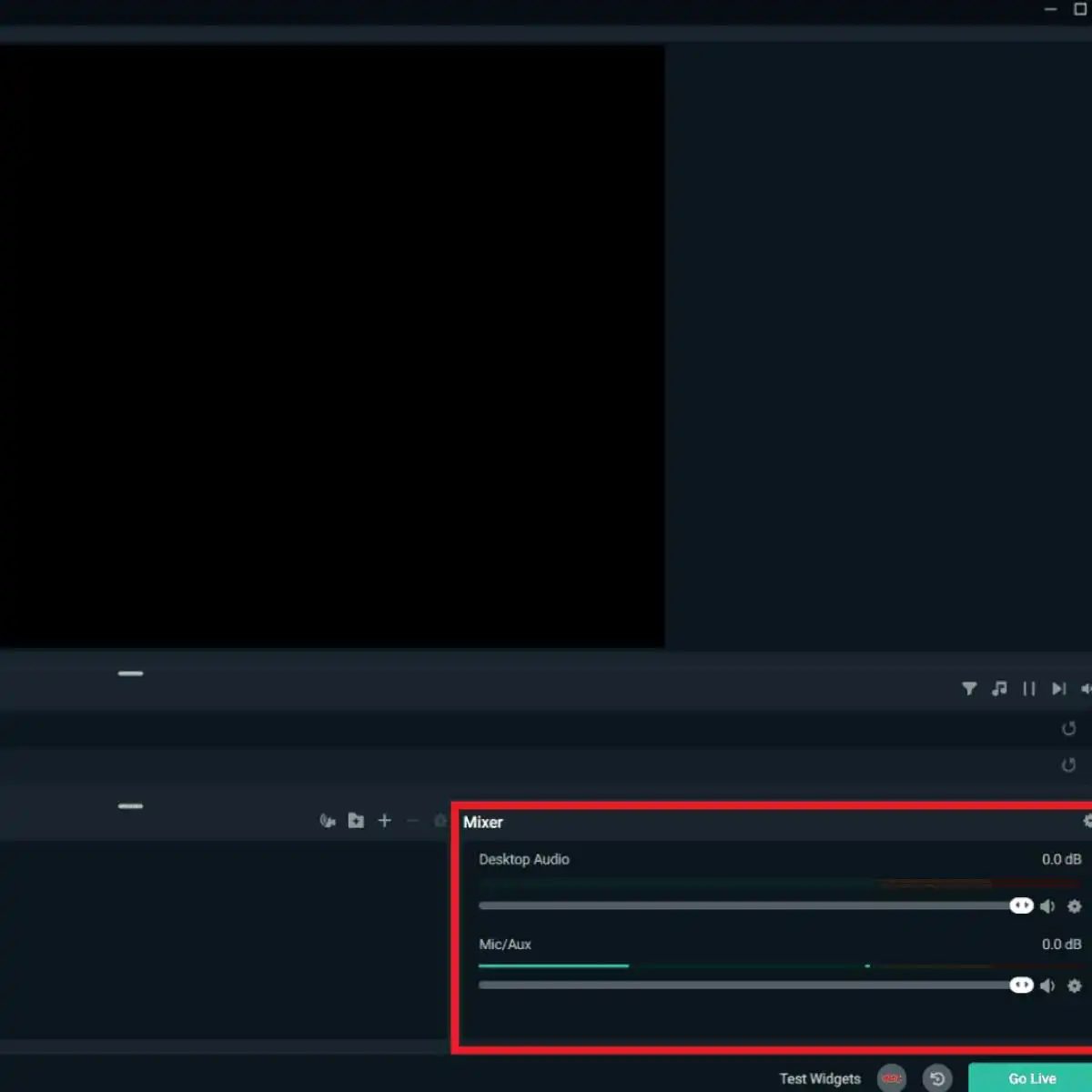
Il suono senza nessun altro elemento importante quanto l’immagine. Il pannello Mixer audio nella parte inferiore dello schermo è progettato per bilanciare i canali audio. Il livello del microfono, l’audio del gioco, la musica di sottofondo di Discord o i suoni del sistema vengono regolati tramite questo pannello. Un buon equilibrio rende più facile per lo spettatore connettersi con la trasmissione.
Se vuoi andare oltre le funzionalità standard di Twitch, entrano in gioco i widget di Streamlabs OBS. Puoi inserire nella trasmissione strumenti di interazione come chat, notifiche di donazioni, record di iscritti o contatori di follower. Per fare ciò, devi andare alla sezione “Temi widget” o “Editor” e selezionare i componenti desiderati. Questi strumenti ti aiutano a mantenere viva l’interazione con il pubblico.
Controlli finali prima della trasmissione
Potrebbe sembrare tutto a posto sullo schermo, ma un controllo finale è essenziale prima di andare in diretta. Vai su Impostazioni e verifica la qualità del video, la risoluzione e la chiave streaming. Un’impostazione video configurata in modo errato può causare scarse prestazioni o problemi di ritardo. Queste impostazioni determinano direttamente la qualità tecnica della tua trasmissione.
Quando tutto è pronto, premi il pulsante Avvia streaming nell’angolo in basso a destra. La trasmissione si avvia automaticamente non appena viene stabilita la connessione al tuo account Twitch. Gli spettatori ora possono unirsi al canale, scrivere nella chat e iniziare a interagire. Man mano che acquisisci esperienza, puoi approfondire questi strumenti e modellare la tua trasmissione nella tua forma.
Registrare con Streamlabs OBS: una guida pratica dal menu Impostazioni
Twitch Streamlabs OBS include molte funzionalità che puoi utilizzare per registrare le tue trasmissioni in diretta. Ciò è molto utile quando desideri guardare, modificare o condividere nuovamente le tue trasmissioni in un secondo momento. Quindi, come puoi registrare utilizzando Streamlabs OBS? Ecco una guida passo passo:
- Innanzitutto, apri Streamlabs OBS e nota che devi abilitare la registrazione prima di iniziare la trasmissione. Per fare ciò, fai clic sul pulsante “Impostazioni” nella schermata principale di Streamlabs OBS.
- Nel menu delle impostazioni, vai alla scheda “Output” a sinistra. Questa scheda contiene diverse opzioni per configurare le impostazioni di registrazione.
- Nella sezione “Modalità di output”, seleziona “Avanzate”. Ciò ti dà maggiore controllo e ti consente di personalizzare le impostazioni di registrazione.
- Nella sezione “Registrazione”, seleziona il campo “Percorso di registrazione” e specifica dove verranno salvate le tue registrazioni. Puoi scegliere la cartella che desideri.
- Seleziona quindi il formato del file di registrazione nel campo “Formato di registrazione”. I formati generalmente più diffusi includono MP4 e FLV.
- Nella sezione “Encoder”, seleziona il codificatore video da utilizzare per la registrazione. Le opzioni consigliate includono “x264” e “NVENC”. Puoi fare la tua scelta in base alle prestazioni e alle preferenze del tuo sistema.
- Nella sezione “Qualità di registrazione”, specificare la qualità di registrazione. La scelta di una qualità superiore fornisce una migliore qualità dell’immagine ma può aumentare le dimensioni del file.
- Facoltativamente è possibile configurare altre impostazioni. Ad esempio, nella sezione “Audio” puoi modificare le impostazioni audio da utilizzare per la registrazione.
- Dopo aver completato le impostazioni, fai clic sul pulsante “Applica” e salva le impostazioni.
- Dopo aver avviato la trasmissione, puoi avviare la registrazione facendo clic sul pulsante “Registra” nella schermata Streamlabs OBS. Mentre il processo di registrazione è in corso, puoi continuare la trasmissione normalmente.
- Fare clic sul pulsante “Interrompi registrazione” per terminare la registrazione altrimenti la registrazione verrà interrotta automaticamente al termine della trasmissione.
- La tua registrazione verrà inserita nella cartella salvata. Puoi trovare e guardare la registrazione in qualsiasi momento, modificarla o condividerla su Twitch o altre piattaforme.
È facile registrare i tuoi streaming utilizzando Twitch Streamlabs OBS. Ciò ti offre una grande flessibilità quando desideri guardare o condividere le tue trasmissioni in un secondo momento.
Funzionalità di Streamlabs OBS
Perché Streamlabs OBS domina la scena
Streamlabs OBS si trova sopra Open Broadcaster Software, ma non è solo una pelle sottile. È un wrapper che cambia il modo in cui costruisci il tuo stream. Ottieni un’interfaccia intuitiva progettata per semplificare il flusso di lavoro per le emittenti Twitch e YouTube. L’obiettivo principale è semplice: rendere il processo di messa in diretta meno doloroso e più interattivo.
Gestione delle scene che funziona davvero
È necessario spostarsi tra gli stati. Giocare, parlare in chat o mostrare una schermata di attesa. Streamlabs OBS ti consente di creare scene separate per ciascuna. Il passaggio da uno all’altro è immediato. Ciò mantiene serrato il flusso di trasmissione. Sei tu che controlli la struttura, non viceversa.
Gestione della sorgente tramite trascinamento
La gestione dei media era un grattacapo. Ora puoi trascinare e rilasciare sorgenti video, audio e immagini direttamente sull’area di disegno. Aggiungi la tua webcam. Cattura il tuo gioco. Sovrapponi una fonte di testo. Lo strumento di layout ti consente di disporre visivamente questi elementi. Elimina le congetture dalla configurazione tecnica.
“Widget e strumenti di interazione trasformano un flusso passivo in una conversazione.”
Widget integrati e integrazione della chat
È qui che la piattaforma si differenzia davvero. Puoi incorporare chat dal vivo, avvisi di donazioni e notifiche sugli iscritti direttamente nella tua scena. Non è necessario destreggiarsi tra le schede del browser. L’integrazione della chat visualizza i messaggi di Twitch o YouTube direttamente all’interno del software. Li leggi, rispondi e gestisci la stanza senza lasciare il tuo spazio di lavoro.
Perfezionamento di qualità e prestazioni
Non sei bloccato nelle impostazioni predefinite. Streamlabs OBS espone controlli per risoluzione video, frame rate, impostazioni del codificatore e bitrate. Puoi selezionare esattamente ciò che il tuo hardware e la tua connessione Internet possono gestire. Ciò garantisce che il tuo streaming rimanga fluido e di alta qualità senza arresti anomali.
Analisi integrate nella dashboard
Come sta andando il tuo streaming? Puoi visualizzare il numero di spettatori, abbonamenti e donazioni in tempo reale. Queste metriche risiedono all’interno dell’interfaccia. Non è necessario controllare una dashboard separata per sapere se le persone si stanno sintonizzando. Questi dati ti aiutano a comprendere immediatamente l’impatto del tuo pubblico.
Il punto sui vantaggi di Streamlabs OBS
È uno strumento potente per le emittenti che desiderano qualcosa di più di un semplice feed della telecamera. Le opzioni di personalizzazione, la facilità d’uso e gli strumenti di interazione si combinano per creare un’esperienza live più ricca. Che tu sia su Twitch o altrove, queste funzionalità ti aiutano a eseguire una trasmissione di successo. Il software fa il lavoro pesante in modo che tu possa concentrarti sul contenuto.
In che modo Streamlabs OBS aggiorna la configurazione dello streaming di Twitch
Sai già che OBS è il motore. Streamlabs racchiude quel motore in una dashboard che ti parla davvero. Smette di essere solo uno strumento di trasmissione e inizia a sembrare un centro di comando. L’interfaccia è strutturata in modo da poter trascinare le scene, scambiare fonti e modificare le impostazioni senza dover scavare nei menu. Se sei nuovo allo streaming, la curva di apprendimento è superficiale. Se sei un veterano, puoi comunque instradarlo come preferisci. Ti viene incontro dove sei.
Perché le scene personalizzate e la gestione delle fonti sono importanti
Il tuo stream deve avere un aspetto diverso quando stai giocando rispetto a quando stai eseguendo un segmento “Solo chat”. Streamlabs ti consente di creare scene distinte per ciascun contesto. Puoi sovrapporre sorgenti video, audio, immagini e testo in queste scene. Desideri un overlay personalizzato per un gioco specifico? Aggiungilo. Hai bisogno di un layout diverso per le domande e risposte? Cambia scena. La gestione è visiva e diretta. Non stai scrivendo codice o modificando file XML; stai montando un palco.
Quali widget aumentano maggiormente il coinvolgimento degli spettatori
È qui che la piattaforma guadagna davvero terreno. Streamlabs viene fornito con una libreria di strumenti interattivi che si collegano direttamente alla tua trasmissione. Pensa agli avvisi sulle donazioni, ai ringraziamenti degli abbonati e alle finestre di chat dal vivo. Esistono anche strumenti di sondaggio e altri meccanismi di coinvolgimento. Questi elementi trasformano un feed video unidirezionale in una conversazione bidirezionale. I tuoi spettatori non si limitano a guardare; stanno reagendo e puoi vedere e rispondere a quella reazione in tempo reale.
Come l’integrazione della chat dal vivo cambia il tuo flusso di lavoro
Leggere la chat in una finestra separata crea distrazione. Ti interrompe la concentrazione. Streamlabs integra la chat direttamente nell’interfaccia. Vedi i commenti di Twitch, YouTube e altre piattaforme direttamente nell’emittente. Puoi leggerli, evidenziarli e rispondere senza cambiare scheda. Ciò mantiene intatto il flusso del tuo streaming. Rende l’interazione naturale piuttosto che come un’attività separata che devi gestire manualmente.
Dove modificare la qualità dello streaming e le impostazioni delle prestazioni
Per avere un bell’aspetto sullo schermo è necessario bilanciare qualità e stabilità. Streamlabs ti offre il controllo diretto sulla struttura tecnica della tua trasmissione. Puoi regolare la risoluzione video, la frequenza dei fotogrammi, le impostazioni del codificatore e il bitrate. Se il tuo streaming è in ritardo, puoi ripristinare le cose. Se il tuo hardware è in grado di gestirlo, puoi spingere per una maggiore fedeltà. L’obiettivo è un feed fluido e di alta qualità che corrisponda alle tue capacità hardware.
Perché l’analisi dei flussi ti aiuta a migliorare nel tempo
Trasmettere senza dati è un’ipotesi. Streamlabs fornisce un dashboard di analisi integrato. Puoi tenere traccia del numero di spettatori, delle tendenze degli abbonamenti, dei totali delle donazioni e di altri parametri chiave. Questi dati ti dicono cosa funziona e cosa no. Gli spettatori diminuiscono durante un segmento specifico? Lo diranno i numeri. Comprendere il comportamento del tuo pubblico ti aiuta a perfezionare i tuoi contenuti. Trasforma l’intuizione in prova.
Lo strumento fa molto più che trasmettere semplicemente video. Collega i tuoi contenuti alla tua community e ti fornisce i dati per perfezionarli entrambi. Che tu stia trasmettendo in streaming su Twitch o YouTube, il ciclo di feedback è più stretto. Trasmetti, vedi la reazione, ti adegui. Il divario tra te e il tuo pubblico si riduce.
Twitch Streamlabs OBS: come personalizzare il tuo streaming per un migliore coinvolgimento
Se ti sei mai chiesto come rendere la tua trasmissione su Twitch meno simile a un feed video statico e più simile a un evento dal vivo, la risposta di solito risiede nel tuo software di produzione. Streamlabs OBS è la versione modificata di Open Broadcaster Software (OBS) creata appositamente per rafforzare il legame tra uno streamer e il suo pubblico. Non cattura solo il tuo schermo; gestisce il caos della chat dal vivo, delle donazioni e dell’identità visiva in un unico posto.
L’interfaccia è progettata per il controllo. Aggiungi video, audio e acquisizioni di finestre, quindi organizzale in scene. Queste scene sono i tuoi elementi costitutivi. Puoi passare dalla visualizzazione del gameplay a una schermata “brb” e a un layout incentrato sulla chat con pochi clic. Sotto il cofano, modifichi bitrate e risoluzione, ma il vero potere è nello strato superiore. Puoi vedere il feed della chat dal vivo direttamente nel tuo spazio di lavoro. Nessun cambio di scheda. Nessuna supposizione. Vedi esattamente cosa dicono i tuoi spettatori mentre modifichi la scena successiva.
Perché la personalizzazione è importante per l’identità del tuo marchio
I flussi generici si fondono insieme. Il tuo stream deve assomigliare a tu. Streamlabs OBS ti offre gli strumenti per iniettare il tuo stile personale in ogni fotogramma. Stiamo parlando di scene personalizzate, sovrapposizioni animate e testo dinamico che reagisce agli eventi.
Non è solo una sciocchezza estetica. Un’identità visiva coerente aiuta gli spettatori a riconoscere immediatamente i tuoi contenuti. Puoi progettare un layout che corrisponda ai colori del tuo marchio o all’estetica del tuo gioco. La chat in sé non è un elemento fisso; Puoi modellarlo per adattarlo al tuo design. Se il tuo overlay è scuro e lunatico, il widget della chat può rifletterlo. Se è brillante e caotico, la chat può eguagliare l’energia.
Widget interattivi che tengono agganciati gli spettatori
La visione passiva è nemica della fidelizzazione. Ecco perché esistono i widget Streamlabs OBS. Si tratta di elementi dinamici che compaiono sullo schermo per riconoscere la tua community in tempo reale.
- Avvisi sulle donazioni: quando qualcuno lascia $ 50, viene visualizzata una notifica. È una gratificazione immediata per lo spettatore e un ringraziamento pubblico per te.
- Notifiche di abbonamento: i nuovi abbonati vengono evidenziati, creando un senso di esclusività e celebrazione.
- Sondaggi dal vivo: puoi chiedere alla chat di votare sulla tua prossima mappa o scelta del personaggio. Trasforma gli spettatori in partecipanti.
Questi strumenti trasformano un monologo in un dialogo. Lo streaming sembra più vivo perché l’interfaccia reagisce al pubblico.
Monitoraggio delle prestazioni per migliorare la tua strategia
Non puoi aggiustare ciò che non misuri. Il software tiene traccia delle metriche che contano davvero. I grafici delle visualizzazioni, il conteggio degli abbonamenti e i totali delle donazioni sono visibili in tempo reale.
Perché questo aiuta? Perché i dati rivelano schemi. Forse il tuo spettatore conta i picchi quando giochi a un gioco specifico. Forse le donazioni aumentano durante la sequenza introduttiva. Utilizzi queste informazioni per modificare la pianificazione e il focus dei contenuti. Si tratta meno di metriche di vanità e più di capire cosa risuona con la tua comunità specifica.
Integrazione perfetta di Twitch e vantaggi dell’ecosistema
La connessione a Twitch è semplice. Colleghi il tuo account e lo streaming va in diretta direttamente sulla piattaforma. Nessuna copia del codice RTMP. Nessuna configurazione di encoder di terze parti.
Ma l’ecosistema va oltre la semplice trasmissione. Streamlabs è un hub. Strumenti e servizi che si integrano con la piattaforma diventano parte del tuo flusso di lavoro. Che si tratti di gestire mod, tenere traccia dei raid o accedere al passato
Streamlabs OBS è gratuito e cosa include?
Twitch Streamlabs OBS è un software di trasmissione che puoi utilizzare senza dover pagare alcun denaro. Le sue funzionalità principali – streaming live, modifica di fonti, creazione di scene e interazione con il pubblico – sono completamente gratuite. Le emittenti non devono pagare alcun costo aggiuntivo per una migliore esperienza su Twitch.
La versione gratuita offre la piena integrazione con la piattaforma Twitch, a differenza di OBS standard. Funzionalità principali come l’integrazione della chat dal vivo e l’analisi delle trasmissioni sono disponibili gratuitamente. Ma non tutto è gratis. Potrebbe essere necessario aprire il portafoglio per dettagli come widget personalizzati, temi premium o effetti sonori speciali.
Per la maggior parte degli editori le funzionalità offerte dalla versione gratuita sono generalmente sufficienti.
Per coloro che cercano funzionalità più avanzate e servizi aggiuntivi, esiste una versione a pagamento chiamata Streamlabs Prime. Questa versione fornisce l’accesso a strumenti avanzati non disponibili nella versione standard.
Qual è la differenza tra Streamlabs OBS e OBS standard?
Si basa su Streamlabs OBS. Ciò che differisce da OBS standard è che è progettato specificamente per Twitch. Le emittenti hanno accesso a strumenti di coinvolgimento specifici della piattaforma e analisi dei live streaming.
Cos’è Twitch Streamlabs OBS?
Questo software è una soluzione progettata specificamente per gli streamer Twitch. Viene utilizzato per migliorare l’esperienza di trasmissione in diretta, coinvolgere gli spettatori e monitorare le prestazioni della trasmissione.
Come scaricare e installare Streamlabs OBS?
Il processo di installazione è semplice. Scarica il software gratuitamente dal sito web ufficiale di Streamlabs. Quindi seguire la procedura guidata di installazione. L’installazione viene completata in pochi clic.
Come trasmettere in diretta con Streamlabs OBS?
Per iniziare la trasmissione, attenersi alla seguente procedura:
- Apri Streamlabs OBS.
- Configura le impostazioni di trasmissione.
- Aggiungi le tue sorgenti video e audio.
- Crea e modifica le tue scene.
- Collega il tuo account Twitch a Streamlabs OBS.
- Avvia lo streaming live.
Come utilizzare i widget in Streamlabs OBS?
I widget costituiscono il livello visivo e di interattività della tua pubblicazione. Streamlabs OBS offre una galleria dedicata per aggiungere widget.
- Seleziona il widget che desideri.
- Configurare le impostazioni.
- Incorpora nella tua interfaccia di trasmissione.
Sono disponibili molte opzioni come notifiche di donazioni, notifiche di abbonamento e widget di chat dal vivo. Questi strumenti arricchiscono l’esperienza di streaming aumentando il coinvolgimento degli spettatori.