
Интерфейс для стримеров Twitch может быть сложным. Streamlabs OBS — это программное обеспечение для трансляций, построенное на базе Open Broadcaster Software (OBS), которое устраняет эту сложность. Если ваша основная цель — делать более профессиональные и впечатляющие прямые трансляции в Twitch, этот инструмент значительно упростит вашу работу.
Улучшенная версия OBS
Как именно работает это программное обеспечение? Streamlabs OBS сохраняет мощный ядро открытого исходного кода OBS. Однако поверх него добавлен чрезвычайно удобный интерфейс, спроектированный так, чтобы пользователю требовалось меньше технических знаний.
Для новичков это становится поворотным моментом. Вместо того чтобы возиться со стандартным OBS, вы используете платформу с интеграциями, специально предназначенными для Twitch. Благодаря этим интеграциям вы можете гораздо быстрее начинать трансляции, настраивать их и взаимодействовать со зрителями.
Streamlabs OBS спроектирован не просто как инструмент записи, а как центр трансляций, глубоко интегрированный в экосистему Twitch.
То есть инфраструктура по-прежнему остается тем же надежным и бесплатным движком OBS. Разница заключается в том, что инструменты и рабочие процессы, представленные перед вами, становятся гораздо более плавными и интуитивно понятными. Это позволяет сосредоточиться на самой трансляции, а не на борьбе с техническими деталями за кулисами.
Как настроить сцены и оверлеи в Streamlabs OBS
При формировании визуального образа вашего стрима Streamlabs OBS предлагает опыт, отличный от стандартного OBS. Вы не просто добавляете изображение с камеры и игры. Вы создаете различные сцены, размещаете на каждой из них уникальную графику и настраиваете переходы между веб-камерой и экраном игры. Это позволяет вам контролировать ход трансляции.
Здесь в дело вступают виджеты Twitch. Для повышения уровня живого взаимодействия вы можете интегрировать специальные анимации. Когда поступает донат, в углу экрана открывается небольшое окно. При подписке меняется цвет фона или воспроизводится специальный звук. Все эти события срабатывают автоматически.
Преимущества Streamlabs OBS, которых ожидают стримеры Twitch
Почему так много стримеров предпочитают этот инструмент? Главное отличие — мгновенные уведомления. Во время прямой трансляции уведомления о донатах и подписках появляются на экране в реальном времени. Вам не нужно отслеживать их вручную.
Управление мультимедиа также упрощается. Специальная графика, фоновая музыка и другие звуковые файлы управляются с одной панели. Вместо того чтобы искать файлы, вы можете использовать готовые шаблоны. Это помогает вам создать более профессиональный образ в сообществе Twitch.
Подходит ли Streamlabs OBS для начинающих?
Этим инструментом могут пользоваться как новички, так и опытные стримеры. Поскольку интерфейс удобен, вам не нужны технические знания. Хотя возможности кастомизации обширны, для начала доступны простые шаблоны.
Для тех, кто хочет выделиться на Twitch, он предлагает мощный набор инструментов. Он нацелен не только на проведение трансляций, но и на установление связи с аудиторией. Он работает на любом уровне — от простой игры до сложных многокамерных конфигураций.
Streamlabs OBS — это платформа, объединяющая взаимодействие с аудиторией и визуальную профессиональность.
Если вы начинающий стример, начните с настроек по умолчанию и со временем добавляйте свой собственный стиль. Если вы опытный, вы можете перенести свою текущую конфигурацию в интерфейс Streamlabs для более быстрого управления. В конечном итоге, если вы хотите оставить неизгладимый след в сообществе Twitch, этот набор инструментов становится незаменимым.
Управление сценами и источниками в Streamlabs OBS
После установки программного обеспечения и привязки вашего аккаунта Twitch начинается основная работа. В левой части главного экрана находятся вкладки Scenes (Сцены) и Sources (Источники). Эти два элемента формируют каркас вашего стрима.
Вкладка Scenes позволяет управлять потоком трансляции. Вместо одного статичного изображения вы можете переключаться между различными состояниями. Например, вы можете создать «Сцену ожидания» для показа перед началом стрима, «Игровую сцену» для трансляции геймплея или отдельную сцену для чата. Чтобы добавить новую сцену, достаточно нажать на значок «+» и дать ей осмысленное название.
Вкладка Sources определяет, что именно будет отображаться на этих сценах. Здесь вы настраиваете элементы, такие как веб-камера, экран игры, текстовые поля или фоновые изображения. Каждый источник добавляется с помощью кнопки «+», после чего вы можете настроить, на каких сценах он будет отображаться. Таким образом, на одной сцене может отображаться только игра и чат, а на другой — также и ваше лицо.
Настройки звука и интеграция виджетов
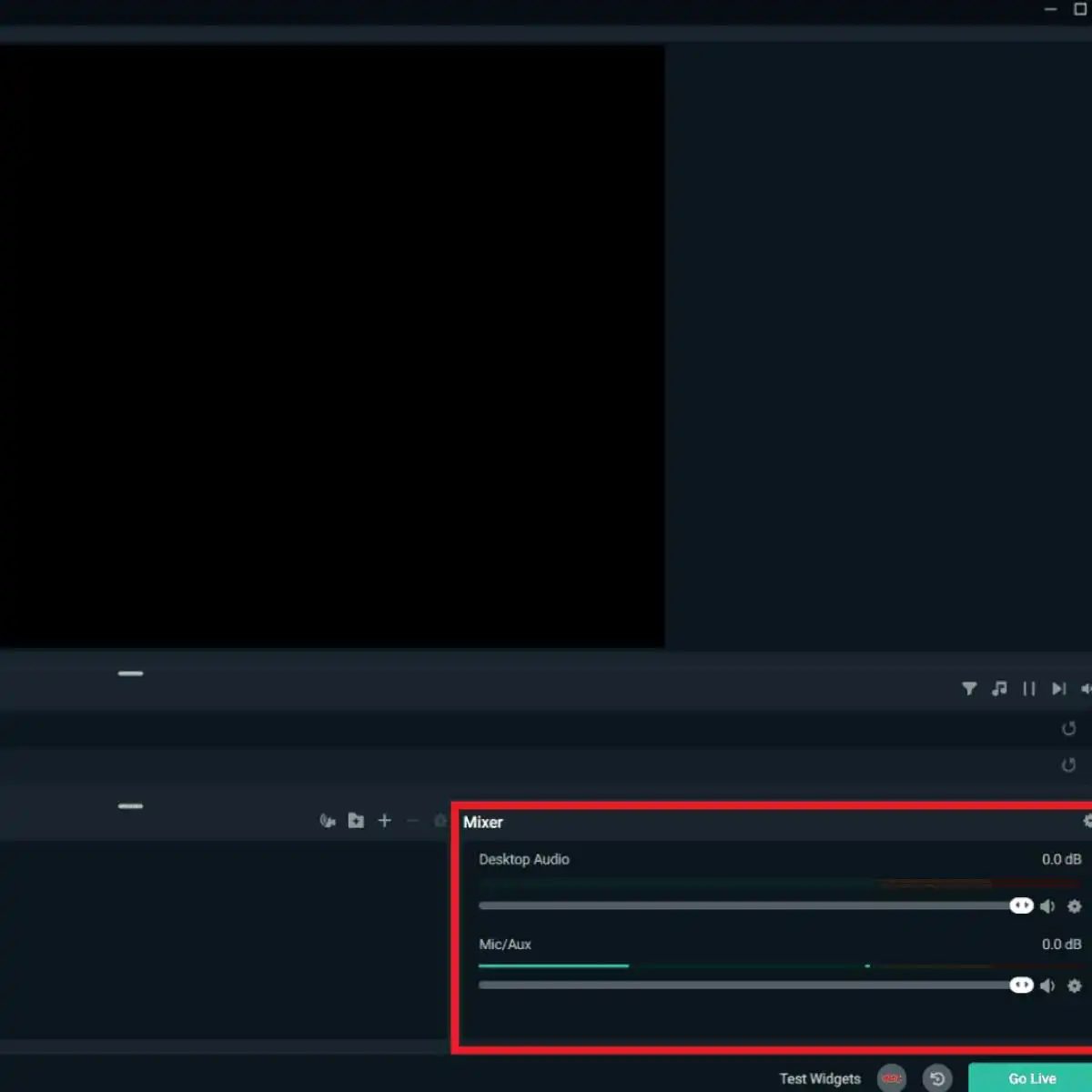
Не менее важным элементом, чем изображение, является звук. Панель Audio Mixer (Микшер звука), расположенная в нижней части экрана, предназначена для балансировки аудиоканалов. Через эту панель настраивается уровень микрофона, звук из игры, фоновая музыка в Discord или системные звуки. Хороший баланс звука облегчает для зрителей погружение в трансляцию.
Если вы хотите выйти за рамки стандартных функций Twitch, на помощь приходят виджеты Streamlabs OBS. Вы можете разместить поверх трансляции инструменты взаимодействия, такие как чат, уведомления о донатах, подписках или счетчики подписчиков. Для этого необходимо перейти в раздел «Widget Themes» (Темы виджетов) или «Editor» (Редактор) и выбрать нужные компоненты. Эти инструменты помогают поддерживать живое взаимодействие со зрителями.
Финальная проверка перед началом трансляции
На экране может казаться, что всё в порядке, но перед началом стрима необходима последняя проверка. Перейдите в раздел Settings (Настройки) и проверьте качество видео, разрешение и ключ трансляции (stream key). Неправильно настроенные параметры видео могут привести к снижению производительности или проблемам с задержками (лаг). Эти настройки напрямую определяют техническое качество вашей трансляции.
Когда всё будет готово, достаточно нажать кнопку Start Streaming (Начать трансляцию) в правом нижнем углу. Поскольку соединение с вашим аккаунтом Twitch уже установлено, трансляция начнется автоматически. Зрители смогут зайти в канал, писать в чат и начать взаимодействие. По мере накопления опыта вы можете углубиться в возможности этих инструментов и придать вашему стриму уникальный стиль.
Запись с помощью Streamlabs OBS: практичное руководство через меню настроек
Twitch Streamlabs OBS содержит множество функций, которые позволяют записывать ваши трансляции. Это очень удобно, если вы хотите позже пересмотреть, отредактировать или поделиться своими трансляциями. Итак, как сделать запись с помощью Streamlabs OBS? Вот пошаговое руководство:
- Во-первых, откройте Streamlabs OBS и помните, что вам нужно активировать запись перед началом трансляции. Для этого нажмите на кнопку «Settings» (Настройки) на главном экране Streamlabs OBS.
- В меню настроек перейдите на вкладку «Output» (Вывод) слева. На этой вкладке есть несколько вариантов для настройки параметров записи.
- В разделе «Output Mode» (Режим вывода) выберите опцию «Advanced» (Расширенный). Это обеспечивает больший контроль и позволяет настроить параметры записи под себя.
- В разделе «Recording» (Запись) выберите поле «Recording Path» (Путь записи) и укажите, куда будут сохраняться ваши записи. Вы можете выбрать любую желаемую папку.
- Затем выберите формат файла записи в поле «Recording Format» (Формат записи). Как правило, популярными форматами являются MP4 и FLV.
- В разделе «Encoder» (Кодировщик) выберите видеокодек, который будет использоваться для записи. Среди рекомендуемых вариантов — «x264» и «NVENC». Выбор зависит от производительности вашей системы и ваших предпочтений.
- В разделе «Recording Quality» (Качество записи) определите качество записи. Выбор высокого качества обеспечивает лучшее качество изображения, но может увеличить размер файла.
- При необходимости вы можете настроить другие параметры. Например, в разделе «Audio» (Аудио) вы можете отредактировать настройки звука для записи.
- После завершения настройки нажмите кнопку «Apply» (Применить), чтобы сохранить ваши настройки.
- После начала трансляции вы можете запустить запись, нажав кнопку «Record» (Запись) на экране Streamlabs OBS. В процессе записи вы можете продолжать трансляцию в обычном режиме.
- Чтобы остановить запись, нажмите кнопку «Stop Recording» (Остановить запись) или запись автоматически прекратится, когда вы завершите трансляцию.
- Ваша запись будет сохранена в указанной папке. Вы можете найти, просмотреть, отредактировать или поделиться записью на Twitch или других платформах в любое время.
Запись трансляций с помощью Twitch Streamlabs OBS очень проста. Это предоставляет вам большую гибкость, если вы хотите позже просмотреть или поделиться своими трансляциями.
Функции Streamlabs OBS
Почему Streamlabs OBS доминирует на рынке
Streamlabs OBS основан на Open Broadcaster Software, но это не просто «тонкая оболочка». Это обёртка, которая меняет подход к созданию вашего стрима. Вы получаете удобный интерфейс, разработанный для оптимизации рабочего процесса стримеров на Twitch и YouTube. Главная цель здесь проста: сделать процесс выхода в эфир менее болезненным и более интерактивным.
Управление сценами, которое действительно работает
Вам нужно переключаться между состояниями: игра, общение с чатом или показ экрана ожидания. Streamlabs OBS позволяет создавать отдельные сцены для каждого из них. Переключение между ними происходит мгновенно. Это сохраняет чёткость потока вашего вещания. Вы контролируете структуру, а не наоборот.
Управление источниками с помощью перетаскивания
Управление медиафайлами раньше было головной болью. Теперь вы можете перетаскивать источники видео, аудио и изображений прямо на холст. Добавьте веб-камеру. Захватите игру. Наложите текстовый источник. Инструмент компоновки позволяет визуально расставлять эти элементы. Это устраняет неопределённость в технической настройке.
«Виджеты и инструменты взаимодействия превращают пассивный стрим в диалог».
Встроенные виджеты и интеграция чата
Именно здесь платформа действительно выделяется. Вы можете встроить живой чат, уведомления о пожертвованиях и подписках непосредственно в свою сцену. Не нужно переключаться между вкладками браузера. Интеграция чата отображает сообщения с Twitch или YouTube прямо внутри программного обеспечения. Вы читаете их, отвечаете и управляете чатом, не покидая своё рабочее пространство.
Тонкая настройка качества и производительности
Вы не привязаны к настройкам по умолчанию. Streamlabs OBS предоставляет доступ к управлению разрешением видео, частотой кадров, настройками кодека и битрейтом. Вы можете точно настроить параметры под возможности вашего оборудования и интернет-соединения. Это гарантирует, что ваш стрим останется плавным и высокого качества без сбоев.
Аналитика, встроенная в панель управления
Как работает ваш стрим? Вы можете видеть количество зрителей, подписки и пожертвования в реальном времени. Эти метрики отображаются прямо в интерфейсе. Вам не нужно проверять отдельную панель управления, чтобы узнать, подключаются ли люди. Эти данные помогают сразу оценить влияние на вашу аудиторию.
Итоги о преимуществах Streamlabs OBS
Это мощный инструмент для стримеров, которые хотят большего, чем просто видеопоток с камеры. Варианты настройки, простота использования и инструменты взаимодействия в совокупности создают более насыщенное живое впечатление. Независимо от того, находитесь ли вы на Twitch или где-то ещё, эти функции помогают провести успешное вещание. Программное обеспечение берёт на себя тяжёлую работу, позволяя вам сосредоточиться на контенте.
Как Streamlabs OBS улучшает вашу настройку стрима на Twitch
Вы уже знаете, что OBS — это движок. Streamlabs упаковывает этот движок в панель управления, которая действительно «общается» с вами. Это перестаёт быть просто инструментом для вещания и начинает ощущаться как командный центр. Интерфейс устроен так, что вы можете перетаскивать сцены, менять источники и настраивать параметры, не копаясь в меню. Если вы новичок в стриминге, кривая обучения невелика. Если вы ветеран, вы всё равно можете настроить всё так, как хотите. Инструмент подстраивается под ваш уровень.
Почему важны настраиваемые сцены и управление источниками
Ваш стрим должен выглядеть по-разному, когда вы играете в игру, и когда вы ведёте сегмент «Just Chatting». Streamlabs позволяет создавать отдельные сцены для каждого контекста. Вы можете добавлять в эти сцены видео, аудио, изображения и текстовые источники. Хотите настраиваемый оверлей для конкретной игры? Добавьте его. Нужен другой макет для вопросов и ответов? Переключите сцены. Управление наглядное и прямое. Вы не пишете код и не редактируете файлы XML; вы собираете сцену.
Какие виджеты больше всего повышают вовлечённость зрителей
Здесь платформа действительно оправдывает свою стоимость. Streamlabs поставляется с библиотекой интерактивных инструментов, которые напрямую подключаются к вашему вещанию. Подумайте об оповещениях о донатах, упоминаниях подписчиков и окнах живого чата. Также есть инструменты для опросов и другие механизмы вовлечения. Эти элементы превращают односторонний видеопоток в двусторонний диалог. Ваши зрители не просто смотрят; они реагируют, и вы можете видеть и отвечать на эту реакцию в реальном времени.
Как интеграция живого чата меняет ваш рабочий процесс
Чтение чата в отдельном окне отвлекает. Это нарушает вашу концентрацию. Streamlabs интегрирует чат непосредственно в интерфейс. Вы видите комментарии с Twitch, YouTube и других платформ прямо в трансляторе. Вы можете читать их, выделять и отвечать, не переключая вкладки. Это сохраняет целостность потока вашего стрима. Взаимодействие ощущается естественным, а не как отдельная задача, которую нужно управлять вручную.
Где настраивать качество стрима и параметры производительности
Хороший внешний вид на экране требует баланса между качеством и стабильностью. Streamlabs даёт вам прямой контроль над техническим фундаментом вашего вещания. Вы можете настроить разрешение видео, частоту кадров, параметры кодировщика и битрейт. Если ваш стрим лагает, вы можете снизить настройки. Если ваше оборудование справляется, вы можете стремиться к более высокой чёткости. Цель — плавный, высококачественный поток, соответствующий возможностям вашего оборудования.
Почему аналитика стрима помогает вам со временем улучшаться
Вещание без данных — это гадание. Streamlabs предоставляет встроенную панель аналитики. Вы можете отслеживать количество зрителей, тенденции подписок, общие суммы донатов и другие ключевые метрики. Эти данные показывают, что работает, а что нет. Зрители отключаются во время конкретного сегмента? Цифры это покажут. Понимание поведения вашей аудитории помогает вам совершенствовать контент. Это превращает интуицию в доказательства.
Инструмент делает больше, чем просто передаёт видео. Он связывает ваш контент с вашим сообществом и предоставляет данные для совершенствования обоих. Независимо от того, стримите ли вы на Twitch или YouTube, цикл обратной связи становится теснее. Вы вещаете, видите реакцию, корректируете. Разрыв между вами и вашей аудиторией сокращается.

Twitch Streamlabs OBS: Как настроить трансляцию для лучшего вовлечения
Если вы когда-нибудь задавались вопросом, как сделать вашу трансляцию на Twitch менее похожей на статичное видеопотоки и больше на живое событие, ответ обычно кроется в вашем программном обеспечении для производства. Streamlabs OBS — это модифицированная версия Open Broadcaster Software (OBS), созданная специально для укрепления связи между стримером и его аудиторией. Она не просто захватывает ваш экран; она управляет хаосом живого чата, донатов и визуального образа в одном месте.
Интерфейс спроектирован для контроля. Вы добавляете захват видео, аудио и окон, а затем организуете их в сцены. Эти сцены — ваши строительные блоки. Вы можете переключаться между видом геймплея, экраном «brb» (скоро буду) и макетом с акцентом на чат всего в несколько кликов. Под капотом вы настраиваете битрейт и разрешение, но настоящая сила кроется в слое выше этого. Вы видите ленту живого чата прямо в вашем рабочем пространстве. Без переключения вкладок. Без догадок. Вы видите ровно то, что говорят ваши зрители, пока настраиваете следующую сцену.
Почему кастомизация важна для вашей брендовой идентичности
Обычные трансляции сливаются воедино. Ваша трансляция должна выглядеть как вы. Streamlabs OBS предоставляет инструменты для внедрения вашего личного стиля в каждый кадр. Мы говорим о пользовательских сценах, анимированных оверлеях и динамическом тексте, который реагирует на события.
Это не просто эстетические украшения. Последовательная визуальная идентичность помогает зрителям мгновенно узнавать ваш контент. Вы можете разработать макет, соответствующий цветам вашего бренда или вашему игровому эстетическому стилю. Сам чат-бокс — не фиксированный элемент; вы стилизуете его под свой дизайн. Если ваш оверлей темный и мрачный, виджет чата может отражать это. Если он яркий и хаотичный, чат может соответствовать этой энергии.
Интерактивные виджеты, которые удерживают зрителей
Пассивное просмотрение — враг удержания аудитории. Именно поэтому существуют виджеты Streamlabs OBS. Это динамические элементы, которые появляются на экране, чтобы в реальном времени отмечать ваше сообщество.
- Уведомления о донатах: Когда кто-то отправляет $50, уведомление выезжает на экран. Это мгновенное удовлетворение для зрителя и публичное спасибо для вас.
- Уведомления о подписках: Новые подписчики выделяются, создавая ощущение эксклюзивности и праздника.
- Живые опросы: Вы можете попросить чат проголосовать за вашу следующую карту или выбор персонажа. Это превращает зрителей в участников.
Эти инструменты превращают монолог в диалог. Трансляция кажется более живой, потому что интерфейс реагирует на аудиторию.
Отслеживание показателей для улучшения стратегии
Нельзя исправить то, что не измеряется. Программа отслеживает метрики, которые действительно важны. Графики посещаемости, количество подписок и общие суммы донатов видны в реальном времени.
Почему это помогает? Потому что данные выявляют закономерности. Возможно, количество зрителей резко возрастает, когда вы играете в определенную игру. Возможно, донаты увеличиваются во время вашей вступительной последовательности. Вы используете эту информацию, чтобы скорректировать расписание контента и фокус. Это меньше о тщеславных метриках и больше о понимании того, что резонирует с вашим конкретным сообществом.
Бесшовная интеграция с Twitch и преимущества экосистемы
Подключение к Twitch происходит без трения. Вы связываете свой аккаунт, и трансляция сразу выходит в эфир на платформе. Без копирования кода RTMP. Без настройки стороннего энкодера.
Но экосистема простирается далеко за пределы простой трансляции. Streamlabs — это хаб. Инструменты и сервисы, интегрированные с платформой, становятся частью вашего рабочего процесса. Будь то управление модераторами, отслеживание рейдов или доступ к прошлым
Бесплатна ли Streamlabs OBS и что она включает?
Twitch Streamlabs OBS — это программное обеспечение для трансляций, которое можно использовать бесплатно. Базовый функционал, то есть проведение прямых эфиров, настройка источников, создание сцен и взаимодействие со зрителями, полностью бесплатен. Стримерам не нужно платить дополнительные средства для получения лучшего опыта на Twitch.
Бесплатная версия, в отличие от стандартного OBS, предлагает полную интеграцию с платформой Twitch. Базовые функции, такие как интеграция с чатом в прямом эфире и аналитика трансляций, доступны бесплатно. Однако не всё бесплатно. Для получения доступа к таким деталям, как виджеты, премиальные темы или пользовательские звуковые эффекты, может потребоваться оплата.
Для большинства стримеров функциональности бесплатной версии обычно достаточно.
Для тех, кто ищет более продвинутые функции и дополнительные услуги, существует платная версия Streamlabs Prime. Она предоставляет доступ к расширенным инструментам, которых нет в стандартной версии.
В чём разница между Streamlabs OBS и стандартным OBS?
Streamlabs OBS разработана на основе стандартного OBS. Отличие состоит в том, что она специально создана для Twitch. Стримеры получают доступ к инструментам взаимодействия, специфичным для платформы, и к аналитике прямых эфиров.
Что такое Twitch Streamlabs OBS?
Это программное решение, специально разработанное для стримеров Twitch. Оно используется для улучшения опыта прямых трансляций, взаимодействия со зрителями и отслеживания показателей трансляций.
Как скачать и установить Streamlabs OBS?
Процесс установки прост. Скачайте программное обеспечение бесплатно с официального сайта Streamlabs. Затем следуйте инструкциям мастера установки. Установка завершится за несколько кликов.
Как вести прямую трансляцию с помощью Streamlabs OBS?
Для начала трансляции выполните следующие шаги:
- Запустите Streamlabs OBS.
- Настройте параметры трансляции.
- Добавьте источники видео и звука.
- Создайте и настройте сцены.
- Свяжите свой аккаунт Twitch со Streamlabs OBS.
- Начните прямую трансляцию.
Как использовать виджеты в Streamlabs OBS?
Виджеты формируют визуальный и интерактивный слой вашей трансляции. Streamlabs OBS предлагает специальную галерею для добавления виджетов.
- Выберите нужный виджет.
- Настройте его параметры.
- Разместите его в интерфейсе трансляции.
Доступно множество вариантов, таких как уведомления о донатах, уведомления о подписках и виджет чата в прямом эфире. Эти инструменты обогащают опыт трансляции, повышая уровень взаимодействия со зрителями.