Für Twitch-Streamer kann die Benutzeroberfläche kompliziert sein. Streamlabs OBS ist eine Streaming-Software, die auf Open Broadcaster Software (OBS) aufbaut und diese Komplexität beseitigt. Wenn Ihr Hauptziel darin besteht, professionellere und beeindruckendere Live-Übertragungen auf Twitch zu erstellen, erleichtert Ihnen dieses Tool die Arbeit erheblich.
Erweiterte Version von OBS
Wie genau funktioniert diese Software? Streamlabs OBS behält tatsächlich den leistungsstarken Kern von Open Source OBS bei. Es wurde jedoch eine äußerst benutzerfreundliche Oberfläche hinzugefügt, die weniger technische Kenntnisse vom Benutzer erfordert.
Dies ist ein Wendepunkt, insbesondere für Anfänger. Anstatt sich mit Standard-OBS auseinanderzusetzen, nutzen Sie eine Plattform mit Twitch-spezifischen Integrationen. Dank dieser Integrationen können Sie viel schneller veröffentlichen, anpassen und mit Ihrem Publikum interagieren.
Streamlabs OBS ist nicht nur als Aufnahmetool konzipiert, sondern als Broadcast-Hub, der tief in das Twitch-Ökosystem integriert ist.
Die Infrastruktur ist also immer noch die zuverlässige und kostenlose OBS-Engine. Der Unterschied besteht darin, dass die Ihnen präsentierten Tools und Abläufe viel flüssiger und intuitiver sind. Dadurch können Sie sich auf die Übertragung selbst konzentrieren und müssen sich nicht mit den technischen Details hinter den Kulissen herumschlagen.
So konfigurieren Sie Szenen und Overlays mit Streamlabs OBS
Streamlabs OBS bietet ein anderes Erlebnis als Standard-OBS bei der Bestimmung der visuellen Identität Ihrer Sendung. Sie fügen nicht nur die Kamera und die Spielansicht hinzu. Sie erstellen verschiedene Szenen, platzieren in jeder benutzerdefinierte Grafiken und passen die Übergänge zwischen der Webcam und dem Spielbildschirm an. Dadurch können Sie den Ablauf Ihrer Übertragung steuern.
Hier kommen Twitch-Widgets ins Spiel. Sie können benutzerdefinierte Animationen integrieren, um die Live-Interaktion zu verbessern. Wenn eine Spende eintrifft, öffnet sich in der Ecke des Bildschirms ein kleines Fenster. Wenn Sie sich anmelden, ändert sich die Hintergrundfarbe oder es ertönt ein spezieller Ton. Diese werden automatisch ausgelöst.
Vorteile, die Twitch-Streamer von Streamlabs OBS erwarten
Warum entscheiden sich so viele Verlage für dieses Tool? Der Hauptunterschied sind Push-Benachrichtigungen. Während der Live-Übertragung erscheinen Spenden- und Abonnementbenachrichtigungen in Echtzeit auf dem Bildschirm. Sie müssen diese nicht manuell im Auge behalten.
Auch die Multimediaverwaltung wird vereinfacht. Benutzerdefinierte Grafiken, Hintergrundmusik und andere Audiodateien werden über ein einziges Bedienfeld verwaltet. Anstatt nach Dateien zu suchen, können Sie vorgefertigte Vorlagen verwenden. Dies hilft Ihnen, eine professionellere Präsenz in der Twitch-Community aufzubauen.
Ist Streamlabs OBS für Anfänger geeignet?
Sowohl Anfänger als auch erfahrene Streamer können dieses Tool nutzen. Sie benötigen keine technischen Kenntnisse, da die Benutzeroberfläche benutzerfreundlich ist. Während Anpassungsoptionen üblich sind, stehen einfache Vorlagen zur Verfügung, um Ihnen den Einstieg zu erleichtern.
Es bietet ein leistungsstarkes Toolset für diejenigen, die auf Twitch etwas bewegen wollen. Ziel ist es, nicht nur zu senden, sondern auch mit dem Publikum in Kontakt zu treten. Es funktioniert auf allen Ebenen, vom einfachen Game-Streaming bis hin zu komplexen Multi-Kamera-Setups.
Streamlabs OBS ist eine Plattform, die Zuschauerinteraktion und visuelle Professionalität kombiniert.
Wenn Sie ein neuer Streamer sind, können Sie mit den Standardeinstellungen beginnen und im Laufe der Zeit Ihren eigenen Stil hinzufügen. Wenn Sie Erfahrung haben, können Sie Ihr aktuelles Setup schneller überprüfen, indem Sie es auf die Streamlabs-Oberfläche verschieben. Dadurch wird dieses Toolset unverzichtbar, wenn Sie einen bleibenden Eindruck in der Twitch-Community hinterlassen möchten.
Szenen- und Ressourcenmanagement in Streamlabs OBS
Sobald Sie die Software installiert und Ihr Twitch-Konto verbunden haben, beginnt die eigentliche Arbeit. Auf der linken Seite des Hauptbildschirms befinden sich die Registerkarten Szenen und Quellen. Diese beiden bilden das Grundgerüst Ihrer Publikation.
Auf der Registerkarte Szenen können Sie den Ablauf der Übertragung verwalten. Anstelle eines einzelnen statischen Bildes können Sie in verschiedene Zustände wechseln. Sie können beispielsweise eine „Wartende Szene“ erstellen, die beim Starten einer Übertragung angezeigt wird, eine „Spielszene“, die beim Spielen eines Spiels gestreamt wird, oder eine separate Handlung für den Chatroom. Um eine neue Szene hinzuzufügen, klicken Sie einfach auf das „+“-Symbol und geben Sie ihr einen aussagekräftigen Namen.
Die Registerkarte Quellen bestimmt, was diese Szenen zeigen. Hier definieren Sie Elemente wie Webcams, Spielbildschirme, Textfelder oder Hintergrundbilder. Sie können jede Quelle mit der Schaltfläche „+“ hinzufügen und anpassen, in welcher Szene sie angezeigt werden soll. Während also in einer Szene nur das Spiel und der Chat zu sehen sind, erscheint Ihr Gesicht in der anderen auch auf dem Bildschirm.
Soundeinstellungen und Widget-Integration
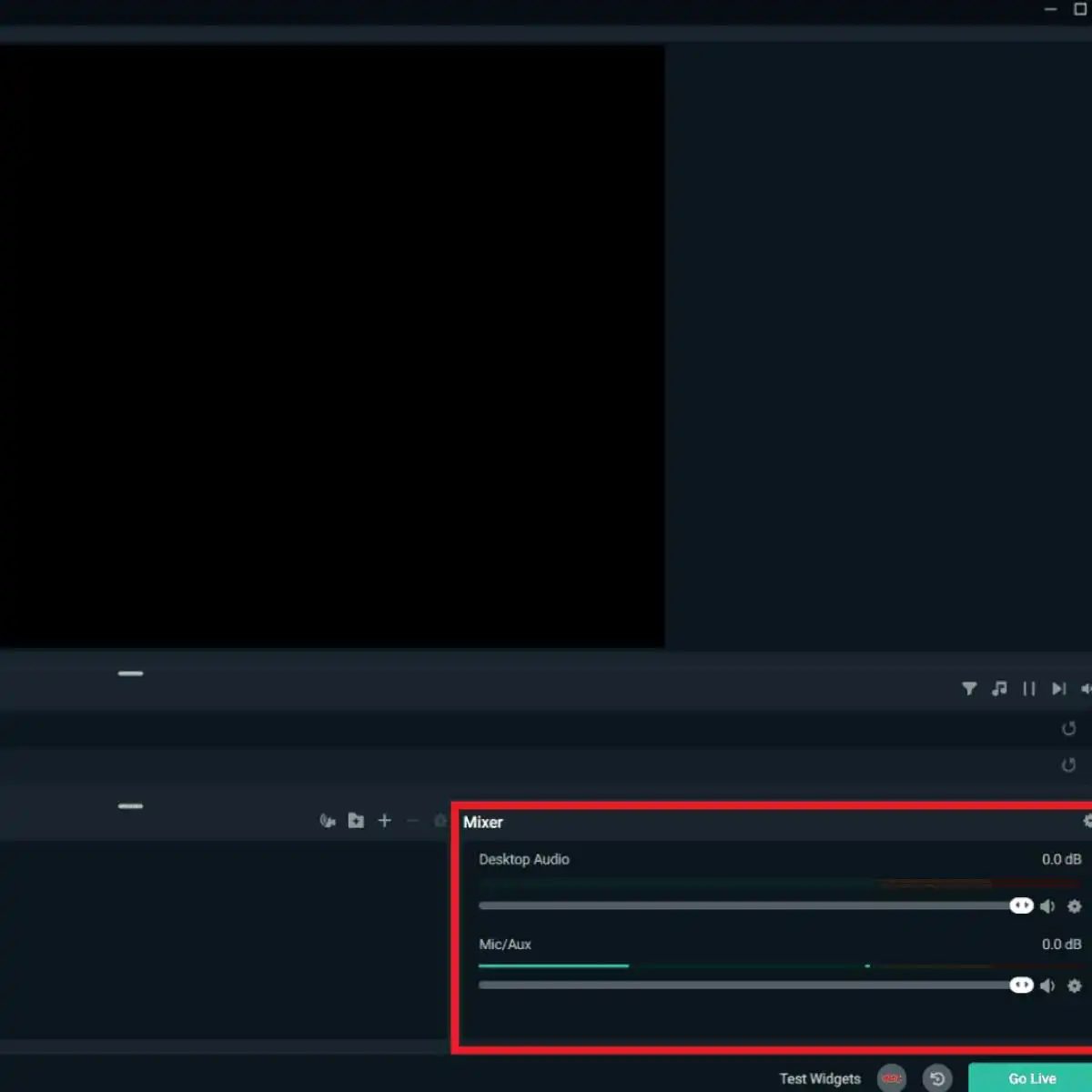
Ton ohne jedes andere Element, das genauso wichtig ist wie das Bild. Das Bedienfeld Audiomixer am unteren Bildschirmrand dient zum Ausbalancieren der Audiokanäle. Ihr Mikrofonpegel, In-Game-Audio, Discord-Hintergrundmusik oder Systemtöne werden über dieses Bedienfeld angepasst. Eine gute Balance erleichtert es dem Zuschauer, sich mit der Sendung zu verbinden.
Wenn Sie über die Standardfunktionen von Twitch hinausgehen möchten, kommen die Streamlabs OBS Widgets ins Spiel. Sie können Interaktionstools wie Chat, Spendenbenachrichtigungen, Abonnentendatensätze oder Followerzähler in der Übertragung platzieren. Dazu müssen Sie zum Abschnitt „Widget-Themen“ oder „Editor“ gehen und die gewünschten Komponenten auswählen. Diese Tools helfen Ihnen, die Interaktion mit dem Publikum aufrechtzuerhalten.
Letzte Kontrollen vor der Ausstrahlung
Auf dem Bildschirm sieht zwar alles gut aus, doch vor der Live-Schaltung ist eine abschließende Kontrolle unbedingt erforderlich. Gehen Sie zu Einstellungen und überprüfen Sie die Videoqualität, Auflösung und Ihren Stream-Schlüssel. Eine falsch konfigurierte Videoeinstellung kann zu schlechter Leistung oder Verzögerungsproblemen führen. Diese Einstellungen bestimmen direkt die technische Qualität Ihrer Sendung.
Wenn alles fertig ist, klicken Sie einfach unten rechts auf die Schaltfläche Streaming starten. Die Übertragung startet automatisch, sobald die Verbindung zu Ihrem Twitch-Konto hergestellt wird. Zuschauer können nun dem Kanal beitreten, im Chat schreiben und mit der Interaktion beginnen. Mit zunehmender Erfahrung können Sie tiefer in diese Tools eintauchen und Ihre Sendung in Ihre eigene Form bringen.
Aufnahme mit Streamlabs OBS: Eine praktische Anleitung aus dem Menü „Einstellungen“.
Twitch Streamlabs OBS enthält viele Funktionen, mit denen Sie Ihre Live-Übertragungen aufzeichnen können. Dies ist sehr nützlich, wenn Sie Ihre Sendungen später noch einmal ansehen, bearbeiten oder teilen möchten. Wie können Sie also mit Streamlabs OBS aufnehmen? Hier ist eine Schritt-für-Schritt-Anleitung:
- Öffnen Sie zunächst Streamlabs OBS und beachten Sie, dass Sie die Aufnahme aktivieren müssen, bevor Sie mit der Übertragung beginnen. Klicken Sie dazu im Streamlabs OBS-Hauptbildschirm auf die Schaltfläche „Einstellungen“.
- Gehen Sie im Einstellungsmenü links auf den Reiter „Ausgabe“. Diese Registerkarte enthält mehrere Optionen zum Konfigurieren Ihrer Aufnahmeeinstellungen.
- Wählen Sie im Abschnitt „Ausgabemodus“ die Option „Erweitert“. Dadurch haben Sie mehr Kontrolle und können Ihre Aufnahmeeinstellungen individuell anpassen.
- Wählen Sie im Abschnitt „Aufnahme“ das Feld „Aufnahmepfad“ aus und geben Sie an, wo Ihre Aufnahmen gespeichert werden sollen. Sie können einen gewünschten Ordner auswählen.
- Wählen Sie dann im Feld „Aufnahmeformat“ das Aufnahmedateiformat aus. Zu den allgemein beliebten Formaten gehören MP4 und FLV.
- Wählen Sie im Abschnitt „Encoder“ den Video-Encoder aus, der für die Aufnahme verwendet werden soll. Zu den empfohlenen Optionen gehören „x264“ und „NVENC“. Sie können Ihre Wahl basierend auf der Leistung Ihres Systems und Ihren Vorlieben treffen.
- Geben Sie im Abschnitt „Aufnahmequalität“ die Aufnahmequalität an. Die Auswahl einer höheren Qualität führt zu einer besseren Bildqualität, kann jedoch zu einer Vergrößerung der Datei führen.
- Sie können optional weitere Einstellungen konfigurieren. Im Bereich „Audio“ können Sie beispielsweise die Audioeinstellungen bearbeiten, die für die Aufnahme verwendet werden sollen.
- Nachdem Sie Ihre Einstellungen abgeschlossen haben, klicken Sie auf die Schaltfläche „Übernehmen“ und speichern Sie Ihre Einstellungen.
- Nachdem Sie Ihre Übertragung gestartet haben, können Sie die Aufzeichnung starten, indem Sie auf dem Streamlabs OBS-Bildschirm auf die Schaltfläche „Aufzeichnen“ klicken. Während der Aufnahmevorgang läuft, können Sie Ihre Übertragung wie gewohnt fortsetzen.
- Klicken Sie auf die Schaltfläche „Aufnahme beenden“, um die Aufnahme zu beenden. Andernfalls wird die Aufnahme automatisch gestoppt, wenn Sie die Übertragung beenden.
- Ihre Aufnahme wird im gespeicherten Ordner abgelegt. Sie können die Aufzeichnung jederzeit finden und ansehen, bearbeiten oder auf Twitch oder anderen Plattformen teilen.
Mit Twitch Streamlabs OBS können Sie ganz einfach Ihre Streams aufzeichnen. Dies gibt Ihnen große Flexibilität, wenn Sie Ihre Sendungen später ansehen oder teilen möchten.
Funktionen von Streamlabs OBS
Warum Streamlabs OBS die Szene dominiert
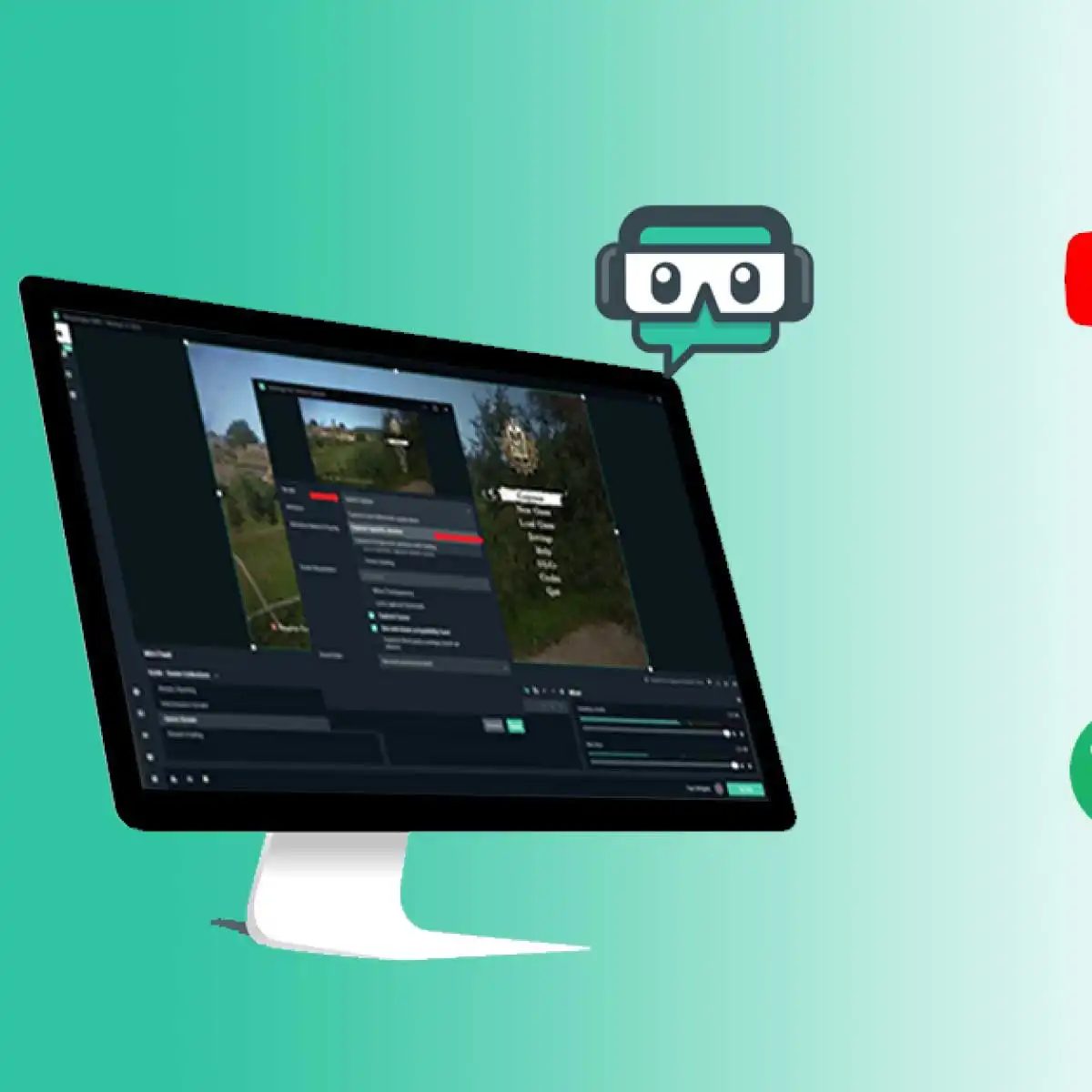
Streamlabs OBS basiert auf der Open Broadcaster Software, ist aber nicht nur eine dünne Hülle. Es handelt sich um einen Wrapper, der die Art und Weise ändert, wie Sie Ihren Stream erstellen. Sie erhalten eine benutzerfreundliche Oberfläche, die den Arbeitsablauf für Twitch- und YouTube-Sender rationalisiert. Das Hauptziel hier ist einfach: Den Prozess der Live-Schaltung weniger schmerzhaft und interaktiver zu gestalten.
Szenenmanagement, das tatsächlich funktioniert
Sie müssen zwischen Staaten wechseln. Spielen, chatten oder einen Wartebildschirm anzeigen. Mit Streamlabs OBS können Sie für jede einzelne Szene eine separate Szene erstellen. Der Wechsel zwischen ihnen erfolgt sofort. Dadurch bleibt Ihr Übertragungsfluss straff. Sie kontrollieren die Struktur, nicht umgekehrt.
Quellverwaltung per Drag-and-Drop
Früher bereitete die Verwaltung von Medien Kopfschmerzen. Jetzt können Sie Video-, Audio- und Bildquellen direkt auf die Leinwand ziehen und dort ablegen. Fügen Sie Ihre Webcam hinzu. Erfassen Sie Ihr Spiel. Überlagern Sie eine Textquelle. Mit dem Layout-Tool können Sie diese Elemente visuell anordnen. Es beseitigt das Rätselraten bei der technischen Einrichtung.
„Widgets und Interaktionstools verwandeln einen passiven Stream in eine Konversation.“
Integrierte Widgets und Chat-Integration
Hier unterscheidet sich die Plattform wirklich. Sie können Live-Chat, Spendenbenachrichtigungen und Abonnentenbenachrichtigungen direkt in Ihre Szene einbetten. Sie müssen nicht mit Browser-Registerkarten jonglieren. Die Chat-Integration zeigt Nachrichten von Twitch oder YouTube direkt in der Software an. Sie lesen sie, antworten und verwalten den Raum, ohne Ihren Arbeitsplatz zu verlassen.
Feinabstimmung von Qualität und Leistung
Sie sind nicht an die Standardeinstellungen gebunden. Streamlabs OBS stellt Steuerelemente für Videoauflösung, Bildrate, Encodereinstellungen und Bitrate bereit. Sie können genau das einstellen, was Ihre Hardware und Internetverbindung verarbeiten kann. Dadurch wird sichergestellt, dass Ihr Stream flüssig und von hoher Qualität bleibt, ohne abzustürzen.
In das Dashboard integrierte Analysen
Wie läuft Ihr Stream? Sie können Zuschauerzahlen, Abonnements und Spenden in Echtzeit einsehen. Diese Metriken befinden sich in der Benutzeroberfläche. Sie müssen kein separates Dashboard überprüfen, um zu wissen, ob die Leute einschalten. Diese Daten helfen Ihnen, die Wirkung Ihrer Zielgruppe sofort zu verstehen.
Das Fazit zu den Vorteilen von Streamlabs OBS
Es ist ein leistungsstarkes Tool für Rundfunkveranstalter, die mehr als nur einen Kamera-Feed wollen. Die Anpassungsoptionen, die Benutzerfreundlichkeit und die Interaktionstools sorgen zusammen für ein reichhaltigeres Live-Erlebnis. Egal, ob Sie auf Twitch oder anderswo sind, diese Funktionen helfen Ihnen, eine erfolgreiche Übertragung durchzuführen. Die Software übernimmt die schwere Arbeit, sodass Sie sich auf den Inhalt konzentrieren können.
Wie Streamlabs OBS Ihr Twitch-Stream-Setup aktualisiert
Sie wissen bereits, dass OBS der Motor ist. Streamlabs verpackt diese Engine in ein Dashboard, das tatsächlich mit Ihnen kommuniziert. Es hört auf, nur ein Übertragungstool zu sein, und fühlt sich mehr wie eine Kommandozentrale an. Die Benutzeroberfläche ist so gestaltet, dass Sie Szenen verschieben, Quellen austauschen und Einstellungen anpassen können, ohne sich durch Menüs wühlen zu müssen. Wenn Sie neu im Streaming sind, ist die Lernkurve gering. Wenn Sie ein Veteran sind, können Sie es immer noch nach Belieben weiterleiten. Es trifft dich dort, wo du bist.
Warum benutzerdefinierte Szenen und Quellenverwaltung wichtig sind
Ihr Stream muss anders aussehen, wenn Sie ein Spiel spielen, als wenn Sie ein „Just Chat“-Segment erstellen. Mit Streamlabs können Sie für jeden Kontext unterschiedliche Szenen erstellen. Sie können Video-, Audio-, Bild- und Textquellen in diese Szenen einbetten. Möchten Sie ein benutzerdefiniertes Overlay für ein bestimmtes Spiel? Fügen Sie es hinzu. Benötigen Sie ein anderes Layout für Fragen und Antworten? Szenen wechseln. Die Führung ist visuell und direkt. Sie schreiben keinen Code und bearbeiten keine XML-Dateien. Du baust eine Bühne auf.
Welche Widgets steigern das Zuschauerengagement am meisten?
Hier verdient die Plattform wirklich ihren Lebensunterhalt. Streamlabs wird mit einer Bibliothek interaktiver Tools geliefert, die direkt in Ihre Übertragung eingebunden werden können. Denken Sie an Spendenbenachrichtigungen, Abonnenten-Anrufe und Live-Chat-Fenster. Es gibt auch Umfragetools und andere Interaktionsmechanismen. Diese Elemente verwandeln einen einseitigen Video-Feed in ein wechselseitiges Gespräch. Ihre Zuschauer schauen nicht nur zu; Sie reagieren, und Sie können diese Reaktion in Echtzeit sehen und darauf reagieren.
Wie die Live-Chat-Integration Ihren Arbeitsablauf verändert
Das Lesen des Chats in einem separaten Fenster lenkt ab. Es bricht deinen Fokus. Streamlabs integriert den Chat direkt in die Oberfläche. Sie sehen Kommentare zu Twitch, YouTube und anderen Plattformen direkt im Sender. Sie können sie lesen, markieren und antworten, ohne den Tab wechseln zu müssen. Dadurch bleibt der Fluss Ihres Streams erhalten. Dadurch fühlt sich die Interaktion natürlich an und nicht wie eine separate Aufgabe, die Sie manuell verwalten müssen.
Wo Sie die Stream-Qualitäts- und Leistungseinstellungen optimieren können
Um auf dem Bildschirm gut auszusehen, muss Qualität mit Stabilität in Einklang gebracht werden. Mit Streamlabs haben Sie die direkte Kontrolle über das technische Rückgrat Ihrer Übertragung. Sie können Videoauflösung, Bildrate, Encodereinstellungen und Bitrate anpassen. Wenn Ihr Stream verzögert ist, können Sie die Dinge zurückrufen. Wenn Ihre Hardware damit zurechtkommt, können Sie auf eine höhere Wiedergabetreue drängen. Das Ziel ist ein reibungsloser, qualitativ hochwertiger Feed, der Ihren Hardwarefunktionen entspricht.
Warum Stream-Analysen Ihnen helfen, sich im Laufe der Zeit zu verbessern
Rundfunk ohne Daten ist eine Vermutung. Streamlabs bietet ein integriertes Analyse-Dashboard. Sie können Zuschauerzahlen, Abonnementtrends, Spendensummen und andere wichtige Kennzahlen verfolgen. Anhand dieser Daten erfahren Sie, was funktioniert und was nicht. Steigen die Zuschauer während eines bestimmten Segments ab? Die Zahlen werden es zeigen. Wenn Sie das Verhalten Ihres Publikums verstehen, können Sie Ihre Inhalte verfeinern. Es verwandelt Intuition in Beweise.
Das Tool kann mehr als nur Videos übertragen. Es verbindet Ihre Inhalte mit Ihrer Community und liefert Ihnen die Daten, um beides zu verfeinern. Unabhängig davon, ob Sie auf Twitch oder YouTube streamen, ist die Feedbackschleife enger. Sie senden, Sie sehen die Reaktion, Sie passen sich an. Die Kluft zwischen Ihnen und Ihrem Publikum verringert sich.
Twitch Streamlabs OBS: So passen Sie Ihren Stream für ein besseres Engagement an
Wenn Sie sich jemals gefragt haben, wie Sie Ihre Twitch-Übertragung weniger wie einen statischen Video-Feed, sondern mehr wie ein Live-Event wirken lassen können, liegt die Antwort normalerweise in Ihrer Produktionssoftware. Streamlabs OBS ist die modifizierte Version der Open Broadcaster Software (OBS), die speziell dafür entwickelt wurde, die Bindung zwischen einem Streamer und seinem Publikum zu stärken. Es erfasst nicht nur Ihren Bildschirm; Es verwaltet das Chaos von Live-Chat, Spenden und visueller Identität an einem Ort.
Die Schnittstelle dient der Steuerung. Sie fügen Video-, Audio- und Fensteraufnahmen hinzu und organisieren sie dann in Szenen. Diese Szenen sind Ihre Bausteine. Sie können mit wenigen Klicks zwischen einer Gameplay-Ansicht, einem „BRB“-Bildschirm und einem Chat-fokussierten Layout wechseln. Unter der Haube optimieren Sie die Bitrate und Auflösung, aber die wahre Leistung liegt in der Ebene darüber. Sie sehen den Live-Chat-Feed direkt in Ihrem Arbeitsbereich. Kein Tab-Wechsel. Kein Rätselraten. Sie sehen genau, was Ihre Zuschauer sagen, während Sie Ihre nächste Szene anpassen.
Warum Individualisierung für Ihre Markenidentität wichtig ist
Generische Streams vermischen sich. Dein Stream muss wie du aussehen. Streamlabs OBS bietet Ihnen die Werkzeuge, um jedem Frame Ihren persönlichen Stil zu verleihen. Die Rede ist von benutzerdefinierten Szenen, animierten Overlays und dynamischem Text, der auf Ereignisse reagiert.
Das ist nicht nur ästhetischer Blödsinn. Eine einheitliche visuelle Identität hilft den Zuschauern, Ihre Inhalte sofort zu erkennen. Sie können ein Layout entwerfen, das Ihren Markenfarben oder Ihrer Gaming-Ästhetik entspricht. Die Chatbox selbst ist kein festes Element; Sie gestalten es so, dass es zu Ihrem Design passt. Wenn Ihr Overlay dunkel und stimmungsvoll ist, kann Ihr Chat-Widget dies widerspiegeln. Wenn es hell und chaotisch ist, kann der Chat mit der Energie mithalten.
Interaktive Widgets, die die Zuschauer fesseln
Passives Betrachten ist der Feind der Bindung. Aus diesem Grund gibt es Streamlabs OBS-Widgets. Hierbei handelt es sich um dynamische Elemente, die auf dem Bildschirm angezeigt werden, um Ihre Community in Echtzeit zu würdigen.
- Spendenbenachrichtigungen: Wenn jemand 50 $ spendet, wird eine Benachrichtigung eingeblendet. Das ist eine sofortige Befriedigung für den Betrachter und ein öffentliches Dankeschön für Sie.
- Abonnementbenachrichtigungen: Neue Abonnenten werden hervorgehoben, was ein Gefühl von Exklusivität und Feierlichkeit vermittelt.
- Live-Umfragen: Sie können den Chat bitten, über Ihre nächste Karten- oder Charakterauswahl abzustimmen. Es macht Zuschauer zu Teilnehmern.
Diese Werkzeuge verwandeln einen Monolog in einen Dialog. Der Stream fühlt sich lebendiger an, weil die Benutzeroberfläche auf das Publikum reagiert.
Verfolgen Sie die Leistung, um Ihre Strategie zu verbessern
Was Sie nicht messen, können Sie nicht reparieren. Die Software verfolgt die Kennzahlen, die wirklich wichtig sind. Zuschauerzahlen, Abonnementzahlen und Spendensummen sind in Echtzeit sichtbar.
Warum hilft das? Denn die Daten offenbaren Muster. Möglicherweise steigt Ihre Zuschauerzahl, wenn Sie ein bestimmtes Spiel spielen. Vielleicht erhöhen sich die Spenden während Ihrer Einführungssequenz. Sie verwenden diese Informationen, um Ihren Inhaltsplan und Ihren Fokus anzupassen. Dabei geht es weniger um Vanity-Metriken als vielmehr darum, zu verstehen, was bei Ihrer spezifischen Community Anklang findet.
Nahtlose Twitch-Integration und Ökosystemvorteile
Die Verbindung zu Twitch ist reibungslos. Sie verknüpfen Ihr Konto und der Stream wird direkt auf der Plattform live geschaltet. Kein Kopieren von RTMP-Code. Keine Encoder-Konfiguration von Drittanbietern.
Aber das Ökosystem geht über den reinen Rundfunk hinaus. Streamlabs ist ein Hub. Tools und Dienste, die in die Plattform integriert sind, werden Teil Ihres Workflows. Ob es darum geht, Mods zu verwalten, Raids zu verfolgen oder auf die Vergangenheit zuzugreifen
Ist Streamlabs OBS kostenlos und was beinhaltet es?
Twitch Streamlabs OBS ist eine Broadcast-Software, die Sie nutzen können, ohne dafür Geld bezahlen zu müssen. Die Kernfunktionen – Livestreaming, Bearbeiten von Quellen, Erstellen von Szenen und Interaktion mit dem Publikum – sind völlig kostenlos. Für ein besseres Erlebnis auf Twitch müssen Broadcaster keine zusätzlichen Kosten zahlen.
Die kostenlose Version bietet im Gegensatz zu Standard-OBS eine vollständige Integration mit der Twitch-Plattform. Kernfunktionen wie Live-Chat-Integration und Broadcast-Analyse sind kostenlos verfügbar. Aber nicht alles ist kostenlos. Für Details wie benutzerdefinierte Widgets, Premium-Themen oder spezielle Soundeffekte müssen Sie möglicherweise Ihre Brieftasche öffnen.
Für die meisten Verlage ist der Funktionsumfang der kostenlosen Version in der Regel ausreichend.
Für diejenigen, die nach erweiterten Funktionen und zusätzlichen Diensten suchen, gibt es eine kostenpflichtige Version namens Streamlabs Prime. Diese Version bietet Zugriff auf erweiterte Tools, die in der Standardversion nicht verfügbar sind.
Was ist der Unterschied zwischen Streamlabs OBS und Standard-OBS?
Es basiert auf Streamlabs OBS. Der Unterschied zum Standard-OBS besteht darin, dass es speziell für Twitch entwickelt wurde. Rundfunkveranstalter erhalten Zugriff auf plattformspezifische Engagement-Tools und Live-Streaming-Analysen.
Was ist Twitch Streamlabs OBS?
Diese Software ist eine Lösung, die speziell für Twitch-Streamer entwickelt wurde. Es wird verwendet, um das Live-Übertragungserlebnis zu verbessern, Zuschauer einzubinden und die Übertragungsleistung zu verfolgen.
Wie kann ich Streamlabs OBS herunterladen und installieren?
Der Installationsprozess ist einfach. Laden Sie die Software kostenlos von der offiziellen Streamlabs-Website herunter. Folgen Sie dann dem Installationsassistenten. Die Installation ist mit wenigen Klicks abgeschlossen.
Wie kann ich mit Streamlabs OBS live übertragen?
Gehen Sie folgendermaßen vor, um mit der Übertragung zu beginnen:
- Öffnen Sie Streamlabs OBS.
- Konfigurieren Sie Ihre Broadcast-Einstellungen.
- Fügen Sie Ihre Video- und Audioquellen hinzu.
- Erstellen und bearbeiten Sie Ihre Szenen.
- Verbinden Sie Ihr Twitch-Konto mit Streamlabs OBS.
- Starten Sie das Live-Streaming.
Wie verwende ich Widgets in Streamlabs OBS?
Widgets bilden die visuelle und interaktive Ebene Ihrer Publikation. Streamlabs OBS bietet eine spezielle Galerie zum Hinzufügen von Widgets.
- Wählen Sie das gewünschte Widget aus.
- Konfigurieren Sie die Einstellungen.
- Einbetten in Ihre Broadcast-Schnittstelle.
Es stehen zahlreiche Optionen zur Verfügung, z. B. Spendenbenachrichtigungen, Abonnementbenachrichtigungen und ein Live-Chat-Widget. Diese Tools bereichern das Streaming-Erlebnis, indem sie die Interaktion mit den Zuschauern steigern.