Microsoft Word — это не просто текстовый процессор. Это движок по умолчанию для большинства профессиональных и академических документов в мире. Разработанный компанией Microsoft, он входит в состав пакета Microsoft 365 (ранее известного как Office) и закрепил за собой статус основного инструмента для всего: от черновика быстрого письма до диссертации на 300 страниц.
Приложение работает с текстом, изображениями, таблицами и диаграммами в единой бесшовной экосистеме. Его сильные стороны заключаются в продвинутом форматировании, автоматической проверке орфографии и глубокой интеграции с другими приложениями Microsoft. Вы можете работать в режиме реального времени благодаря синхронизации через облако OneDrive. Совместное редактирование, аннотации и история версий делают групповые проекты менее хаотичными. Также автоматически генерируются оглавления и библиографии.
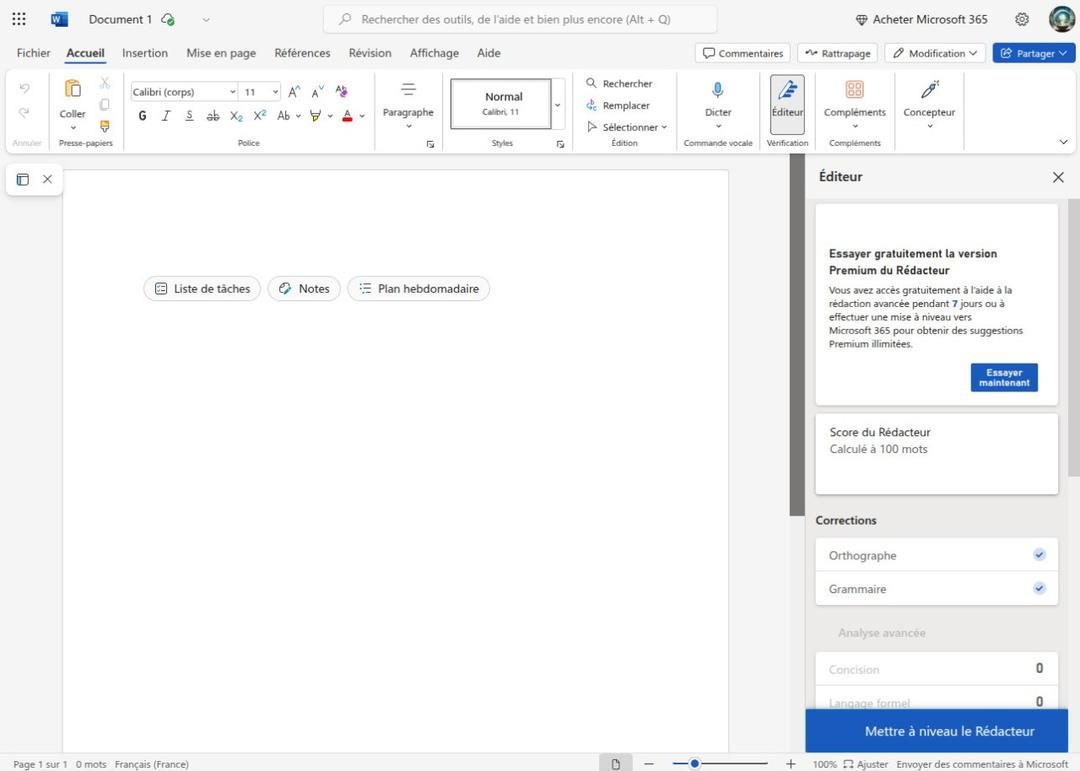
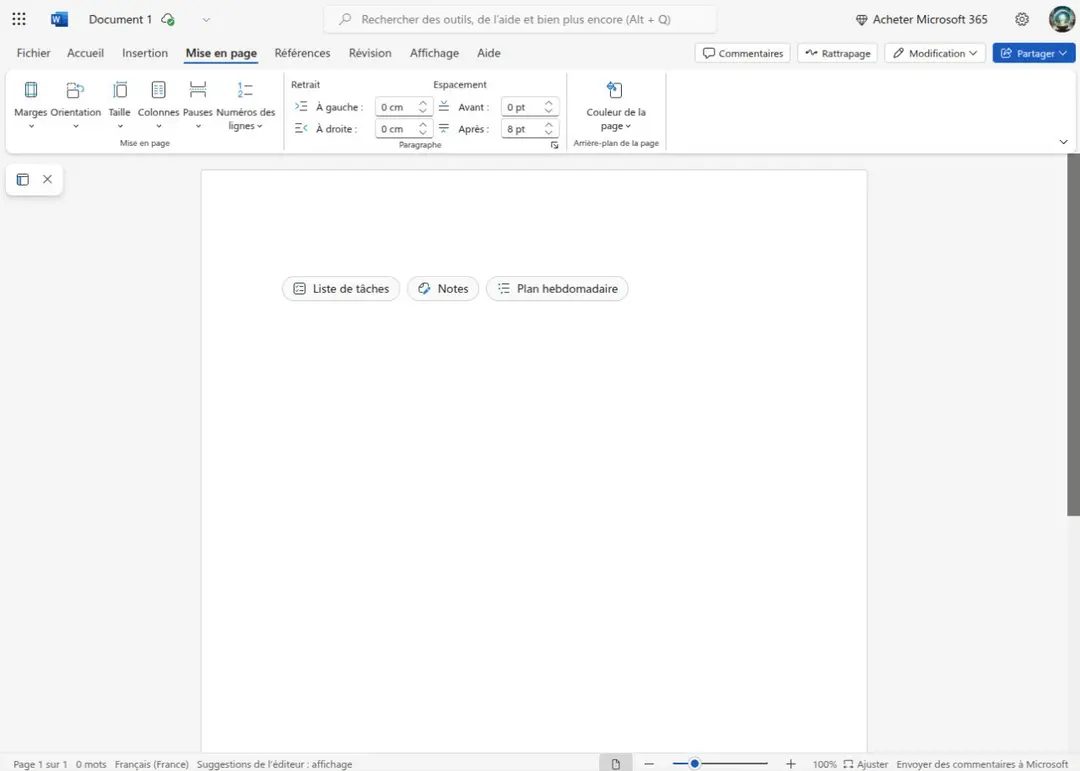
Недавние обновления модернизировали интерфейс. Лента стала чище. Инструменты на базе искусственного интеллекта помогают с написанием текстов и переводом. Приложение работает на ПК, Mac, мобильных устройствах и планшетах.
Загрузка и установка на настольных системах
Установка Word на ваш компьютер зависит от операционной системы и подписки. В Windows 10 или 11 вам обычно требуется подписка Microsoft 365. Ее можно приобрести на официальном сайте Microsoft. После оплаты и входа в систему установка проходит в автоматическом режиме. Приложение интегрируется в ваш пакет, и вы можете сразу приступать к работе.
Пользователи Mac следуют аналогичному пути. Скачиваемая версия адаптирована специально под экосистему Apple. Это обеспечивает полную совместимость и оптимизированный опыт для пользователей macOS.
Доступ на мобильных устройствах и через веб
Word доступен на мобильных устройствах. Пользователи Android могут скачать его из Google Play Store. Пользователи iPhone и iPad найдут его в App Store. Мобильное приложение оптимизировано для сенсорного управления. Оно сохраняет большинство функций настольной версии. Вы можете открывать, редактировать и делиться документами в любом месте, где есть подключение к интернету. Это идеально подходит для быстрых правок или чтения в дороге.
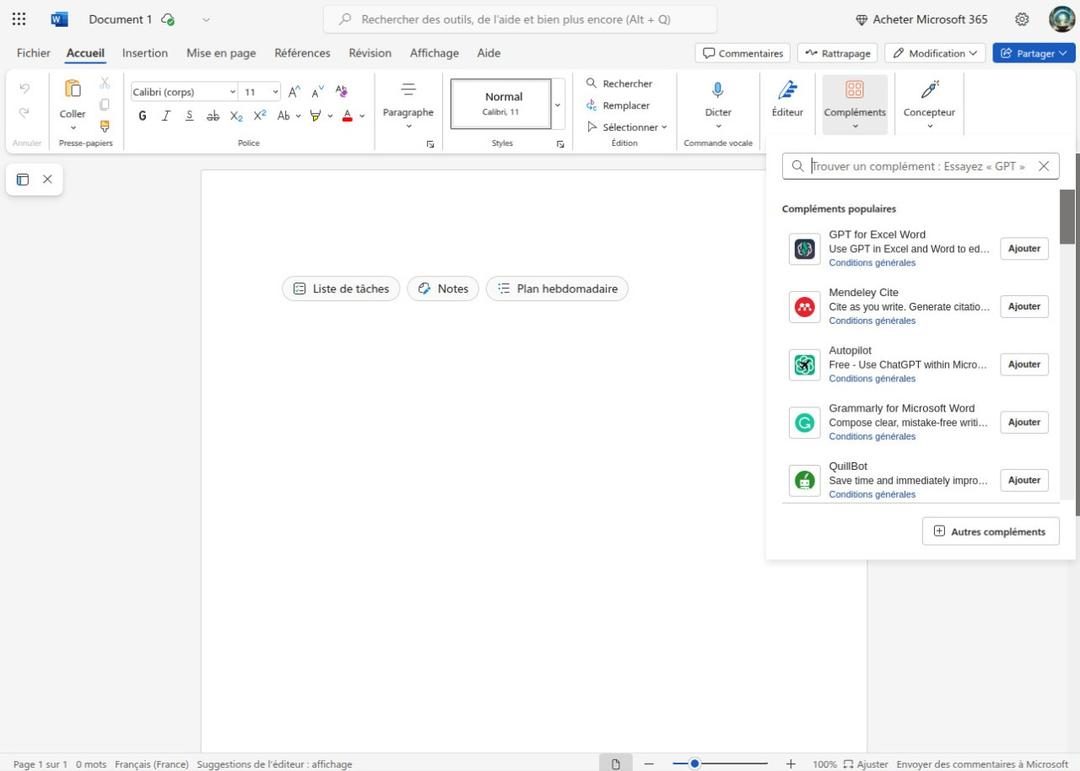
Если вы не хотите устанавливать программное обеспечение, используйте Word Online. Доступ к нему можно получить напрямую через браузер по адресу office.com. Это бесплатно при наличии учетной записи Microsoft. Этот вариант подходит студентам или тем, кому нужен легкий режим использования.
Вопрос по Linux
А как насчет Linux? Microsoft не предлагает нативную настольную версию для Linux. Однако существуют альтернативы. Вы можете использовать Word Online через браузер. Также можно использовать программное обеспечение виртуализации для запуска приложений Windows. Это обеспечивает гибкость. Начните документ на своем ПК. Продолжайте работу на телефоне. Рабочий процесс остается целостным.
«Word адаптируется к новым моделям использования, обеспечивая непрерывность работы на всех устройствах.»
Экосистема закрытая, но мощная. Она сохраняет согласованность ваших документов. Независимо от того, ограничены ли вы в бюджете или вам нужны инструменты корпоративного уровня, всегда есть способ получить к ним доступ.
Переход между подписками и бессрочными лицензиями
Если вы ищете ответ на вопрос, как выбрать подходящую лицензию Microsoft Word, то ландшафт сместился в сторону моделей подписки. Microsoft в основном распространяет Word через сервис Microsoft 365. Это не просто получение приложения; это пропуск в целый пакет Office — Excel, PowerPoint, Outlook и другие. Вы можете приобрести его для одного пользователя, семьи или корпоративного предприятия. В цену обычно включены облачное хранилище, техническая поддержка и автоматические обновления, обеспечивающие безопасность. Зачем платить ежемесячно? Потому что программное обеспечение развивается вместе с вами. Постоянный цикл продления гарантирует, что вы никогда не отстанете от обновлений безопасности или новых функций.
Но что, если вы не любите подписки?
Существует альтернатива: бессрочная лицензия «Office». Вы платите один раз. Вы владеете этой конкретной версией навсегда. Подвох в том, что она застыла во времени. Никаких крупных обновлений функций. Никаких улучшений безопасности, которые появляются с новыми выпусками. Вы получаете статичный инструмент в динамичном мире.
Начало работы с Word Online бесплатно
Давайте обсудим очевидный вопрос: как получить бесплатную версию Word. Microsoft больше не предлагает полнофункциональное настольное приложение бесплатно. Но у них есть Word Online. Это легально. Доступно. Работает в вашем браузере.
Если у вас есть подключение к интернету, вы можете создавать и редактировать документы с использованием большинства базовых инструментов. Это не мощная настольная версия, но для составления письма, написания поста в блоге или редактирования резюме она вполне подходит. Это разумный шаг для студентов или всех, кто хочет попробовать перед тем, как тратить деньги.
Для преподавателей и студентов существует специальная подписка «Образование». В зависимости от партнерства вашей школы или университета, она может быть бесплатной или сильно скидочной. Свяжитесь со своим учебным заведением. Возможно, они уже платят за это.
Совместимость и форматы файлов
Вам нужно знать, почему .docx является стандартом. Microsoft Word использует формат .docx, который широко признан. Другие текстовые редакторы поддерживают его. Это означает, что вы можете делиться файлами, не теряя форматирование или данные. Это мост между различными программными экосистемами.
При установке Word на новое устройство вы можете синхронизировать свои старые файлы с облаком. Получайте к ним доступ откуда угодно. Word также обеспечивает обратную совместимость. Он открывает старые файлы .doc и поддерживает более старые версии программного обеспечения. Эта гибкость критически важна для архивирования или восстановления устаревших документов без начала работы с нуля.
Расширенные функции и автоматизация
Word вышел за рамки простого ввода текста. Для продвинутых пользователей это двигатель автоматизации. Вы можете использовать слияние документов для массовой рассылки писем. Вы можете записывать макросы для автоматизации повторяющихся задач. Динамические поля автоматически обновляют данные. Интерактивные формы собирают ввод непосредственно в документе.
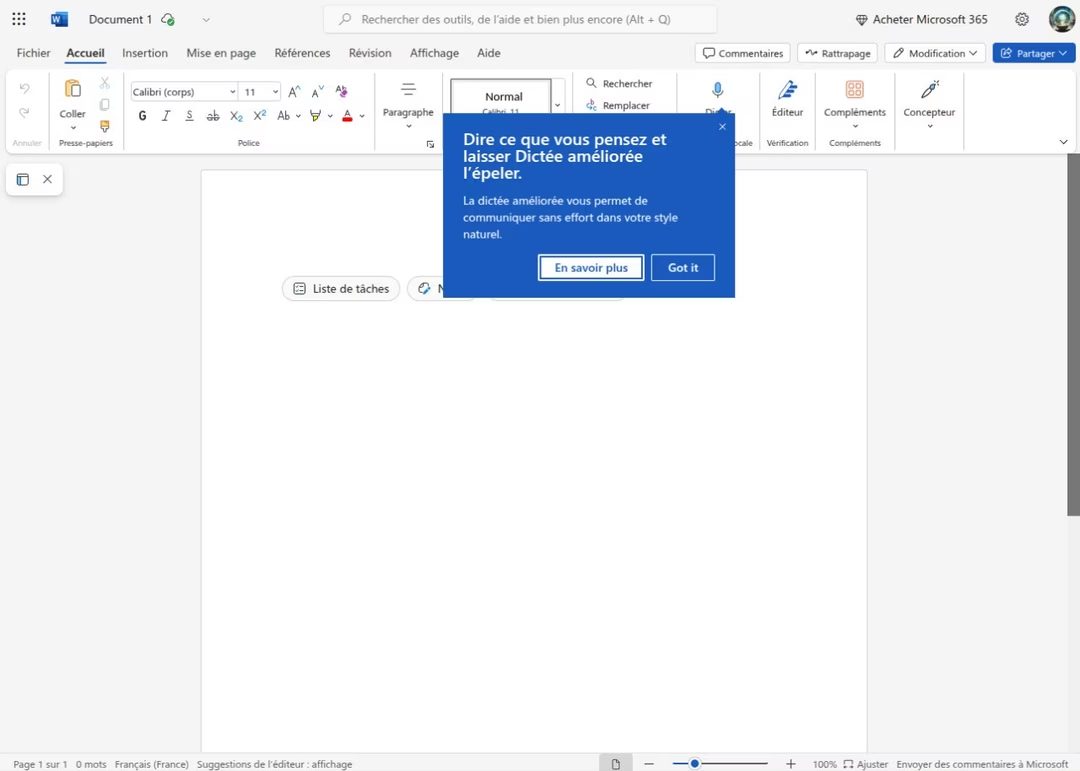
Хотите расширить его возможности? В Microsoft Store есть надстройки. Нужна помощь с переводом? Есть надстройка. Статистический анализ? Готово. Управление документами? Покрыто. Эта универсальность — причина, по которой Word доминирует в корпорациях, государственных учреждениях и академической среде. Он адаптируется к вашему рабочему процессу, а не наоборот.
Развитие навыков и сертификация
Владение Word — это востребованный навык. Работодатели ценят его. Многие работы требуют его. Если вы хотите подтвердить свою экспертность, рассмотрите сертификацию. Microsoft предлагает экзамен MOS (Microsoft Office Specialist). Его сдача подтверждает ваши навыки. Он открывает двери.
Обучение доступно везде. Аккредитованные организации, онлайн-платформы и сама Microsoft предоставляют курсы. Они варьируются от базовых для начинающих до модулей экспертного уровня. Поддержка сообщества также обширна. Если вы упретесь в стену, кто-то другой, вероятно, уже решил эту проблему.
Управление версиями и обновлениями
Иногда вам нужна более старая версия Word. Возможно, ваша текущая ИТ-инфраструктура зависит от нее. Или, возможно, конкретная устаревшая система требует ее. Microsoft позволяет это через партнеров или ваш аккаунт Microsoft 365, при условии соблюдения условий лицензии. Вы можете получить установщики предыдущих версий.
Однако настоятельно рекомендуется: оставайтесь на последней версии. Старые версии не получают критические обновления безопасности. Они лишены новых функций. Они могут плохо взаимодействовать с современными цифровыми экосистемами. Обновление Word — это не опция; это необходимость. Вы можете запускать обновления вручную внутри приложения, чтобы быстро получить последние улучшения.
Итог
Word остается эталоном для обработки текстов. Его функциональная глубина и надежность не имеют равных. Он устанавливается на большинство платформ. Подходит для различных конфигураций. Подключается к онлайн-сервисам. Опыт остается неизменным, являетесь ли вы профессионалом, составляющим контракт, или студентом, пишущим дипломную работу. Он работает.
Системные требования и руководство по совместимости Microsoft Word
Если вы пытаетесь определить, какая версия Microsoft Word подходит для вашей системы, технические характеристики имеют большее значение, чем вы могли бы подумать. Разница между настольным приложением, мобильной версией и Word Online заключается не только в размере экрана. Речь идет о том, что вы можете реально делать с программой. Знание требований заранее избавит вас от неловких ситуаций, когда документ не загружается или функции недоступны (выделены серым).
В большинстве случаев Microsoft Word больше не является самостоятельным продуктом. Он является частью экосистемы Microsoft 365. Это меняет способ его установки, оплаты и взаимодействия с облачными сервисами.
Основные спецификации, определяющие работу Word
Давайте рассмотрим технические данные. Это базовые требования для установки.
Название: Microsoft Word
Разработчик: Microsoft Corporation
Категория: Продуктивность / Текстовый процессор
Модели лицензирования значительно различаются.
Если вам нужен полный функционал настольного приложения на Windows или macOS, вам обычно требуется подписка Microsoft 365. Она охватывает тарифы для частных лиц, семей, бизнеса и образования. Однако есть нюанс. Веб-версия, Word Online, бесплатна. Она работает в большинстве современных браузеров. Но бесплатная версия лишена расширенных функций. Она подходит для черновиков, но не для сложного форматирования или работы с макросами.
Поддерживаемые операционные системы весьма широки.
Microsoft охватывает широкий спектр устройств. Вы можете запускать Word на:
— Windows 10 и Windows 11
— macOS (как на старых процессорах Intel, так и на новых Apple Silicon)
— Устройствах под управлением Android
— Устройствах под управлением iOS и iPadOS
— Любом совместимом веб-браузере
Архитектура важна для производительности.
В Windows приложение поддерживает как 32-битные, так и 64-битные системы. 64-битная версия лучше справляется с большими документами. В Mac он работает нативно на Apple Silicon (архитектура ARM), а также на Intel. Если вы используете iPad с чипом серии M, применяется оптимизированная версия. Это обеспечивает более плавную прокрутку и быстрое отображение контента.
Язык и локализация.
Интерфейс поддерживает несколько языков. Вы можете установить языковые пакеты для проверки орфографии и грамматики на разных языках. Это полезно для многоязычных команд или студентов, обучающихся за рубежом.
Форматы файлов и совместимость
Word построен вокруг своего нативного формата: .docx (Office Open XML). Это стандарт уже более десятилетия. Однако для обратной совместимости по-прежнему поддерживаются устаревшие файлы .doc.
Импорт и экспорт гибкие.
Вы можете открывать и редактировать:
— .odt (OpenDocument Text, распространен в средах Linux/OpenOffice)
— .rtf (Rich Text Format)
— .txt (Plain text)
Вы можете экспортировать в:
— .pdf (для передачи финальных версий)
— Популярные форматы изображений, такие как .jpg, .png, .gif, .tiff и .bmp, для вставки графики.
Обратите внимание, что, хотя Word открывает файлы ODT, форматирование может измениться. Сложные макеты в документах OpenOffice или LibreOffice не всегда идеально переносятся в Word. Microsoft признает это ограничение. Если вы сотрудничаете с пользователями, которые сильно полагаются на ODT, ожидайте необходимости ручной корректировки.
Совместная работа и интеграция с облаком
Здесь Word отличается от старых текстовых процессоров. Word Online и настольное приложение опираются на OneDrive и SharePoint для совместной работы в реальном времени.
Ключевые функции включают:
— Совместное редактирование: Несколько человек могут одновременно редактировать один и тот же документ.
— Комментарии и отслеживание изменений: Незаменимы для редакционных рабочих процессов.
— История версий: Вы можете восстановить предыдущие версии файла, хранящегося в облаке.
Без подключения к интернету эти функции ограничены. Вы по-прежнему можете работать автономно, но синхронизация и совместное редактирование требуют подключения. Интернет также обязателен для первоначальной активации и периодических обновлений.
Безопасность и доступность
Безопасность встроена в среду Microsoft 365.
— Защита паролем: Вы можете шифровать документы.
— Microsoft Purview: Корпоративные пользователи получают преимущества от политик предотвращения утечки данных (DLP) и маркировки документов.
Доступность является приоритетом.
Word поддерживает программы экранного доступа и навигацию с клавиатуры. Включены инструменты диктовки и средство проверки доступности, чтобы помочь убедиться, что документы читаемы для всех. Это не просто галочка для соответствия требованиям; это делает программное обеспечение доступным для более широкого круга людей.
Расширения и надстройки
Опытные пользователи могут расширить возможности Word.
— Макросы VBA: Автоматизируйте повторяющиеся задачи. Однако макросы могут представлять угрозу безопасности. По умолчанию Microsoft блокирует макросы из сетевых расположений. Их необходимо включать вручную.
— Надстройки Office: Плагины сторонних разработчиков могут добавлять функции, такие как менеджеры цитирования или инструменты дизайна.
Пользовательский опыт: плюсы и минусы
Word является отраслевым стандартом не просто так. Он всеобъемлющ. Интерфейс ленты (Ribbon) остается неизменным в разных версиях, что помогает формировать мышечную память. Стили, шаблоны и автоматическое создание оглавления упрощают написание отчетов.
Где он преуспевает:
— Создание структурированных документов (отчеты, научные статьи, административные документы).
— Совместная работа в реальном времени через OneDrive/SharePoint.
— Интеграция с остальным пакетом Microsoft 365 (Excel, PowerPoint, Outlook).
Где он уступает:
— Стоимость: Модель подписки накапливается. Для частных лиц, которым нужно писать время от времени, это может показаться дорогим по сравнению с бесплатными альтернативами.
— Ограничения веб-версии: Word Online не имеет таких расширенных функций, как слияние документов или поддержка сложных макросов.
— Производительность: Очень большие документы со множеством изображений могут замедлять работу старых компьютеров.
— Сложное форматирование: Для верстки специализированные программы, такие как InDesign, лучше. Word может справляться с простыми макетами, но это не инструмент дизайна.
Как безопасно скачать Word
Безопасность является проблемой при загрузке программного обеспечения. Всегда используйте официальные каналы.
— Веб-сайт Microsoft 365: Для подписок.
— Официальные магазины приложений: Microsoft Store, Mac App Store, Google Play, Apple App Store.
Избегайте сторонних сайтов загрузки. Они могут содержать вредоносное ПО или устаревшие версии. После установки войдите в свою учетную запись Microsoft, чтобы синхронизировать файлы и получить доступ к облачным функциям.
Заключение
Word остается надежным инструментом для повседневного письма и профессионального сотрудничества. Он балансирует между глубиной функций и кроссплатформенной доступностью. Однако он не идеален. Стоимость подписки является барьером для некоторых. Веб-версия ограничена. А совместимость с форматами, не относящимися к Microsoft, улучшается, но не безупречна.
Для большинства пользователей настольное приложение через Microsoft 365 предлагает лучший опыт. Периодическим пользователям может подойти Word Online. Тяжелым редакторам могут потребоваться более специализированные инструменты. Выбор зависит от вашего конкретного рабочего процесса.
Одно ясно: если вы уже находитесь в экосистеме Microsoft, Word вписывается в нее естественно. Если вы начинаете с нуля, взвесьте стоимость подписки против функций, которые вам действительно нужны. Приведенные выше спецификации помогут вам решить, какую версию установить. Остальное зависит от того, как вы будете ее использовать.
Оборудование, которое действительно дает результат
Давайте будем честными. Обещания бесконечного масштабирования ничего не значат, если бэкенд рушится под тяжестью собственных амбиций. Мы говорили о коде. Мы говорили об алгоритмах. Теперь мы смотрим на «железо». На физическую часть. Потому что, какой бы элегантной ни была логика, она все равно должна работать на кремнии.
Сдвиг заключается не просто в использовании более мощных серверов. Речь идет о специализации.
Почему универсальные процессоры (CPU) проигрывают эту борьбу
На протяжении десятилетий безраздельно господствовал процессор общего назначения (CPU). Они хороши во всем. Но ужасны в том, чтобы быть лучшими в чем-то одном. Это работало, когда нагрузка была простой. Обработка текста. Базовые вычисления. Электронная почта.
А теперь? Мы подаем им терабайты неструктурированных данных. Видеопотоки в реальном времени. Сложное обучение нейронных сетей. Процессор задыхается. Он пытается одновременно обрабатывать слишком много потоков. Переключение контекста становится узким местом. Задержки резко возрастают.
На сцену выходит GPU. Графический процессор. Изначально созданный для рендеринга полигонов в видеоиграх. Теперь это рабочая лошадка искусственного интеллекта. Почему? Потому что у них тысячи маленьких ядер. А не несколько больших. Они обрабатывают массивные параллельные задачи. Умножение матриц. Это основа машинного обучения.
Но GPU больше не единственный вариант.
Появление специализированных ускорителей
ASIC (Application-Specific Integrated Circuits). Интегральные схемы, предназначенные для одного конкретного задания. Обучение этой конкретной модели. Инференс в таком масштабе. Они быстрее. Энергоэффективнее. Дешевле в расчете на одну операцию, чем универсальный GPU. Но они жесткие. Если алгоритм меняется, чип становится устаревшим.
Затем есть TPU. Tensor Processing Units. Ответ Google на бум искусственного интеллекта. Созданные с нуля для тензорных операций. Им все равно, работает ли Windows. Им все равно, рендерит ли графический интерфейс рабочего стола. Их заботит только одно: проталкивать числа через нейронную сеть с максимально возможной физической скоростью.
Какой из них вам нужен?
Это зависит от вашего узкого места.
- Обучение больших моделей? Скорее всего, вам нужны кластеры GPU или TPU. Параллелизм здесь обязателен.
- Запуск инференса на периферийных устройствах (edge)? FPGA или специализированный ASIC могут подойти больше. Меньшее энергопотребление. Меньшая задержка.
- Разработка новых архитектур? Останьтесь на GPU. Гибкость побеждает.
Проблема охлаждения, о которой никто не говорит
Вы можете купить самый быстрый чип в мире. Это не имеет значения, если он расплавится.
Дата-центры горячие. Буквально. Один высокоплотный стеллаж может выделять столько же тепла, сколько небольшой город. Воздушное охлаждение достигает своих физических пределов. Жидкостное охлаждение больше не является нишевым решением. Оно становится стандартом для высокопроизводительных вычислений.
Прямое жидкостное охлаждение чипа. Холодные пластины. Погружение в резервуары. Эти методы отводят тепло от кремния быстрее, чем когда-либо мог воздух. Почему это важно для вас? Эффективность. Стоимость энергии. Углеродный след. И надежность. Сервер, перегревающийся, выходит из строя. Простои стоят денег.
Стена памяти: где данные застревают
Вычислительная мощность растет. Пропускная способность памяти не успевает за ней. Это «стена памяти». У вас быстрый процессор. Но он ждет, пока данные поступят из оперативной памяти. Время ожидания убивает производительность.
HBM (High Bandwidth Memory). Память с высокой пропускной способностью. Уложена вертикально. Подключена непосредственно к процессору через сквозные кремниевые переходы