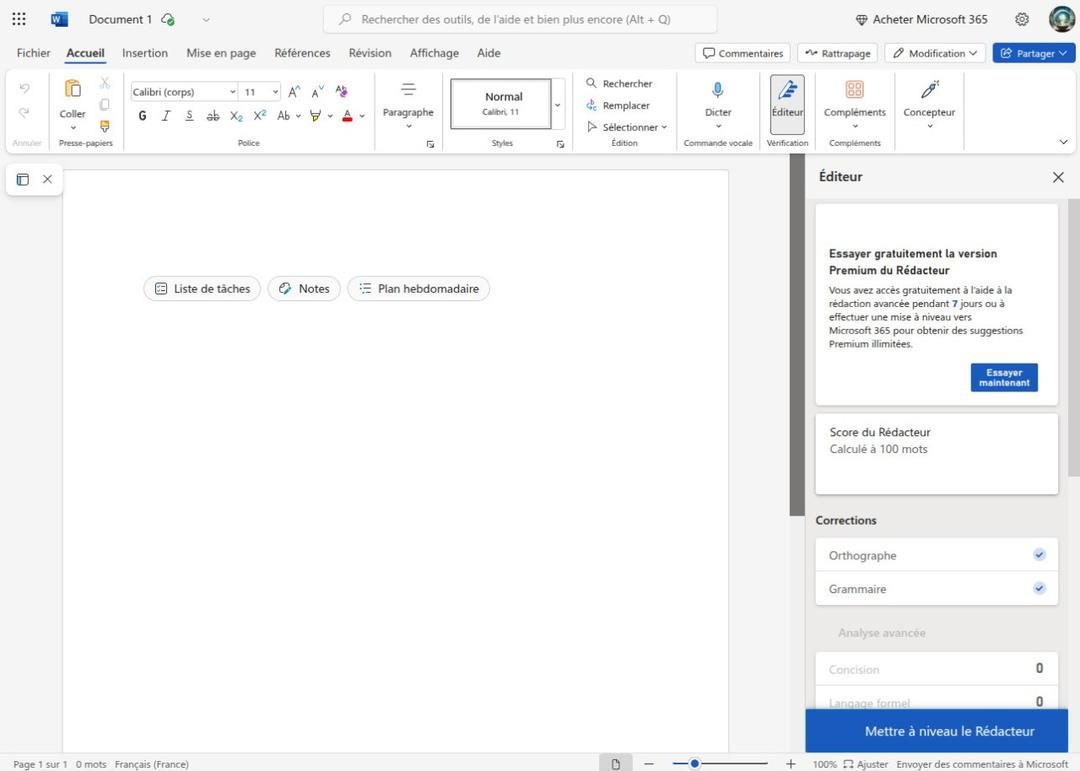
Microsoft Word je více než jen textový procesor. Je to výchozí modul pro většinu odborných a akademických dokumentů na světě. Vyvinutý společností Microsoft je součástí Microsoft 365 (dříve známého jako Office) a etabloval se jako nástroj pro vše od rychlého návrhu dopisu po 300stránkovou disertační práci.
Aplikace pracuje s textem, obrázky, tabulkami a grafy v jediném bezproblémovém ekosystému. Mezi jeho silné stránky patří pokročilé formátování, automatická kontrola pravopisu a hluboká integrace s dalšími aplikacemi společnosti Microsoft. Díky synchronizaci přes cloud OneDrive můžete pracovat v reálném čase. Společné úpravy, anotace a historie verzí dělají skupinové projekty méně chaotické. Automaticky se generují také obsahy a bibliografie.
Nedávné aktualizace modernizovaly rozhraní. Páska se stala čistší. Nástroje s umělou inteligencí pomáhají s psaním a překladem. Aplikace funguje na PC, Mac, mobilních zařízeních a tabletech.
Stáhnout a nainstalovat na stolní systémy
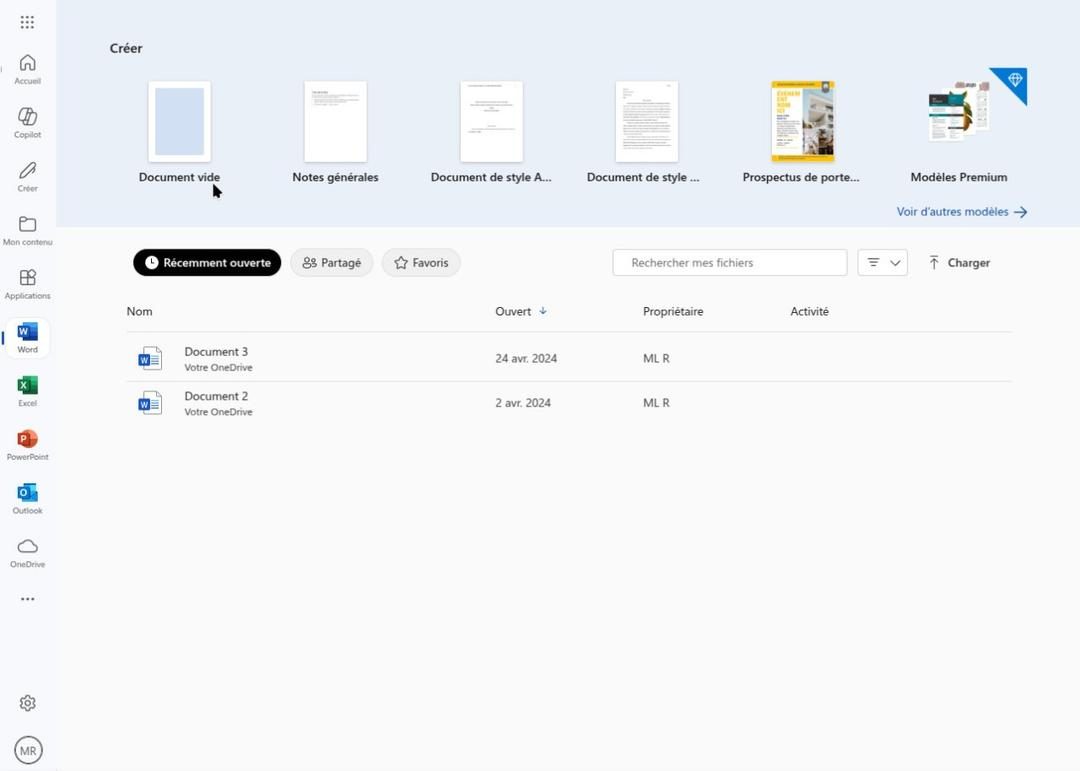
Instalace aplikace Word do počítače závisí na operačním systému a předplatném. Ve Windows 10 nebo 11 obvykle potřebujete předplatné Microsoft 365. To lze zakoupit na oficiálních stránkách společnosti Microsoft. Po zaplacení a přihlášení proběhne instalace automaticky. Aplikace se integruje do vašeho balíčku a můžete začít hned.
Uživatelé počítačů Mac jdou podobnou cestou. Verze ke stažení je přizpůsobena speciálně pro ekosystém Apple. To zajišťuje plnou kompatibilitu a optimalizované prostředí pro uživatele macOS.
Mobilní a webový přístup
Word je dostupný na mobilních zařízeních. Uživatelé systému Android si jej mohou stáhnout z Obchodu Google Play. Uživatelé iPhonů a iPadů jej najdou v App Store. Mobilní aplikace je optimalizována pro dotykové ovládání. Zachovává většinu funkcí desktopové verze. Dokumenty můžete otevírat, upravovat a sdílet kdekoli, kde máte připojení k internetu. To je ideální pro rychlé úpravy nebo čtení na cestách.
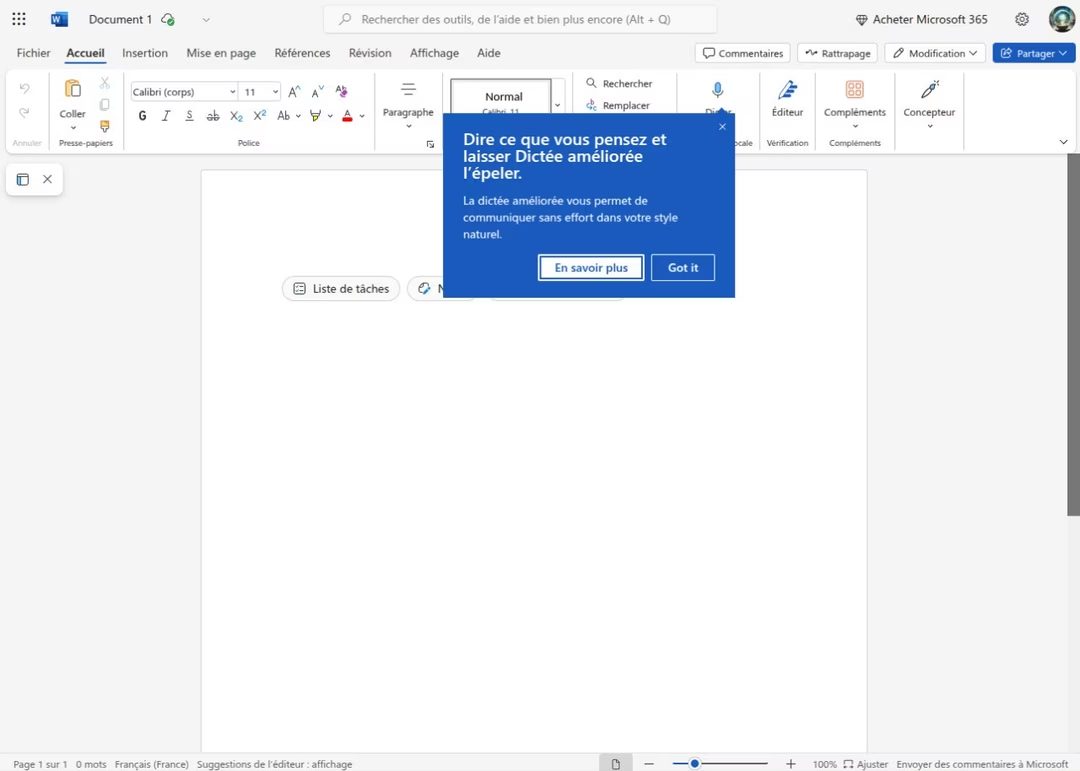
Pokud nechcete instalovat software, použijte Word Online. Lze k němu přistupovat přímo prostřednictvím prohlížeče na adrese office.com. S účtem Microsoft je to zdarma. Tato možnost je vhodná pro studenty nebo ty, kteří potřebují snadný způsob použití.
Otázka ohledně Linuxu
A co Linux? Microsoft nenabízí nativní desktopovou verzi pro Linux. Existují však alternativy. Word Online můžete používat prostřednictvím svého prohlížeče. Pro spouštění aplikací Windows můžete také použít virtualizační software. To poskytuje flexibilitu. Spusťte dokument na vašem PC. Pokračujte v práci na telefonu. Pracovní postup zůstává nedotčen.
„Word se přizpůsobuje novým vzorcům používání, aby zajistil bezproblémové používání na všech zařízeních.“
Ekosystém je uzavřený, ale silný. Udržuje vaše dokumenty konzistentní. Ať už máte omezený rozpočet nebo potřebujete nástroje podnikové úrovně, vždy existuje způsob, jak k nim získat přístup.
Přepínání mezi předplatným a trvalými licencemi
Pokud hledáte odpověď na otázku jak vybrat správnou licenci Microsoft Word, krajina se posunula směrem k modelům předplatného. Microsoft primárně distribuuje Word prostřednictvím služby Microsoft 365. Nejde jen o získání aplikace; Jedná se o průchod do celého balíku Office – Excel, PowerPoint, Outlook a další. Můžete jej zakoupit pro jednoho uživatele, rodinu nebo firemní podnik. V ceně je obvykle cloudové úložiště, technická podpora a automatické aktualizace zabezpečení. Proč platit měsíčně? Protože software se vyvíjí s vámi. Neustálý cyklus obnovy zajišťuje, že nikdy nebudete pozadu za aktualizacemi zabezpečení nebo novými funkcemi.
Ale co když se vám předplatné nelíbí?
Existuje alternativa: trvalá licence Office. Platíte jednou. Tuto konkrétní verzi vlastníte navždy. Háček je v tom, že zamrzla v čase. Žádné zásadní aktualizace funkcí. Žádná vylepšení zabezpečení, která přicházejí s novými verzemi. Získáte statický nástroj v dynamickém světě.
Začněte s Word Online zdarma
Pojďme diskutovat o zřejmé otázce: jak získat bezplatnou verzi Wordu. Microsoft již nenabízí plnohodnotnou desktopovou aplikaci zdarma. Ale mají Word Online. Je to legální. K dispozici. Funguje ve vašem prohlížeči.
Pokud máte připojení k internetu, můžete vytvářet a upravovat dokumenty pomocí nejzákladnějších nástrojů. Není to výkonná verze pro stolní počítače, ale pro napsání e-mailu, psaní příspěvku na blog nebo úpravu životopisu je zcela dostačující. Toto je chytrý tah pro studenty nebo kohokoli, kdo to chce zkusit, než utratí peníze.
Pro učitele a studenty existuje speciální předplatné „Vzdělávání“. V závislosti na partnerství vaší školy nebo univerzity může být zdarma nebo výrazně zlevněný. Kontaktujte svou školu. Možná už za to platí.
Kompatibilita a formáty souborů
Musíte vědět, proč je .docx standard. Microsoft Word používá formát .docx, který je široce akceptován. Ostatní textové editory to podporují. To znamená, že můžete sdílet soubory bez ztráty formátování nebo dat. Je to most mezi různými softwarovými ekosystémy.
Když nainstalujete Word do nového zařízení, můžete synchronizovat své staré soubory do cloudu. Přistupujte k nim odkudkoli. Word také poskytuje zpětnou kompatibilitu. Otevírá staré soubory .doc a podporuje starší verze softwaru. Tato flexibilita je zásadní pro archivaci nebo obnovu zastaralých dokumentů, aniž byste museli začínat od nuly.
Pokročilé funkce a automatizace
Word se posunul nad rámec jednoduchého zadávání textu. Pro pokročilé uživatele je to motor automatizace. K hromadnému odesílání e-mailů můžete použít slučování dokumentů. Můžete zaznamenat makra pro automatizaci opakujících se úloh. Dynamická pole automaticky aktualizují data. Interaktivní formuláře shromažďují vstup přímo do dokumentu.
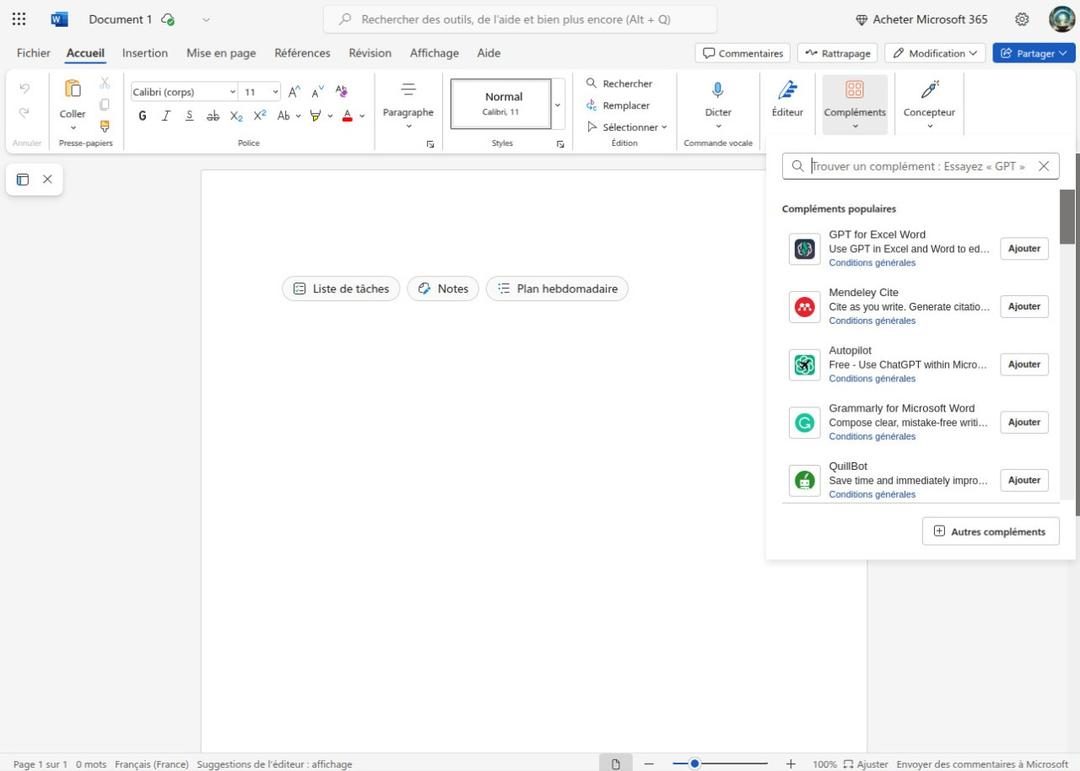
Chcete rozšířit jeho možnosti? Microsoft Store má doplňky. Potřebujete pomoci s překladem? Existuje doplněk. Statistická analýza? Připraveno. Správa dokumentů? Kryté. Tato všestrannost je důvodem, proč Word dominuje v korporacích, vládních agenturách a akademické půdě. Přizpůsobí se vašemu pracovnímu postupu, ne naopak.
Rozvoj dovedností a certifikace
Znalost slov je žádaná dovednost. Zaměstnavatelé si ho váží. Mnoho zaměstnání to vyžaduje. Pokud chcete prokázat svou odbornost, zvažte certifikaci. Společnost Microsoft nabízí zkoušku MOS (Microsoft Office Specialist). Jeho absolvováním potvrzujete své dovednosti. Otevírá dveře.
Školení je dostupné všude. Kurzy poskytují akreditované organizace, online platformy i samotný Microsoft. Pohybují se od základních modulů pro začátečníky až po experty. Podpora komunity je také rozsáhlá. Pokud narazíte na zeď, problém už pravděpodobně vyřešil někdo jiný.
Správa verzí a aktualizací
Někdy potřebujete starší verzi Wordu. Vaše současná IT infrastruktura na tom může záviset. Nebo to možná vyžaduje konkrétní starší systém. Microsoft to umožňuje prostřednictvím partnerů nebo vašeho účtu Microsoft 365 v souladu s podmínkami licence. Instalační programy můžete získat z předchozích verzí.
Důrazně se však doporučuje: zůstaňte na nejnovější verzi. Starší verze nedostávají důležité aktualizace zabezpečení. Chybí jim nové funkce. Nemusí dobře interagovat s moderními digitálními ekosystémy. Aktualizace aplikace Word není možnost; je to nutnost. Aktualizace v aplikaci můžete spouštět ručně, abyste rychle získali nejnovější vylepšení.
Shrnutí
Word zůstává standardem pro zpracování textu. Jeho funkční hloubka a spolehlivost jsou bezkonkurenční. Instaluje se na většinu platforem. Vhodné pro různé konfigurace. Připojuje se k online službám. Zkušenosti zůstávají stejné, ať už jste profesionál sepisující smlouvu nebo student píšící disertační práci. Funguje to.
Průvodce systémovými požadavky a kompatibilitou aplikace Microsoft Word
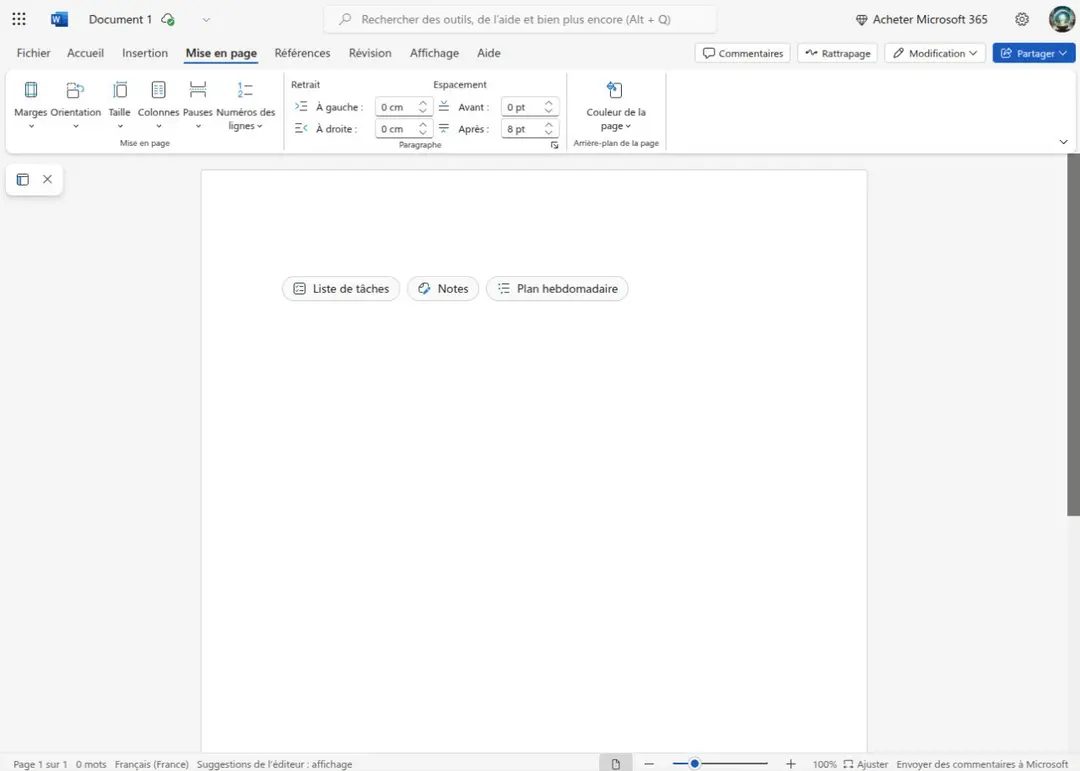
Pokud se snažíte určit, která verze aplikace Microsoft Word je pro váš systém správná, na specifikacích záleží více, než si možná myslíte. Rozdíl mezi desktopovou aplikací, mobilní verzí a Word Online není jen velikost obrazovky. Jde o to, co vlastně můžete s programem dělat. Znát požadavky předem vás ušetří nepříjemných situací, kdy se dokument nenačte nebo nejsou dostupné funkce (zašedlé).
Ve většině případů již Microsoft Word není samostatný produkt. Je součástí ekosystému Microsoft 365. Tím se změní způsob, jakým jej instalujete, platíte za něj a jak komunikujete s cloudovými službami.
Základní specifikace, díky kterým Word funguje
Podívejme se na technické údaje. Toto jsou základní požadavky na instalaci.
Název: Microsoft Word
Vývojář: Microsoft Corporation
Kategorie: Produktivita / Textový procesor
Licenční modely se velmi liší.
Pokud chcete plnou funkčnost desktopové aplikace v systému Windows nebo macOS, obvykle potřebujete předplatné Microsoft 365. Zahrnuje sazby pro jednotlivce, rodiny, podniky a vzdělávání. Existuje však nuance. Webová verze Word Online je zdarma. Funguje ve většině moderních prohlížečů. Bezplatná verze ale postrádá pokročilé funkce. Je vhodný pro koncepty, ale ne pro složité formátování nebo práci s makry.
Podporované operační systémy jsou velmi široké.
Microsoft pokrývá širokou škálu zařízení. Word můžete spustit na:
– Windows 10 a Windows 11
– macOS (jak na starých procesorech Intel, tak na novém Apple Silicon)
– Zařízení Android
– Zařízení se systémem iOS a iPadOS
– Jakýkoli kompatibilní webový prohlížeč
Architektura je důležitá pro výkon.
V systému Windows aplikace podporuje 32bitové i 64bitové systémy. 64bitová verze si lépe poradí s velkými dokumenty. Na Macu běží nativně na Apple Silicon (architektura ARM) i na Intelu. Pokud používáte iPad s čipem řady M, platí optimalizovaná verze. To zajišťuje plynulejší rolování a rychlejší zobrazení obsahu.
Jazyk a lokalizace.
Rozhraní podporuje několik jazyků. Můžete si nainstalovat jazykové balíčky pro kontrolu pravopisu a gramatiky v různých jazycích. To je užitečné pro vícejazyčné týmy nebo studenty studující v zahraničí.
Formáty souborů a kompatibilita
Word je postaven na svém nativním formátu: .docx (Office Open XML). Toto je standard již více než deset let. Z důvodu zpětné kompatibility jsou však stále podporovány starší soubory .doc.
Import a export jsou flexibilní.
Můžete otevřít a upravit:
– .odt (text OpenDocument, běžný v prostředí Linux/OpenOffice)
– .rtf (formát RTF)
– .txt (prostý text)
Můžete exportovat do:
– .pdf (pro přenos finálních verzí)
– Oblíbené formáty obrázků jako .jpg, .png, .gif, .tiff a .bmp pro vkládání grafiky.
Vezměte prosím na vědomí, že ačkoli Word otevírá soubory ODT, formátování se může změnit. Složitá rozvržení v dokumentech OpenOffice nebo LibreOffice se ne vždy dokonale překládají do Wordu. Microsoft toto omezení uznává. Pokud pracujete s uživateli, kteří hodně spoléhají na ODT, počítejte s tím, že budete potřebovat ruční úpravy.
Spolupráce a integrace cloudu
Zde se Word liší od starších textových procesorů. Word Online a desktopová aplikace spoléhají na OneDrive a SharePoint pro spolupráci v reálném čase.
** Mezi hlavní funkce patří:
– Společné úpravy: Stejný dokument může upravovat více lidí současně.
– Komentáře a sledování změn: Nepostradatelné pro redakční pracovní postupy.
– Historie verzí:** Můžete obnovit předchozí verze souboru uloženého v cloudu.
Bez připojení k internetu jsou tyto funkce omezené. Stále můžete pracovat offline, ale synchronizace a společné úpravy vyžadují připojení. Internet je také vyžadován pro počáteční aktivaci a pravidelné aktualizace.
Zabezpečení a dostupnost
Zabezpečení je integrováno do prostředí Microsoft 365.
– Ochrana heslem: Dokumenty můžete šifrovat.
– Microsoft Purview: Podnikoví uživatelé těží z prevence ztráty dat (DLP) a zásad pro označování dokumentů.
Dostupnost je prioritou.
Word podporuje čtečky obrazovky a navigaci pomocí klávesnice. Diktovací nástroje a kontrola usnadnění jsou zahrnuty, aby zajistily, že dokumenty budou čitelné pro každého. Není to jen zaškrtávací políčko shody; díky tomu je software přístupný širšímu okruhu lidí.
Rozšíření a doplňky
Pokročilí uživatelé mohou rozšířit možnosti aplikace Word.
– Makra VBA: Automatizujte opakující se úkoly. Makra však mohou představovat bezpečnostní riziko. Ve výchozím nastavení Microsoft blokuje makra ze síťových umístění. Musí být povoleny ručně.
– Doplňky Office: Zásuvné moduly třetích stran mohou přidávat funkce, jako jsou citační manažeři nebo návrhářské nástroje.
Uživatelská zkušenost: Klady a zápory
Word je průmyslovým standardem z nějakého důvodu. Je komplexní. Rozhraní pásu karet zůstává ve všech verzích stejné, což pomáhá budovat svalovou paměť. Styly, šablony a automatické vytváření obsahu usnadňují psaní zpráv.
Kde vyniká:
– Tvorba strukturovaných dokumentů (zprávy, vědecké články, administrativní dokumenty).
– Spolupráce v reálném čase prostřednictvím OneDrive/SharePoint.
– Integrace se zbytkem balíčku Microsoft 365 (Excel, PowerPoint, Outlook).
Kde to zaostává:
– Cena: Model předplatného je kumulativní. Pro jednotlivce, kteří potřebují psát příležitostně, se to může zdát drahé ve srovnání s bezplatnými alternativami.
– Omezení webové verze: Word Online nemá pokročilé funkce, jako je slučování dokumentů nebo podpora složitých maker.
– Výkon: Velmi velké dokumenty s mnoha obrázky mohou zpomalit starší počítače.
– Složité formátování: Pro rozvržení jsou lepší specializované programy, jako je InDesign. Word si poradí s jednoduchými rozvrženími, ale není to návrhářský nástroj.
Jak bezpečně stáhnout Word
Zabezpečení je problém při stahování softwaru. Vždy používejte oficiální kanály.
– Web Microsoft 365: Pro předplatné.
– Oficiální obchody s aplikacemi: Microsoft Store, Mac App Store, Google Play, Apple App Store.
Vyhněte se stahování stránek třetích stran. Mohou obsahovat malware nebo zastaralé verze. Po instalaci se přihlaste ke svému účtu Microsoft, abyste mohli synchronizovat soubory a získat přístup k funkcím cloudu.
Závěr
Word zůstává spolehlivým nástrojem pro každodenní psaní a profesionální spolupráci. Vyvažuje hloubku funkcí s dostupností napříč platformami. Není to však dokonalé. Náklady na předplatné jsou pro některé překážkou. Webová verze je omezená. A kompatibilita s formáty jiných výrobců než Microsoft se zlepšuje, ale není dokonalá.
Pro většinu uživatelů nabízí desktopová aplikace prostřednictvím Microsoft 365 to nejlepší. Pro příležitostné uživatele může být vhodný Word Online. Náročné editory mohou vyžadovat specializovanější nástroje. Výběr závisí na vašem konkrétním pracovním postupu.
Jedna věc je jasná: pokud už jste v ekosystému Microsoftu, Word do něj přirozeně zapadá. Pokud začínáte od nuly, porovnejte cenu předplatného s funkcemi, které skutečně potřebujete. Výše uvedené specifikace vám pomohou rozhodnout, kterou verzi nainstalovat. Zbytek záleží na tom, jak to používáte.
Zařízení, které skutečně přináší výsledky
Buďme upřímní. Sliby nekonečné škálovatelnosti nic neznamenají, pokud se backend zhroutí pod tíhou vlastních ambicí. Mluvili jsme o kódu. Mluvili jsme o algoritmech. Nyní se podíváme na hardware. Pro fyzickou část. Protože bez ohledu na to, jak elegantní je logika, stále musí běžet na křemíku.
Posun není jen o používání výkonnějších serverů. Je to o specializaci.
Proč procesory pro všeobecné použití (CPU) tento boj prohrávají
Po desetiletí kraloval univerzální procesor (CPU). Jsou dobří ve všem. Ale hrozné být nejlepší v jedné věci. To fungovalo, když byla zátěž nečinná. Zpracování textu. Základní výpočty. E-mail.
A teď? Nakrmíme je terabajty nestrukturovaných dat. Video streamy v reálném čase. Komplexní trénování neuronových sítí. Procesor se dusí. Snaží se zpracovat příliš mnoho vláken současně. Přepínání kontextu se stává úzkým hrdlem. Zpoždění dramaticky narůstá.
Do obrazu vstupuje GPU. Grafický procesor. Původně vytvořen pro vykreslování polygonů ve videohrách. Nyní je tahounem umělé inteligence. Proč? Protože mají tisíce malých jader. Nejen pár velkých. Zvládají masivně paralelní úkoly. Maticové násobení. To je základ strojového učení.
GPU už ale není jedinou možností.
Vznik specializovaných urychlovačů
ASIC (Application-Specific Integrated Circuits). Integrované obvody určené pro jeden konkrétní úkol. Školení tohoto konkrétního modelu. Dedukce na tomto měřítku. Jsou rychlejší. Energeticky účinnější. Levnější na operaci než GPU pro obecné účely. Ale jsou tvrdé. Pokud se algoritmus změní, čip se stane zastaralým.
Pak je tu TPU. Jednotky pro zpracování tenzorů. Odpověď Googlu na boom umělé inteligence. Postaveno od základů pro operace tenzorů. Je jim jedno, jestli Windows fungují. Je jim jedno, jestli GUI vykresluje plochu. Zajímá je pouze jedna věc: protlačování čísel přes neuronovou síť tou nejvyšší možnou fyzickou rychlostí.
Který z nich potřebujete?
Záleží na vašem úzkém hrdle.
- Školení velkých modelů? S největší pravděpodobností budete potřebovat clustery GPU nebo TPU. Paralelnost je zde povinná.
- Spuštění odvození na okrajových zařízeních? Vhodnější může být FPGA nebo vyhrazený ASIC. Menší spotřeba energie. Menší latence.
- Vývoj nových architektur? Zůstaňte na GPU. Flexibilita vítězí.
Problém s chlazením, o kterém nikdo nemluví
Můžete si koupit nejrychlejší čip na světě. Nevadí, když se roztaje.
Datová centra jsou horká. Doslova. Jediný stojan s vysokou hustotou může generovat tolik tepla jako malé město. Chlazení vzduchem naráží na své fyzikální limity. Kapalinové chlazení již není řešením na míru. Stává se standardem pro vysoce výkonné výpočty.
Přímé kapalinové chlazení čipu. Studené talíře. Ponoření do nádrží. Tyto metody odvádějí teplo z křemíku rychleji, než by to kdy dokázal vzduch. Proč je to pro vás důležité? Účinnost. Náklady na energii. Uhlíková stopa. A spolehlivost. Server, který se přehřívá, spadne. Prostoj stojí peníze.
Memory Wall: Kde se data zasekávají
Výpočetní výkon roste. Šířka pásma paměti nemůže držet krok. Toto je „paměťová zeď“. Máte rychlý procesor. Čeká ale, až data dorazí z RAM. Čekací doba zabíjí produktivitu.
HBM (High Bandwidth Memory). Paměť s vysokou šířkou pásma. Naskládané vertikálně. Připojeno přímo k procesoru pomocí silikonových průchodek