Microsoft Word is niet alleen een tekstverwerker. Het is de standaardengine achter de meeste professionele en academische documenten ter wereld. Het is ontwikkeld door Microsoft, bevindt zich in de Microsoft 365-suite (voorheen bekend als Office) en heeft zijn status als dé tool voor alles bevestigd, van een snelle e-mailconcept tot een proefschrift van 300 pagina’s.
De app verwerkt tekst, afbeeldingen, tabellen en grafieken in één naadloos ecosysteem. De kracht ligt in geavanceerde styling, automatische spellingcontrole en diepgaande integratie met andere Microsoft-apps. U kunt in realtime samenwerken via OneDrive-cloudsynchronisatie. Gedeelde bewerkingen, annotaties en versiegeschiedenis maken groepsprojecten minder chaotisch. Het genereert ook automatisch inhoudsopgaven en bibliografieën.
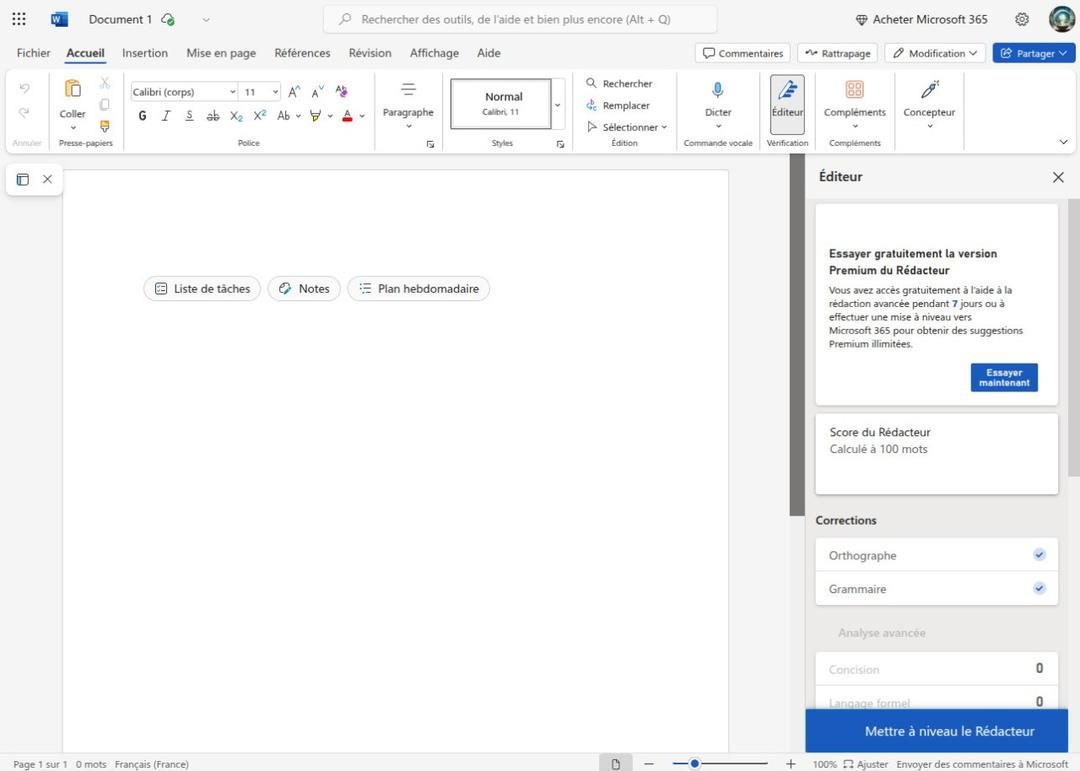
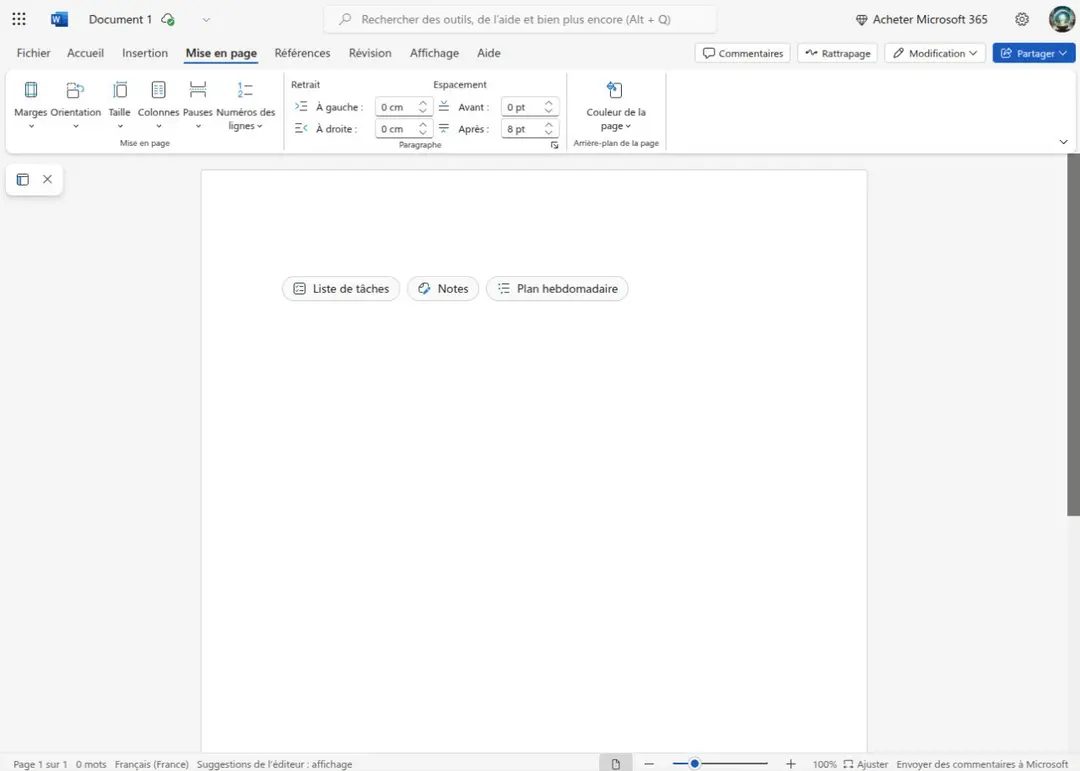
Recente updates hebben de interface gemoderniseerd. Het lint is schoner. AI-tools helpen bij het schrijven en vertalen. Het werkt op pc, Mac, mobiel en tablet.
Downloaden en installeren op desktopsystemen
Het is afhankelijk van uw besturingssysteem en abonnement om Word op uw computer te krijgen. Op Windows 10 of 11 hebt u doorgaans een Microsoft 365-abonnement nodig. Je koopt het via de officiële Microsoft-site. Na het betalen en inloggen wordt de installatie begeleid. Het integreert in uw suite. U bent klaar om onmiddellijk te schrijven.
Mac-gebruikers volgen een soortgelijk pad. De downloadbare versie is specifiek voor de Apple-omgeving. Het garandeert volledige compatibiliteit en een geoptimaliseerde ervaring voor macOS-gebruikers.
Mobiele en webtoegang
Word is beschikbaar op mobiele apparaten. Android-gebruikers kunnen het downloaden van de Google Play Store. iPhone- en iPad-gebruikers vinden het in de App Store. De mobiele app is voor aanraking geoptimaliseerd. Het behoudt de meeste desktopfuncties. Je kunt overal waar een internetverbinding is documenten openen, bewerken en delen. Ideaal voor snelle correcties of lezen in de trein.
Als u geen software wilt installeren, gebruikt u Word Online. U kunt deze rechtstreeks openen via een browser op office.com. Het is gratis als u een Microsoft-account heeft. Deze optie is geschikt voor studenten of mensen met lichte gebruiksbehoeften.
De Linux-vraag
Hoe zit het met Linux? Microsoft biedt geen native desktopversie voor Linux. Er bestaan echter alternatieven. U kunt Word Online gebruiken via een browser. U kunt ook virtualisatiesoftware gebruiken om Windows-apps uit te voeren. Dit maakt flexibiliteit mogelijk. Start een document op uw pc. Ga verder op je telefoon. De werkstroom blijft intact.
“Word past zich aan nieuwe gebruikspatronen aan en zorgt zo voor continuïteit op alle apparaten.”
Het ecosysteem is gesloten maar krachtig. Het houdt uw documenten consistent. Of u nu een beperkt budget heeft of tools van ondernemingskwaliteit nodig heeft, er is een manier om er toegang toe te krijgen.
Navigeren tussen abonnementen en eeuwigdurende licenties
Als u op zoek bent naar hoe u de juiste Microsoft Word-licentie kiest, is het landschap sterk verschoven naar abonnementsmodellen. Microsoft distribueert Word voornamelijk via Microsoft 365. Dit gaat niet alleen over het verkrijgen van de app; het is een toegangsticket voor het hele Office-pakket: Excel, PowerPoint, Outlook en meer. U kunt dit kopen voor een enkele gebruiker, een gezin of een zakelijke onderneming. Het prijskaartje bundelt meestal cloudopslag, technische ondersteuning en de automatische updates die u veilig houden. Waarom maandelijks betalen? Omdat de software met u mee evolueert. De constante vernieuwingscyclus zorgt ervoor dat u nooit achterop raakt met beveiligingspatches of nieuwe functies.
Maar wat als je een hekel hebt aan abonnementen?
Er is een alternatief: de eeuwigdurende “Office”-licentie. U betaalt één keer. Jij bezit die specifieke versie voor altijd. De vangst? Het is bevroren in de tijd. Geen grote functie-updates. Geen beveiligingsverbeteringen die met nieuwe releases gepaard gaan. Je krijgt een statisch hulpmiddel in een dynamische wereld.
Gratis aan de slag met Word Online
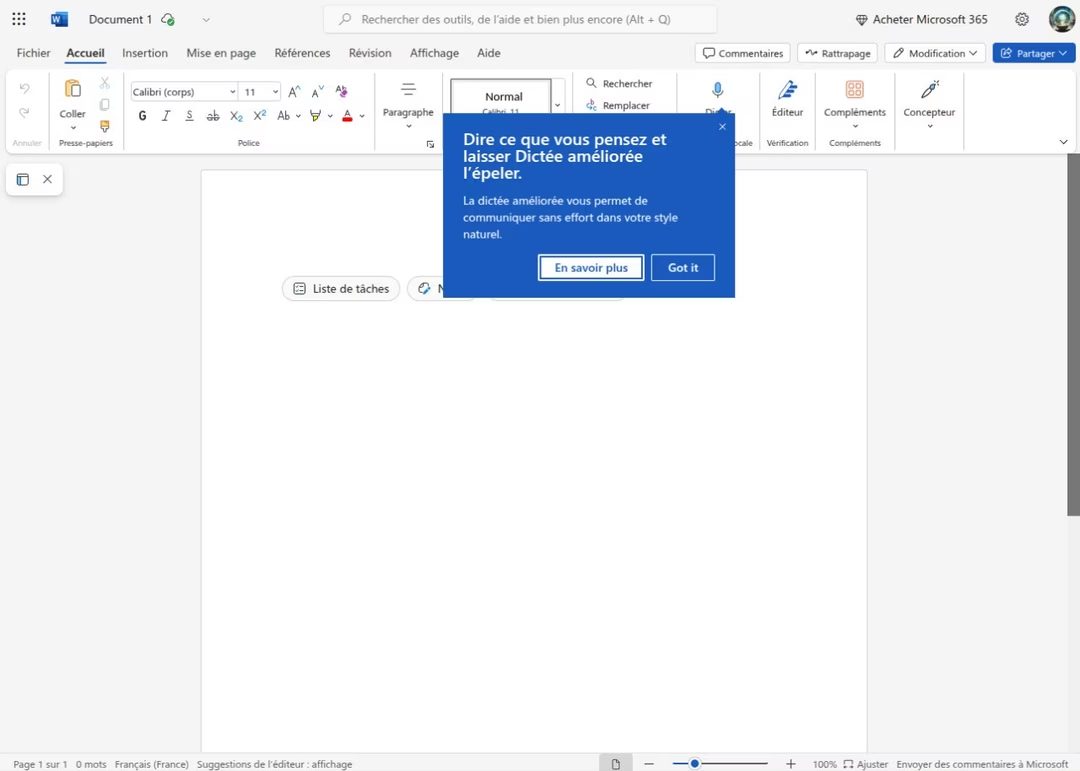
Laten we de olifant in de kamer aanspreken: hoe u een gratis versie van Word krijgt. Microsoft biedt geen gratis volledige desktop-app meer. Maar ze hebben wel Word Online. Het is legaal. Het is toegankelijk. Het draait in uw browser.
Als u over een internetverbinding beschikt, kunt u met de meeste basishulpmiddelen documenten maken en bewerken. Het is niet de krachtige desktopversie, maar voor het opstellen van een e-mail, het schrijven van een blogpost of het bewerken van een cv houdt het stand. Het is een slimme zet voor studenten of iedereen die de situatie wil testen voordat hij geld uitgeeft.
Voor docenten en studenten is er een speciaal “Onderwijs”-abonnement. Afhankelijk van uw school- of universiteitspartnerschap kan dit gratis of met hoge korting zijn. Neem contact op met uw instelling. Misschien betalen ze er al voor.
Compatibiliteit en bestandsformaten
Je moet weten waarom .docx de standaard is. Microsoft Word gebruikt het .docx-formaat, dat universeel wordt herkend. Andere teksteditors ondersteunen het. Dit betekent dat u bestanden kunt delen zonder de opmaak of gegevens te verliezen. Het is een brug tussen verschillende software-ecosystemen.
Wanneer u Word op een nieuw apparaat installeert, kunt u uw oude bestanden naar de cloud synchroniseren. Je kunt ze overal openen. Word zorgt ook voor retrocompatibiliteit. Het opent oude .doc-bestanden en ondersteunt oudere softwareversies. Deze flexibiliteit is cruciaal voor het archiveren of herstellen van oudere documenten zonder helemaal opnieuw te hoeven beginnen.
Geavanceerde functies en automatisering
Word is verder geëvolueerd dan eenvoudige tekstinvoer. Voor ervaren gebruikers is het een automatiseringsengine. U kunt Afdruk samenvoegen gebruiken voor bulk-e-mails. U kunt macro’s opnemen om repetitieve taken te automatiseren. Dynamische velden werken gegevens automatisch bij. Interactieve formulieren verzamelen input rechtstreeks in het document.
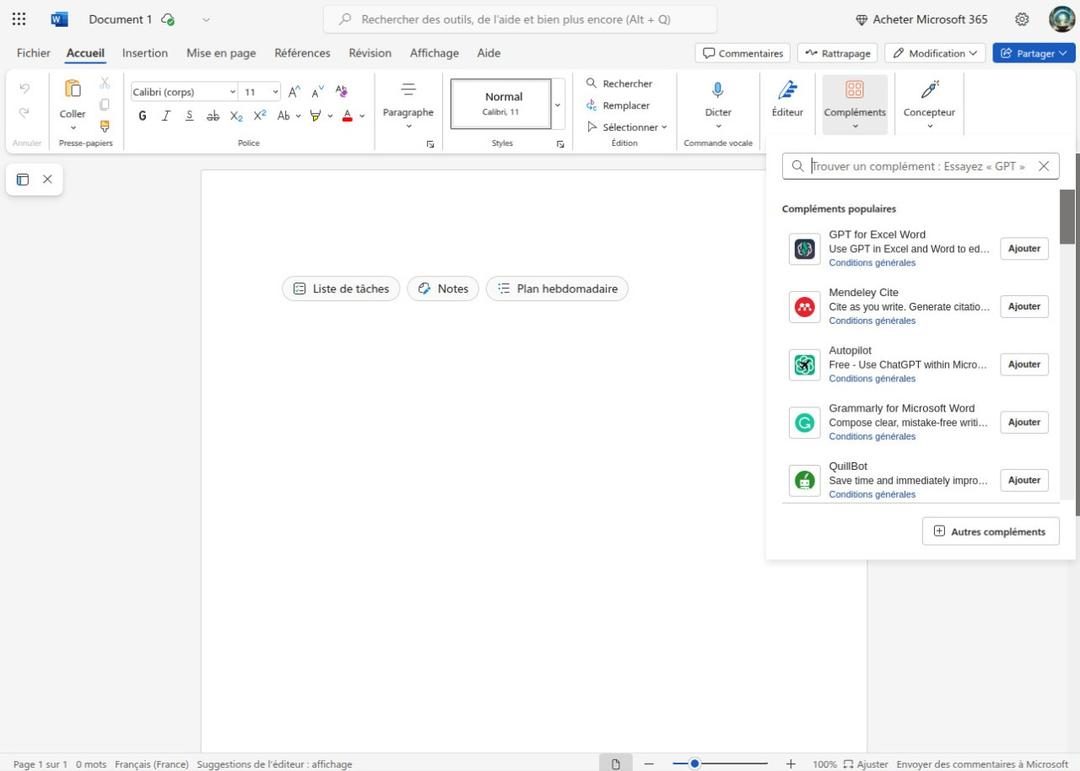
Wilt u de mogelijkheden uitbreiden? De Microsoft Store biedt invoegtoepassingen. Vertaalhulp nodig? Er is een invoegtoepassing. Statistische analyse? Klaar. Documentbeheer? Overdekt. Deze veelzijdigheid is de reden waarom Word ondernemingen, overheidsinstanties en de academische wereld domineert. Het past zich aan uw workflow aan, en niet andersom.
Bouwvaardigheden en certificeringen
Vaardigheid in Word is een verkoopbare vaardigheid. Werkgevers waarderen het. Veel banen vereisen dit. Als u uw expertise wilt bewijzen, overweeg dan certificering. Microsoft biedt het MOS (Microsoft Office Specialist) examen aan. Als u ervoor slaagt, worden uw vaardigheden gevalideerd. Het opent deuren.
Opleidingen zijn overal mogelijk. Geaccrediteerde organisaties, online platforms en Microsoft zelf verzorgen cursussen. Ze variëren van basisbeginselen voor beginners tot modules op expertniveau. Ook de steun vanuit de gemeenschap is groot. Als je tegen een muur botst, heeft iemand anders het probleem waarschijnlijk opgelost.
Versies en updates beheren
Soms heb je een oudere versie van Word nodig. Misschien is uw huidige IT-infrastructuur ervan afhankelijk. Of misschien vereist een specifiek verouderd systeem dit. Microsoft staat dit toe via partners of uw Microsoft 365-account, op voorwaarde dat u de licentievoorwaarden respecteert. U kunt installatieprogramma’s voor eerdere edities ophalen.
Er is echter een sterke aanbeveling: blijf bij de nieuwste versie. Oudere versies missen essentiële beveiligingspatches. Ze missen nieuwe functies. Ze passen misschien niet goed bij moderne digitale ecosystemen. Het up-to-date houden van Word is niet optioneel; het is essentieel. U kunt updates handmatig starten binnen de app om snel over de nieuwste verbeteringen te beschikken.
Het eindresultaat
Word blijft het referentiepunt voor tekstverwerking. De functionele diepgang en betrouwbaarheid zijn ongeëvenaard. Het wordt op de meeste platforms gedownload. Het past in verschillende configuraties. Het maakt verbinding met onlinediensten. De ervaring is consistent, of u nu een professional bent die een contract opstelt of een student die een scriptie schrijft. Het werkt.
Systeemvereisten en compatibiliteitsgids voor Microsoft Word
Als u probeert uit te vinden welke versie van Microsoft Word bij uw installatie past, zijn de technische specificaties belangrijker dan u zou denken. Het verschil tussen de desktop-app, de mobiele versie en Word Online gaat niet alleen over de schermgrootte. Het gaat erom wat je daadwerkelijk met de software kunt doen. Als u vooraf weet wat de vereisten zijn, bespaart u lastige momenten waarop een document niet wordt geladen of functies grijs worden weergegeven.
Microsoft Word is in de meeste contexten geen op zichzelf staand product meer. Het maakt deel uit van het Microsoft 365-ecosysteem. Dit verandert de manier waarop u het installeert, hoe u ervoor betaalt en hoe het met de cloud communiceert.
De kernspecificaties die Word definiëren
Laten we naar de harde gegevens kijken. Dit is de basis voor installatie.
Naam: Microsoft Word
Ontwikkelaar: Microsoft Corporation
Categorie: Productiviteit / Tekstverwerker
Licentiemodellen variëren aanzienlijk.
Als je de volledige desktopervaring op Windows of macOS wilt, heb je doorgaans een Microsoft 365-abonnement nodig. Dit omvat individuele, familiale, zakelijke en onderwijsniveaus. Er zit echter een addertje onder het gras. De webversie, Word Online, is gratis. Het werkt in de meeste moderne browsers. Maar de gratis versie verwijdert geavanceerde functies. Het is functioneel voor tekenen, maar niet voor zware opmaak of complexe macro’s.
Ondersteunde besturingssystemen zijn breed.
Microsoft heeft een breed net uitgeworpen. U kunt Word uitvoeren op:
– Windows 10 en Windows 11
– macOS (zowel oudere Intel-chips als nieuwere Apple Silicon)
– Android-apparaten
– iOS- en iPadOS-apparaten
– Elke compatibele webbrowser
Architectuur is belangrijk voor prestaties.
Op Windows ondersteunt de app zowel 32-bits als 64-bits systemen. De 64-bits versie kan grote documenten beter verwerken. Op Mac draait het native op Apple Silicon (ARM-architectuur) en Intel. Als u een iPad met een chip uit de M-serie gebruikt, gebruikt deze de geoptimaliseerde versie. Dit zorgt voor vloeiender scrollen en een snellere weergave.
Taal en lokalisatie.
De interface ondersteunt meerdere talen. U kunt proefpakketten voor spellingcontrole en grammatica in verschillende talen installeren. Dit is handig voor meertalige teams of studenten die in het buitenland studeren.
Bestandsformaten en interoperabiliteit
Word is opgebouwd rond het oorspronkelijke formaat: .docx (Office Open XML). Dit is al meer dan tien jaar de standaard. Oudere .doc -bestanden worden echter nog steeds ondersteund vanwege compatibiliteit.
Importeren en exporteren is flexibel.
U kunt het volgende openen en bewerken:
– .odt (OpenDocument Text, gebruikelijk in Linux/OpenOffice-omgevingen)
– .rtf (Rich Text-formaat)
– .txt (platte tekst)
U kunt exporteren naar:
– .pdf (voor het delen van definitieve versies)
– Veelgebruikte afbeeldingsformaten zoals .jpg, .png, .gif, .tiff en .bmp voor het insluiten van afbeeldingen.
Houd er rekening mee dat terwijl Word ODT-bestanden opent, de opmaak kan veranderen. Complexe lay-outs in OpenOffice- of LibreOffice-documenten vertalen zich niet altijd perfect in Word. Microsoft erkent deze beperking. Als u samenwerkt met gebruikers die sterk afhankelijk zijn van ODT, kunt u wat handmatige aanpassingen verwachten.
Samenwerking en cloudintegratie
Dit is waar Word afwijkt van oudere tekstverwerkers. Word Online en de desktop-app vertrouwen op OneDrive en SharePoint voor realtime samenwerking.
Belangrijkste kenmerken zijn onder meer:
– Cocreatie: Meerdere mensen kunnen hetzelfde document tegelijkertijd bewerken.
– Opmerkingen en wijzigingen bijhouden: Essentieel voor redactionele workflows.
– Versiegeschiedenis: U kunt eerdere versies van een bestand dat in de cloud is opgeslagen, herstellen.
Zonder internetverbinding zijn deze functies beperkt. U kunt nog steeds offline werken, maar voor synchronisatie en gezamenlijke bewerkingen is een verbinding vereist. Internet is ook verplicht voor de initiële activering en periodieke updates.
Beveiliging en toegankelijkheid
Beveiliging is ingebakken in de Microsoft 365-omgeving.
– Wachtwoordbeveiliging: U kunt documenten coderen.
– Microsoft Purview: Enterprise-gebruikers profiteren van Data Loss Prevention (DLP) en documentlabelbeleid.
Toegankelijkheid is een prioriteit.
Word ondersteunt schermlezers en toetsenbordnavigatie. Het bevat dicteerhulpmiddelen en een toegankelijkheidscontrole om ervoor te zorgen dat documenten voor iedereen leesbaar zijn. Dit is niet alleen een selectievakje voor naleving; het maakt de software bruikbaar voor een breder scala aan mensen.
Extensies en invoegtoepassingen
Hoofdgebruikers kunnen de mogelijkheden van Word uitbreiden.
– VBA-macro’s: Automatiseer repetitieve taken. Macro’s kunnen echter veiligheidsrisico’s met zich meebrengen. Microsoft blokkeert standaard macro’s van netwerklocaties. U moet ze handmatig inschakelen.
– Office-invoegtoepassingen: Plug-ins van derden kunnen functies toevoegen zoals citatiemanagers of ontwerptools.
De gebruikerservaring: voor- en nadelen
Word is niet voor niets de industriestandaard. Het is veelomvattend. De lintinterface is consistent gebleven in alle versies, wat helpt bij het spiergeheugen. Stijlen, sjablonen en automatische generatie van de inhoudsopgave stroomlijnen het schrijven van rapporten.
Waar het schijnt:
– Gestructureerde documentcreatie (rapporten, academische papers, administratieve documenten).
– Realtime samenwerking via OneDrive/SharePoint.
– Integratie met de rest van de Microsoft 365-suite (Excel, PowerPoint, Outlook).
Waar het tekort schiet:
– Kosten: Het abonnementsmodel klopt. Voor mensen die slechts af en toe hoeven te schrijven, kan het duur aanvoelen in vergelijking met gratis alternatieven.
– Webbeperkingen: Word Online mist geavanceerde functies zoals samenvoegen of ondersteuning voor complexe macro’s.
– Prestaties: Zeer grote documenten met veel afbeeldingen kunnen oudere machines vertragen.
– Complexe opmaak: Voor desktop publishing is speciale software zoals InDesign beter. Word kan eenvoudige lay-outs verwerken, maar het is geen ontwerptool.
Hoe u Word veilig kunt downloaden
Beveiliging is een zorg bij het downloaden van software. Gebruik altijd officiële kanalen.
– Microsoft 365-website: Voor abonnementen.
– Officiële app-winkels: Microsoft Store, Mac App Store, Google Play, Apple App Store.
Vermijd downloadsites van derden. Ze kunnen malware of verouderde versies bundelen. Na de installatie logt u in met uw Microsoft-account om bestanden te synchroniseren en toegang te krijgen tot cloudfuncties.
Laatste gedachten
Word blijft een robuust hulpmiddel voor dagelijks schrijven en professionele samenwerking. Het balanceert functiediepte met platformonafhankelijke beschikbaarheid. Het is echter niet perfect. De abonnementskosten vormen voor sommigen een drempel. De webversie is beperkt. En de compatibiliteit met niet-Microsoft-formaten wordt verbeterd, maar niet vlekkeloos.
Voor de meeste gebruikers biedt de desktop-app via Microsoft 365 de beste ervaring. Incidentele gebruikers kunnen zich aan Word Online houden. Zware editors hebben mogelijk meer gespecialiseerde tools nodig. De keuze hangt af van uw specifieke workflow.
Eén ding is duidelijk: als je al in het Microsoft-ecosysteem zit, past Word daar natuurlijk bij. Als u nieuw begint, weeg dan de abonnementskosten af tegen de functies die u daadwerkelijk nodig heeft. De bovenstaande specificaties helpen u beslissen welke versie u wilt installeren. De rest is afhankelijk van hoe je het gebruikt.
De hardware die de naald daadwerkelijk beweegt
Laten we eerlijk zijn. Beloften van oneindige schaalvergroting betekenen niets als de backend bezwijkt onder het gewicht van zijn eigen ambitie. We hebben het over de code gehad. We hebben het gehad over de algoritmen. Nu kijken we naar het strijkijzer. De fysieke dingen. Want hoe elegant de logica ook is, hij moet toch op silicium draaien.
De verschuiving gaat niet alleen over grotere servers. Het gaat om specialisatie.
Waarom CPU’s voor algemeen gebruik de strijd verliezen
Decennia lang was de CPU de baas. Centrale verwerkingseenheden. Ze zijn overal goed in. Vreselijk om in één ding de beste te zijn. Dit werkte als de werklast eenvoudig was. Tekstverwerking. Basisberekeningen. E-mail.
Nu? We voeden ze terabytes aan ongestructureerde gegevens. Realtime videostreams. Complexe neurale netwerktraining. De CPU verslikt zich. Het probeert te veel threads tegelijk af te handelen. Contextwisseling wordt een knelpunt. Latentie pieken.
Voer de GPU in. Grafische verwerkingseenheid. Oorspronkelijk gebouwd om polygonen voor videogames weer te geven. Nu zijn ze de werkpaarden van AI. Waarom? Omdat ze duizenden kleine kernen hebben. Niet een paar grote. Ze verwerken enorme parallelle taken. Matrixvermenigvuldigingen. Het brood en de boter van machinaal leren.
Maar GPU’s zijn niet meer de enige optie.
De opkomst van gespecialiseerde versnellers
ASIC’s. Toepassingsspecifieke geïntegreerde schakelingen. Dit zijn chips die zijn ontworpen voor één taak. Train dit specifieke model. Inferentie op deze schaal. Ze zijn sneller. Energiezuiniger. Minder duur per bewerking dan een GPU voor algemeen gebruik. Maar ze zijn rigide. Als het algoritme verandert, is de chip verouderd.
Dan zijn er TPU’s. Tensorverwerkingseenheden. Het antwoord van Google op de AI-boom. Vanaf de basis opgebouwd voor tensoroperaties. Het maakt hen niet uit om Windows te gebruiken. Ze geven niets om het renderen van een desktopinterface. Ze vinden het belangrijk om getallen zo snel als fysiek mogelijk door een neuraal netwerk te sturen.
Welke heb je nodig?
Het hangt af van uw knelpunt.
- Grote modellen trainen? Waarschijnlijk heb je clusters van GPU’s of TPU’s nodig. Over het parallellisme valt niet te onderhandelen.
- Inferentie aan de rand uitvoeren? Een FPGA of een gespecialiseerde ASIC is misschien logischer. Lager vermogen. Lagere latentie.
- Nieuwe architecturen ontwikkelen? Blijf bij GPU’s. Flexibiliteit wint.
Het koelingsprobleem waar niemand over praat
Je kunt de snelste chip ter wereld kopen. Het maakt niet uit of het smelt.
Datacenters zijn hot. Letterlijk. Eén rack met hoge dichtheid kan evenveel warmte genereren als een kleine stad. Luchtkoeling stuit op zijn fysieke grenzen. Vloeistofkoeling is niet langer een nicheoptie. Het wordt de standaard voor high-performance computing.
Direct-to-chip vloeistofkoeling. Koude borden. Dompeltanks. Deze methoden voeren de warmte sneller van het silicium af dan lucht ooit zou kunnen. Waarom is dit belangrijk voor jou? Efficiëntie. Energiekosten. Koolstofvoetafdruk. En betrouwbaarheid. Een server die oververhit raakt, valt uit. Stilstand kost geld.
Geheugenmuur: waar gegevens vastlopen
De verwerkingskracht neemt toe. De geheugenbandbreedte houdt geen gelijke tred. Dit is de ‘geheugenmuur’. Je hebt een snelle CPU. Maar het wacht tot er gegevens uit RAM komen. De wachttijd is dodelijk voor de prestaties.
HBM. Geheugen met hoge bandbreedte. Verticaal gestapeld. Rechtstreeks verbonden met de processor via Through-Silicon V