Cambiar a un nuevo Apple Watch debería ser sencillo, pero desvincular correctamente su dispositivo anterior es crucial para una transición sin problemas. No hacerlo correctamente puede bloquear el reloj en su cuenta, lo que generará dolores de cabeza tanto para usted como para el próximo propietario. Esta guía proporciona instrucciones claras sobre cómo desvincular su reloj antiguo y configurar el nuevo, garantizando una experiencia perfecta.
Por qué es importante desemparejar correctamente
Antes de profundizar en los pasos, comprenda por qué este proceso es importante. Dejar un Apple Watch bloqueado en su cuenta evita que el siguiente usuario lo active sin sus credenciales de ID de Apple. Este es un problema común, especialmente al vender o regalar un dispositivo usado. Además, no eliminar los planes de telefonía móvil puede dar lugar a que se siga facturando.
Desvincular tu antiguo Apple Watch: tres métodos
Hay tres formas de desvincular tu Apple Watch. El método 1 es el enfoque recomendado, mientras que los métodos 2 y 3 son útiles en escenarios específicos. Todos los métodos requieren al menos un 50 % de carga de batería en el reloj.
Método 1: El proceso de desvinculación estándar (se requiere reloj y iPhone)
Este método es mejor para transferir la propiedad.
- Abre la aplicación Watch en tu iPhone.
- Toca Todos los relojes en la parte superior.
- Selecciona tu reloj antiguo y toca el icono i.
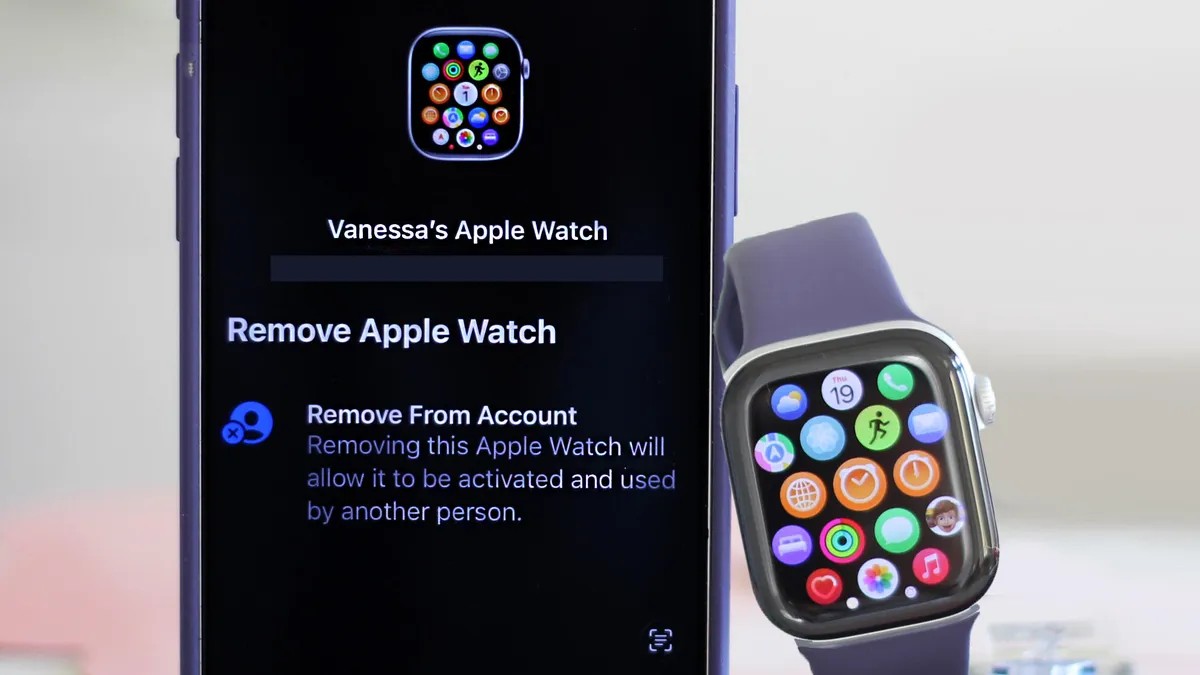
- Desplázate hacia abajo y toca Desvincular Apple Watch.
- Si tienes un modelo de celular, elige si deseas mantener o eliminar el plan. Elimina el plan a menos que lo vayas a reutilizar inmediatamente.
- Confirme tocando Desvincular nuevamente e ingresando la contraseña de su ID de Apple.
El reloj se reiniciará y mostrará el logotipo de Apple cuando se complete. Verifica la desvinculación consultando la aplicación Find My en tu iPhone; el reloj ya no debería aparecer en la lista de dispositivos.
Método 2: Desvinculación remota a través de iCloud (no se requiere reloj)
Úselo si ya entregó el reloj o si lo perdió o lo robaron.
- Inicie sesión en iCloud en una computadora de escritorio o mediante la aplicación Find My en su teléfono.
- Ubique su Apple Watch en la lista de dispositivos.
- Haga clic en él, desplácese hacia abajo y presione Borrar.
- Confirme ingresando la contraseña de su ID de Apple.
Si bien esto evita el seguimiento, puede dejar un número de contacto para posibles buscadores.
Método 3: Restablecimiento de fábrica en el reloj (último recurso)
Úselo solo si su iPhone emparejado no está disponible. Este método no elimina el bloqueo de activación.
- En tu reloj, ve a Configuración > General > Restablecer.
- Toca Borrar todo el contenido y la configuración.
Esto borra el reloj pero lo deja bloqueado en su cuenta a menos que use el Método 2 después.
Configurando tu nuevo Apple Watch
Una vez que se desempareja el reloj antiguo, configurar el nuevo es sencillo.
- Mantenga presionado el botón lateral para encender su nuevo reloj.
- La pantalla de emparejamiento debería aparecer automáticamente en tu iPhone. Toca Continuar.
- Elija si lo está configurando para usted o para un miembro de su familia.
- Si el emparejamiento no comienza automáticamente, abre la aplicación Watch en tu iPhone y toca Iniciar emparejamiento.
Sostén tu iPhone sobre el reloj, colocándolo dentro del visor de la cámara. Los dispositivos se emparejarán automáticamente. Siga las instrucciones para configurar el reloj, incluida la restauración de una copia de seguridad de su dispositivo anterior. Si la cámara falla, ingresa manualmente el código de seis dígitos desde la pantalla de información del reloj en tu iPhone.
Activando el servicio celular
Finalmente, activa el servicio celular si tu modelo lo admite. Esto se puede hacer durante la configuración o más tarde a través de su proveedor. De lo contrario, sólo podrá utilizar Wi-Fi.
En conclusión, desvincular correctamente tu antiguo Apple Watch es fundamental para una transición sin problemas y evita bloqueos de cuentas. Si sigue estos claros pasos, podrá garantizar una experiencia de configuración perfecta con su nuevo dispositivo.