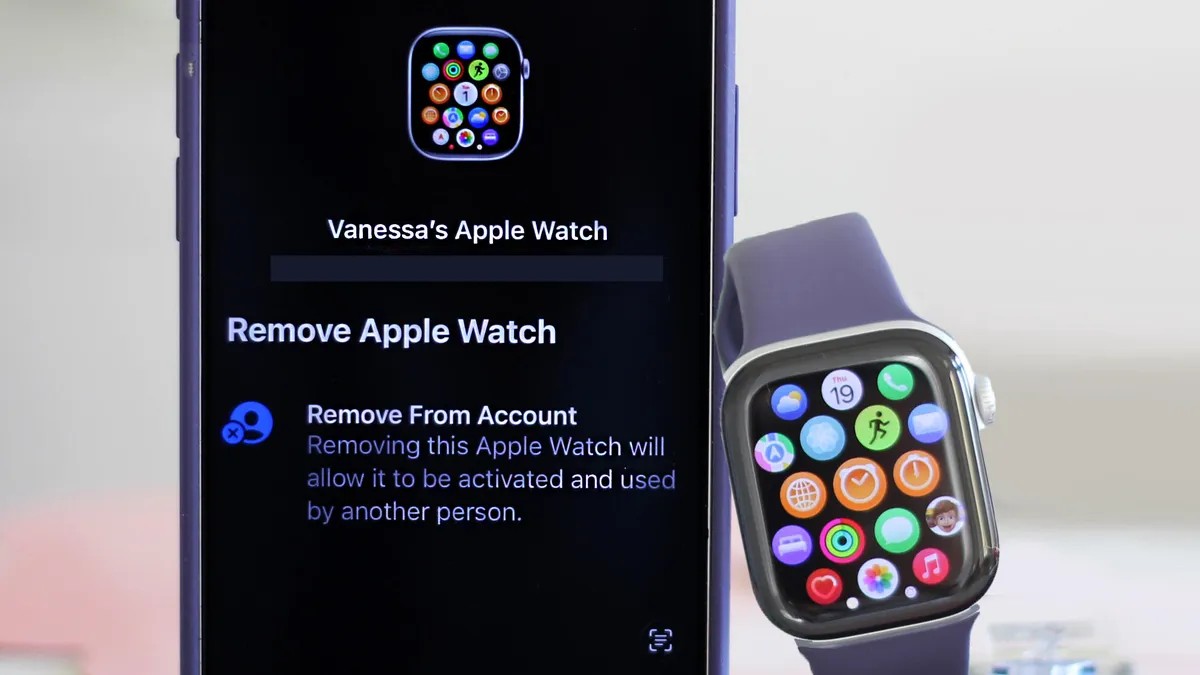
Перехід на нові Apple Watch має бути простим, але правильна відв’язка старого пристрою є критично важливою для плавного переходу. Невиконання цієї дії може заблокувати годинник на вашому обліковому записі, створюючи проблеми як для вас, так і для наступного власника. Цей посібник містить чіткі інструкції про те, як відв’язати старий годинник і налаштувати новий, забезпечуючи безперебійну роботу.
Чому Важлива Правильна Відв’язка
Перш ніж розпочати кроки, зрозумійте, чому цей процес важливий. Залишення Apple Watch прив’язаним до вашого облікового запису не дозволить наступному користувачеві активувати його без облікових даних Apple ID. Це поширена проблема, особливо під час продажу або передачі використаного пристрою. Крім того, не видалення тарифного плану стільникового зв’язку може призвести до продовження виставлення рахунків.
Відв’язка Старих Apple Watch: Три Способи
Є три способи відв’язати Apple Watch. Метод 1 – рекомендований підхід, а методи 2 та 3 корисні у певних сценаріях. Всі методи потребують заряду акумулятора не менше 50% на годиннику.
Метод 1: Стандартний Процес Відв’язки (Потрібні Годинники та iPhone)
Цей метод найкраще підходить передачі прав власності.
- Відкрийте програму Watch на вашому iPhone.
- Натисніть All Watches угорі.
- Виберіть старий годинник і натисніть i.
- Прокрутіть вниз і натисніть Unpair Apple Watch.
- Якщо у вас стільникова модель, виберіть, чи ви хочете залишити або видалити тарифний план. Видалить план, якщо не збираєтеся використовувати його відразу ж.
- Підтвердьте, знову натиснувши Unpair (Відв’язати) та ввівши пароль від Apple ID.
Годинник перезавантажиться і відобразить логотип Apple після завершення. Переконайтеся у відв’язці, перевіривши програму Find My (Знайти) на вашому iPhone; годинник більше не повинен відображатися у списку пристроїв.
Метод 2: Віддалена відв’язка через iCloud (Годинник не Потрібен)
Використовуйте цей спосіб, якщо ви вже передали годинник або якщо він втрачений/викрадений.
- Увійдіть у iCloud на настільному комп’ютері або через Find My (Знайти) на телефоні.
- Знайдіть у списку пристроїв Apple Watch.
- Натисніть на них, прокрутіть вниз і натисніть Erase (Стерти).
- Підтвердьте, ввівши пароль Apple ID.
Хоча це запобігає відстеження, ви можете залишити номер для зв’язку для потенційних, хто знайшов.
Метод 3: Скидання до Заводських Налаштувань на Годиннику (Крайній Випадок)
Використовуйте лише в тому випадку, якщо ваш пару iPhone недоступний. Цей метод не видаляє блокування активації.
- На годиннику перейдіть до Settings > General > Reset (Установки > Загальні > Скинути).
- Натисніть Erase All Content and Settings (Стерти вміст та налаштування).
Це очистить годинник, але залишить їх прив’язаними до вашого облікового запису, якщо ви не використовуєте метод 2 після цього.
Налаштування Нових Apple Watch
Після відв’язування старого годинника налаштування нових просте.
- Натисніть та утримуйте бічну кнопку, щоб увімкнути новий годинник.
- Екран pairing (Сполучення) повинен автоматично з’явитися на iPhone. Натисніть Continue (Продовжити).
- Виберіть, чи ви налаштовуєте їх для себе або члена сім’ї.
- Якщо пару не починається автоматично, відкрийте програму Watch на iPhone і натисніть Start Pairing (Почати пару).
Піднесіть iPhone до годинника, помістивши його в область дії камери. Пристрої автоматично сполучаються. Виконуйте вказівки на екрані для налаштування годинника, включаючи відновлення резервної копії з попереднього пристрою. Якщо камера не працює, вручну введіть шестизначний код із екрана Info на годиннику на iPhone.
Активація Стільникового Зв’язку
Нарешті, активуйте стільниковий зв’язок, якщо ваша модель його підтримує. Це можна зробити під час налаштування або пізніше через оператора зв’язку. Інакше можна використовувати лише Wi-Fi.
На закінчення, правильна відв’язка старих Apple Watch має вирішальне значення для плавного переходу та запобігання блокуванню облікового запису. Дотримуючись цих чітких кроків, ви забезпечите безперебійне налаштування нового пристрою.