


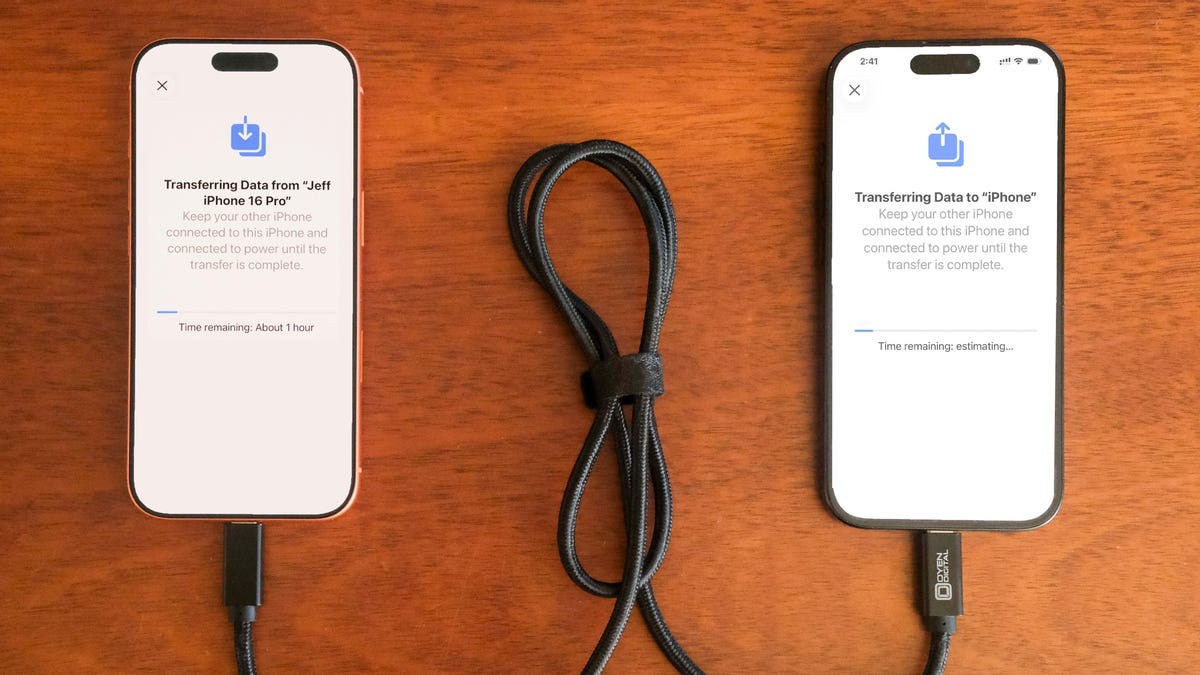
Перехід на новий iPhone – чи то iPhone 17, 17 Pro, чи майбутній iPhone Air – це завжди хвилююча подія. Однак перенесення даних зі старого пристрою може стати справжнім головним болем. На щастя, Apple пропонує чотири простих способи забезпечити плавний перехід, навіть якщо ви переходите з Android.
Відновлення з iCloud: Найпростіший Підхід
Найпростіший спосіб налаштувати новий iPhone – відновити дані із резервної копії iCloud. Під час установки виберіть “Відновити з резервної копії iCloud”, увійдіть до свого облікового запису Apple і виберіть останню резервну копію. Якщо копія застаріла, створіть нову в “Параметри” > “iCloud” > “Резервна копія” > “Створити резервну копію зараз”. Ваш телефон відновить налаштування та переваги протягом 15 хвилин, а потім програми завантажаться у фоновому режимі. Не забудьте увійти в будь-які облікові записи.
Чому це важливо? Резервні копії iCloud зручні, але залежать від хмарного сховища Apple. Якщо ви віддаєте перевагу локальному контролю або у вас повільне підключення, інші методи будуть кращими.
Прямий Перенесення з iPhone на iPhone: Найшвидший Спосіб
Для швидкого перенесення використовуйте прямий метод Apple (бездротовий або дротовий). Якщо у вас нещодавня резервна копія iCloud, це ідеальний варіант. Швидкий кабель забезпечить швидкість; для старих iPhone може знадобитися адаптер. Провідне перенесення часто найшвидше. Бездротовий перенос потребує підключення обох телефонів до мережі Wi-Fi, і може тривати більше години в залежності від обсягу даних.
Чому це важливо: Пряме перенесення обходить залежність від хмари, але потребує часу та стабільного з’єднання.
Відновлення через Mac або ПК: Повний Метод
Для більш ретельного перенесення використовуйте Mac або ПК для відновлення із зашифрованої резервної копії. Цей метод переносить всі дані, включаючи логіни додатків, заощаджуючи вам час.
На Mac використовуйте Finder: створіть резервну копію старого iPhone, встановивши прапорець “Шифрувати резервну копію” та ввівши пароль. На ПК використовуйте iTunes або програму Apple Devices. Підключіть новий iPhone, довірте з’єднання та виберіть зашифровану резервну копію. Введіть пароль для початку.
Чому це важливо? Зашифровані резервні копії забезпечують підвищену безпеку, але вимагають керування паролем. Цей спосіб гарантує повний, плавний перехід.
Move to iOS: Рішення для Android
Переходьте з Android? Програма Apple “Move to iOS” спрощує процес. Воно переносить контакти, повідомлення, фотографії та багато іншого. Програма була оновлена для швидкої передачі Wi-Fi (до 5 ГГц) або використовуйте кабель USB-C для швидкості. Зверніть увагу, що локально збережена музика або PDF-файли не будуть перенесені.
Чому це важливо: Apple активно спрощує перехід з Android. Програма “Move to iOS” оптимізує процес, хоч і не охоплює всі типи даних.
Незалежно від обраного методу, оновлення до нового iPhone має бути безпроблемним. Дотримуючись цих кроків, ви зможете швидко насолоджуватися новим пристроєм без головного болю з перенесенням даних.


