Переход на новый iPhone – будь то iPhone 17, 17 Pro или будущий iPhone Air – это всегда волнующее событие. Однако перенос данных со старого устройства может стать настоящей головной болью. К счастью, Apple предлагает четыре простых способа, чтобы обеспечить плавный переход, даже если вы переходите с Android.
Восстановление из iCloud: Самый Простой Подход
Самый простой способ настроить новый iPhone – восстановить данные из резервной копии iCloud. Во время настройки выберите «Восстановить из резервной копии iCloud», войдите в свою учетную запись Apple и выберите последнюю резервную копию. Если копия устарела, создайте новую в «Настройки» > «iCloud» > «Резервная копия» > «Создать резервную копию сейчас». Ваш телефон восстановит настройки и предпочтения в течение 15 минут, а затем приложения загрузятся в фоновом режиме. Не забудьте повторно войти в любые учетные записи.
Почему это важно: Резервные копии iCloud удобны, но зависят от облачного хранилища Apple. Если вы предпочитаете локальный контроль или у вас медленное подключение, другие методы будут лучше.
Прямой Перенос с iPhone на iPhone: Самый Быстрый Способ
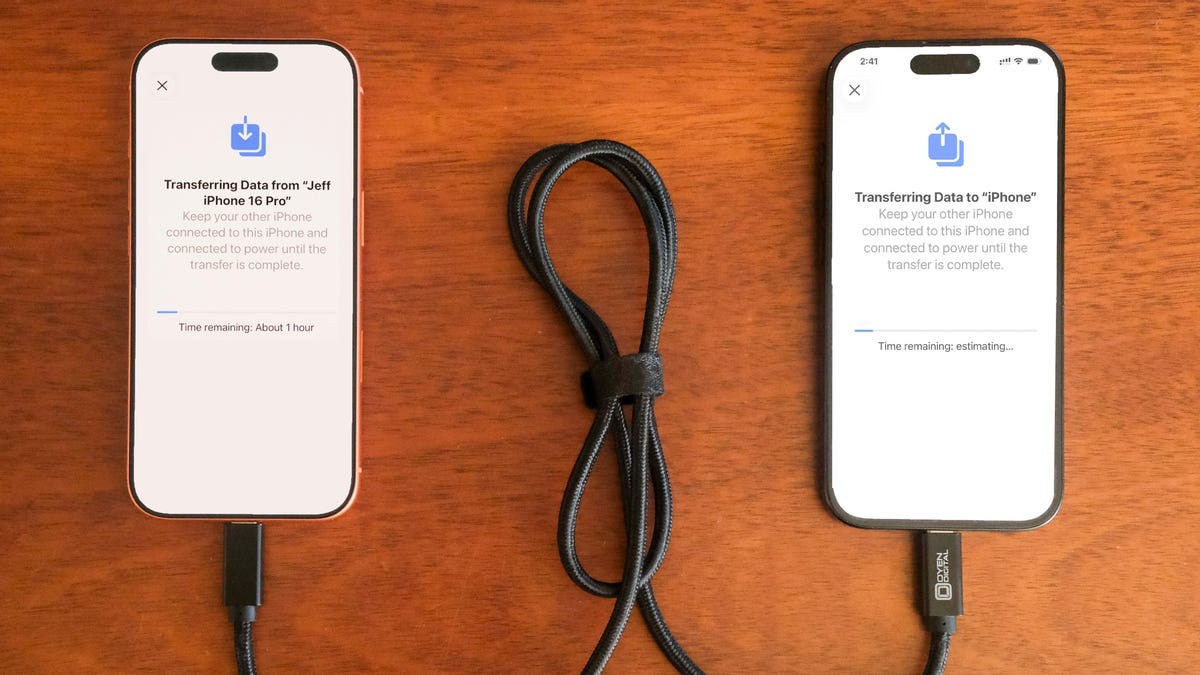
Для быстрого переноса используйте прямой метод Apple (беспроводной или проводной). Если у вас нет недавней резервной копии iCloud, это идеальный вариант. Быстрый кабель обеспечит скорость; для старых iPhone может потребоваться адаптер. Проводной перенос часто самый быстрый. Беспроводной перенос требует подключения обоих телефонов к сети Wi-Fi, и может занять более часа в зависимости от объема данных.
Почему это важно: Прямой перенос обходит зависимость от облака, но требует времени и стабильного соединения.
Восстановление через Mac или ПК: Полный Метод
Для более тщательного переноса используйте Mac или ПК для восстановления из зашифрованной резервной копии. Этот метод переносит все данные, включая логины в приложения, экономя вам время.
На Mac используйте Finder: создайте резервную копию старого iPhone, установив флажок «Шифровать резервную копию» и введя пароль. На ПК используйте iTunes или приложение «Apple Devices». Подключите новый iPhone, доверьтесь соединению и выберите зашифрованную резервную копию. Введите пароль для начала.
Почему это важно: Зашифрованные резервные копии обеспечивают повышенную безопасность, но требуют управления паролем. Этот метод гарантирует полный, плавный переход.
Move to iOS: Решение для Android
Переходите с Android? Приложение Apple «Move to iOS» упрощает процесс. Оно переносит контакты, сообщения, фотографии и многое другое. Приложение было обновлено для более быстрой передачи по Wi-Fi (до 5 ГГц) или используйте кабель USB-C для скорости. Обратите внимание, что локально сохраненная музыка или PDF-файлы не будут перенесены.
Почему это важно: Apple активно упрощает переход с Android. Приложение «Move to iOS» оптимизирует процесс, хотя и не охватывает все типы данных.
Независимо от выбранного метода, обновление до нового iPhone должно быть беспроблемным. Следуя этим шагам, вы сможете быстро наслаждаться новым устройством без головной боли с переносом данных.