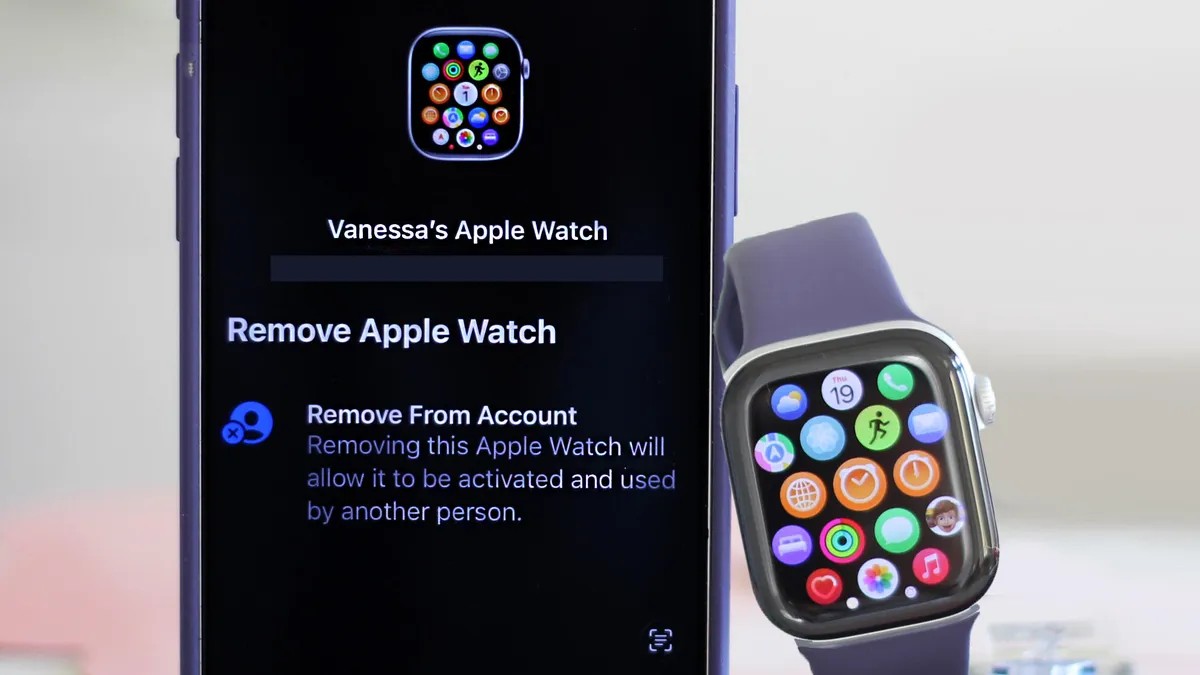
Mudar para um novo Apple Watch deve ser simples, mas desemparelhar corretamente o dispositivo antigo é crucial para uma transição tranquila. Não fazer isso corretamente pode bloquear o relógio em sua conta, criando dores de cabeça para você e para o próximo proprietário. Este guia fornece instruções claras sobre como desemparelhar seu relógio antigo e configurar o novo, garantindo uma experiência perfeita.
Por que o desemparelhamento adequado é importante
Antes de mergulhar nas etapas, entenda por que esse processo é importante. Deixar um Apple Watch bloqueado em sua conta evita que o próximo usuário o ative sem suas credenciais de ID Apple. Este é um problema comum, especialmente ao vender ou presentear um dispositivo usado. Além disso, a não remoção dos planos de celular pode levar à continuidade do faturamento.
Desemparelhando seu antigo Apple Watch: três métodos
Existem três maneiras de desemparelhar seu Apple Watch. O Método 1 é a abordagem recomendada, enquanto os Métodos 2 e 3 são úteis em cenários específicos. Todos os métodos requerem pelo menos 50% de carga da bateria do relógio.
Método 1: O processo de desemparelhamento padrão (requer relógio e iPhone)
Este método é melhor para transferir propriedade.
- Abra o aplicativo Watch no seu iPhone.
- Toque em Todos os relógios na parte superior.
- Selecione seu relógio antigo e toque no ícone i.
- Role para baixo e toque em Desemparelhar Apple Watch.
- Se você possui um modelo de celular, escolha se deseja manter ou cancelar o plano. Remova o plano, a menos que você o reutilize imediatamente.
- Confirme tocando em Desemparelhar novamente e digitando a senha do seu ID Apple.
O relógio será reiniciado e exibirá o logotipo da Apple quando concluído. Verifique o desemparelhamento verificando o aplicativo Find My no seu iPhone; o relógio não deve mais aparecer na lista de dispositivos.
Método 2: desemparelhamento remoto via iCloud (não é necessário assistir)
Use-o se você já entregou o relógio ou se ele foi perdido/roubado.
- Faça login no iCloud em um desktop ou por meio do aplicativo Find My em seu telefone.
- Localize seu Apple Watch na lista de dispositivos.
- Clique nele, role para baixo e pressione Apagar.
- Confirme inserindo a senha do seu ID Apple.
Embora isso impeça o rastreamento, você pode deixar um número de contato para possíveis descobridores.
Método 3: Redefinição de fábrica no relógio (último recurso)
Use apenas se o seu iPhone emparelhado não estiver disponível. Este método não remove o bloqueio de ativação.
- No relógio, vá para Configurações > Geral > Redefinir.
- Toque em Apagar todo o conteúdo e configurações.
Isso apaga o relógio, mas o deixa bloqueado em sua conta, a menos que você use o Método 2 posteriormente.
Configurando seu novo Apple Watch
Depois que o relógio antigo for desemparelhado, configurar o novo é simples.
- Pressione e segure o botão lateral para ligar seu novo relógio.
- A tela de emparelhamento deverá aparecer automaticamente no seu iPhone. Toque em Continuar.
- Escolha se você está configurando para você ou para um membro da família.
- Se o emparelhamento não iniciar automaticamente, abra o aplicativo Watch no seu iPhone e toque em Iniciar emparelhamento.
Segure seu iPhone sobre o relógio, posicionando-o no visor da câmera. Os dispositivos serão emparelhados automaticamente. Siga as instruções para configurar o relógio, incluindo restaurar um backup do seu dispositivo anterior. Se a câmera falhar, insira manualmente o código de seis dígitos na tela de informações do relógio no seu iPhone.
Ativando serviço celular
Por fim, ative o serviço de celular se o seu modelo for compatível. Isso pode ser feito durante a configuração ou posteriormente através da sua operadora. Caso contrário, você poderá usar apenas Wi-Fi.
Concluindo, desemparelhar corretamente seu Apple Watch antigo é fundamental para uma transição tranquila e evita bloqueios de conta. Seguindo essas etapas claras, você pode garantir uma experiência de configuração perfeita com seu novo dispositivo.