Atualizar para um novo iPhone – seja o iPhone 17, 17 Pro ou o próximo iPhone Air – é uma experiência emocionante. No entanto, transferir dados do seu dispositivo antigo pode ser uma dor de cabeça. Felizmente, a Apple oferece quatro métodos simples para garantir uma transição tranquila, mesmo se você estiver migrando do Android.
Restauração do iCloud: a abordagem mais simples
A maneira mais fácil de configurar seu novo iPhone é restaurando a partir de um backup do iCloud. Durante a configuração, selecione “Restaurar do backup do iCloud”, faça login com sua conta Apple e escolha o backup mais recente. Se o backup for antigo, crie um novo em Ajustes > Backup do iCloud > Fazer backup agora. Seu telefone restaurará as configurações e preferências em 15 minutos e, em seguida, baixará os aplicativos em segundo plano. Lembre-se de fazer login novamente em qualquer conta posteriormente.
Por que isso é importante: Os backups do iCloud são convenientes, mas dependem do armazenamento em nuvem da Apple. Se você preferir o controle local ou tiver uma conexão lenta, outros métodos são melhores.
Transferência direta para iPhone: a opção mais rápida
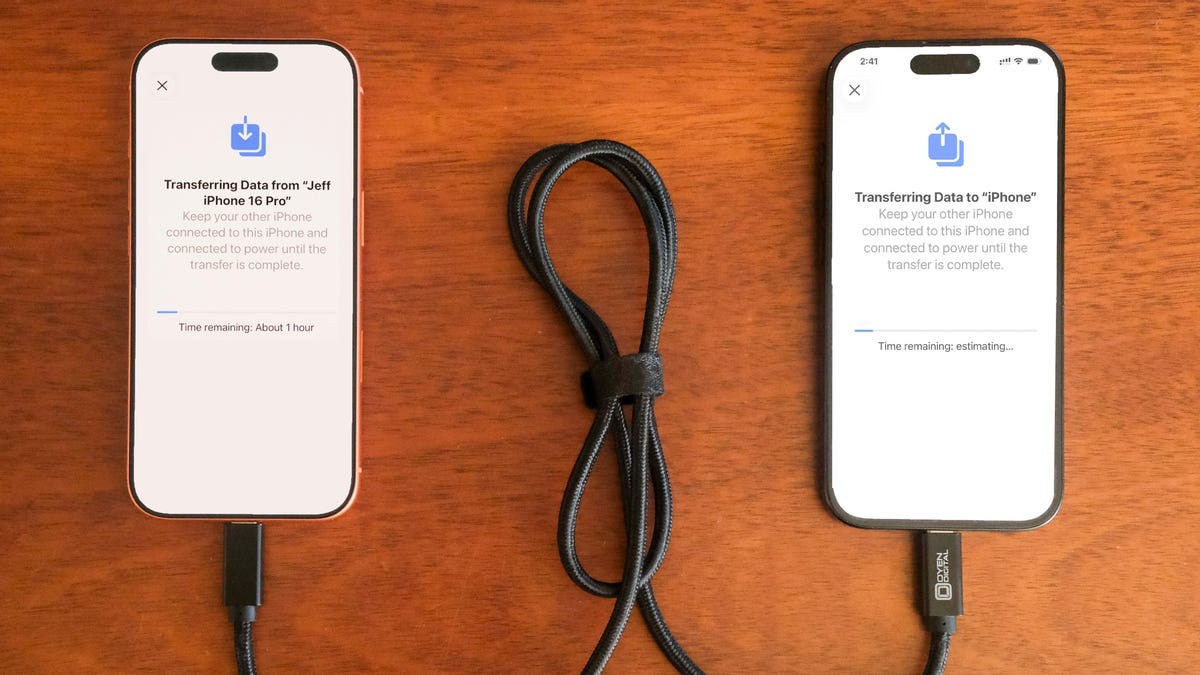
Para uma transferência rápida, use o método direto de iPhone para iPhone da Apple (sem fio ou com fio). Se você não possui um backup recente do iCloud, isso é ideal. Um cabo de classificação rápida garante velocidade; um adaptador pode ser necessário para iPhones mais antigos. As transferências com fio costumam ser mais rápidas. As transferências sem fio exigem que ambos os telefones estejam conectados ao Wi-Fi e podem levar mais de uma hora, dependendo do tamanho dos dados.
Por que isso é importante: A transferência direta ignora a dependência da nuvem, mas requer tempo e uma conexão estável.
Restauração de Mac ou PC: o método abrangente
Para uma transferência mais completa, use um Mac ou PC para restaurar a partir de um backup criptografado. Este método transfere todos os dados, incluindo logins de aplicativos, economizando seu tempo.
Em um Mac, use o Finder: faça backup do seu iPhone antigo, marcando a caixa “Criptografar backup” e digitando uma senha. Em um PC, use o iTunes ou o aplicativo Apple Devices. Conecte seu novo iPhone, confie na conexão e selecione o backup criptografado. Digite a senha para começar.
Por que isso é importante: Os backups criptografados oferecem mais segurança, mas exigem gerenciamento de senhas. Este método garante uma transição completa e perfeita.
Migrar para iOS: a solução Android
Mudando do Android? O aplicativo “Move to iOS” da Apple simplifica o processo. Ele transfere contatos, mensagens, fotos e muito mais. O aplicativo foi atualizado para transferência Wi-Fi mais rápida (até 5 GHz) ou use um cabo USB-C para velocidade. Observe que músicas ou PDFs armazenados localmente não serão transferidos.
Por que isso é importante: A Apple está facilitando ativamente a mudança do Android. O aplicativo “Mover para iOS” agiliza o processo, embora não cubra todos os tipos de dados.
Não importa o método escolhido, atualizar para um novo iPhone deve ser uma experiência perfeita. Seguindo essas etapas, você poderá aproveitar rapidamente seu novo dispositivo, sem dores de cabeça com transferência de dados.