Aktualizacja do nowego iPhone’a – czy to iPhone’a 17, 17 Pro, czy nadchodzącego iPhone’a Air – jest zawsze ekscytującym doświadczeniem. Jednak przenoszenie danych ze starego urządzenia może przyprawić o prawdziwy ból głowy. Na szczęście Apple oferuje cztery proste sposoby zapewnienia płynnego przejścia, nawet jeśli przełączasz się z Androida.
Odzyskiwanie z iCloud: najłatwiejsze podejście
Najłatwiejszym sposobem skonfigurowania nowego iPhone’a jest przywrócenie danych z kopii zapasowej iCloud. Podczas konfiguracji wybierz „Przywróć z kopii zapasowej iCloud”, zaloguj się na swoje konto Apple i wybierz najnowszą kopię zapasową. Jeśli kopia zapasowa jest nieaktualna, utwórz nową, wybierając Ustawienia > iCloud > Kopia zapasowa > Utwórz kopię zapasową teraz. Twój telefon przywróci ustawienia i preferencje w ciągu 15 minut, a następnie aplikacje zostaną pobrane w tle. Pamiętaj, aby ponownie zalogować się na dowolne konto.
Dlaczego to ma znaczenie: kopie zapasowe iCloud są wygodne, ale polegają na chmurze Apple. Jeśli wolisz sterowanie lokalne lub masz wolne połączenie, lepsze będą inne metody.
Bezpośredni transfer z iPhone’a na iPhone’a: najszybsza metoda
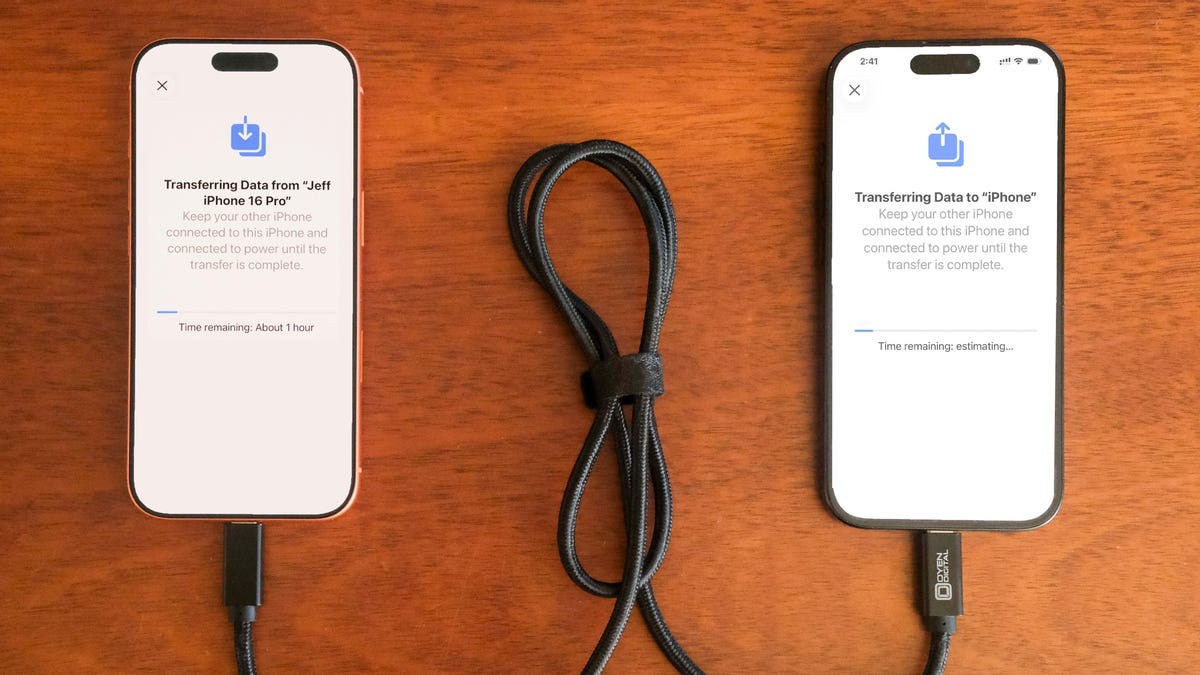
Aby dokonać szybkiego transferu, użyj bezpośredniej metody Apple (bezprzewodowej lub przewodowej). Jeśli nie masz najnowszej kopii zapasowej iCloud, jest to idealna opcja. Szybki kabel zapewni prędkość; Starsze iPhone’y mogą wymagać adaptera. Transfer przewodowy jest często najszybszy. Transfer bezprzewodowy wymaga połączenia obu telefonów z siecią Wi-Fi i może potrwać ponad godzinę, w zależności od ilości danych.
Dlaczego to jest ważne: Bezpośredni transfer omija zależność od chmury, ale wymaga czasu i stabilnego połączenia.
Odzyskiwanie za pomocą komputera Mac lub PC: metoda kompletna
Aby uzyskać dokładniejszy transfer, użyj komputera Mac lub PC do przywrócenia danych z zaszyfrowanej kopii zapasowej. Dzięki tej metodzie wszystkie dane, łącznie z loginami, zostaną przesłane do aplikacji, oszczędzając Twój czas.
Na komputerze Mac użyj Findera, aby utworzyć kopię zapasową starego iPhone’a, zaznaczając pole wyboru Szyfruj kopię zapasową i wprowadzając hasło. Na komputerze PC użyj iTunes lub aplikacji Apple Devices. Podłącz swój nowy iPhone, zaufaj połączeniu i wybierz zaszyfrowaną kopię zapasową. Wprowadź swoje hasło, aby rozpocząć.
Dlaczego to jest ważne: Szyfrowane kopie zapasowe zapewniają większe bezpieczeństwo, ale wymagają zarządzania hasłami. Metoda ta gwarantuje pełne i płynne przejście.
Przejdź na iOS: rozwiązanie dla Androida
Przechodzisz z Androida? Aplikacja Apple Move to iOS upraszcza ten proces. Przesyła kontakty, wiadomości, zdjęcia i nie tylko. Aplikacja została zaktualizowana w celu zapewnienia szybszego transferu przez Wi-Fi (do 5 GHz) lub użycia kabla USB-C w celu zwiększenia szybkości. Należy pamiętać, że lokalnie przechowywana muzyka lub pliki PDF nie zostaną przesłane.
Dlaczego to ma znaczenie: Apple aktywnie ułatwia przejście z Androida. Aplikacja Move to iOS usprawnia ten proces, chociaż nie obejmuje wszystkich typów danych.
Niezależnie od wybranej metody, aktualizacja do nowego iPhone’a powinna przebiegać bezproblemowo. Wykonując poniższe kroki, będziesz mógł szybko cieszyć się swoim nowym urządzeniem, bez konieczności przesyłania danych.