Upgraden naar een nieuwe iPhone – of het nu de iPhone 17, 17 Pro of de aankomende iPhone Air is – is een spannende ervaring. Het overbrengen van gegevens vanaf uw oude apparaat kan echter lastig zijn. Gelukkig biedt Apple vier eenvoudige methoden om voor een soepele overgang te zorgen, zelfs als je overstapt van Android.
iCloud-herstel: de eenvoudigste aanpak
De eenvoudigste manier om uw nieuwe iPhone in te stellen is door deze te herstellen vanaf een iCloud-reservekopie. Selecteer tijdens de configuratie ‘Herstellen vanuit iCloud-back-up’, log in met uw Apple-account en kies de meest recente back-up. Als de back-up oud is, maak dan een nieuwe in Instellingen > iCloud-back-up > Maak nu een back-up. Uw telefoon herstelt binnen 15 minuten de instellingen en voorkeuren en downloadt vervolgens apps op de achtergrond. Vergeet niet om u daarna opnieuw aan te melden bij eventuele accounts.
Waarom dit belangrijk is: iCloud-back-ups zijn handig, maar zijn afhankelijk van de cloudopslag van Apple. Als u de voorkeur geeft aan lokale controle of een langzame verbinding heeft, zijn andere methoden beter.
Directe iPhone-overdracht: de snelste optie
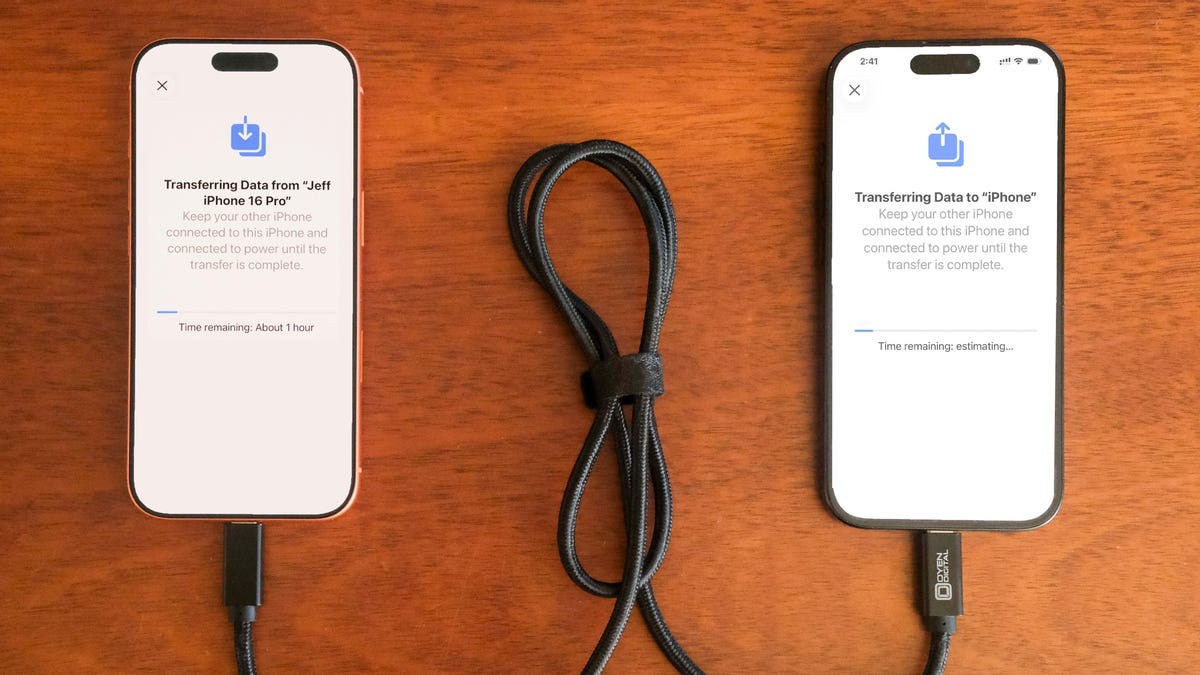
Voor een snelle overdracht gebruikt u de directe iPhone-naar-iPhone-methode van Apple (draadloos of bekabeld). Als je geen recente iCloud-back-up hebt, is dit ideaal. Een snelle kabel zorgt voor snelheid; Voor oudere iPhones kan een adapter nodig zijn. Bekabelde overboekingen zijn vaak het snelst. Voor draadloze overdracht moeten beide telefoons zijn aangesloten en verbonden met Wi-Fi. Afhankelijk van de gegevensgrootte kan dit meer dan een uur duren.
Waarom dit belangrijk is: Directe overdracht omzeilt de afhankelijkheid van de cloud, maar vereist tijd en een stabiele verbinding.
Mac- of pc-herstel: de uitgebreide methode
Voor een grondigere overdracht gebruikt u een Mac of pc om te herstellen vanaf een gecodeerde back-up. Deze methode draagt alle gegevens over, inclusief app-aanmeldingen, waardoor u tijd bespaart.
Op een Mac gebruikt u Finder: maak een back-up van uw oude iPhone, vink het vakje “Back-up coderen” aan en voer een wachtwoord in. Gebruik op een pc iTunes of de Apple Devices-app. Sluit uw nieuwe iPhone aan, vertrouw op de verbinding en selecteer de gecodeerde back-up. Voer het wachtwoord in om te beginnen.
Waarom dit belangrijk is: Gecodeerde back-ups bieden meer beveiliging, maar vereisen wachtwoordbeheer. Deze methode zorgt voor een volledige, naadloze overgang.
Ga naar iOS: de Android-oplossing
Overstappen van Android? Apple’s “Move to iOS” -app vereenvoudigt het proces. Het draagt contacten, berichten, foto’s en meer over. De app is bijgewerkt voor snellere Wi-Fi-overdracht (tot 5GHz) of gebruik een USB-C-kabel voor snelheid. Houd er rekening mee dat lokaal opgeslagen muziek of PDF’s niet worden overgedragen.
Waarom dit belangrijk is: Apple maakt het actief gemakkelijker om over te stappen van Android. De app ‘Move to iOS’ stroomlijnt het proces, maar dekt niet alle gegevenstypen.
Welke methode u ook kiest, het upgraden naar een nieuwe iPhone moet een naadloze ervaring zijn. Door deze stappen te volgen, kunt u snel genieten van uw nieuwe apparaat zonder problemen met gegevensoverdracht.