L’aggiornamento a un nuovo iPhone, che si tratti dell’iPhone 17, 17 Pro o del prossimo iPhone Air, è un’esperienza entusiasmante. Tuttavia, il trasferimento dei dati dal tuo vecchio dispositivo può essere un grattacapo. Fortunatamente, Apple fornisce quattro semplici metodi per garantire una transizione fluida, anche se passi da Android.
Ripristino iCloud: l’approccio più semplice
Il modo più semplice per configurare il tuo nuovo iPhone è ripristinarlo da un backup iCloud. Durante la configurazione, seleziona “Ripristina da backup iCloud”, accedi con il tuo account Apple e scegli il backup più recente. Se il backup è vecchio, creane uno nuovo in Impostazioni > Backup iCloud > Esegui il backup adesso. Il telefono ripristinerà le impostazioni e le preferenze entro 15 minuti, quindi scaricherà le app in background. Ricordati di accedere nuovamente a qualsiasi account in seguito.
Perché è importante: i backup di iCloud sono comodi, ma si affidano allo spazio di archiviazione nel cloud di Apple. Se preferisci il controllo locale o hai una connessione lenta, altri metodi sono migliori.
Trasferimento diretto da iPhone: l’opzione più veloce
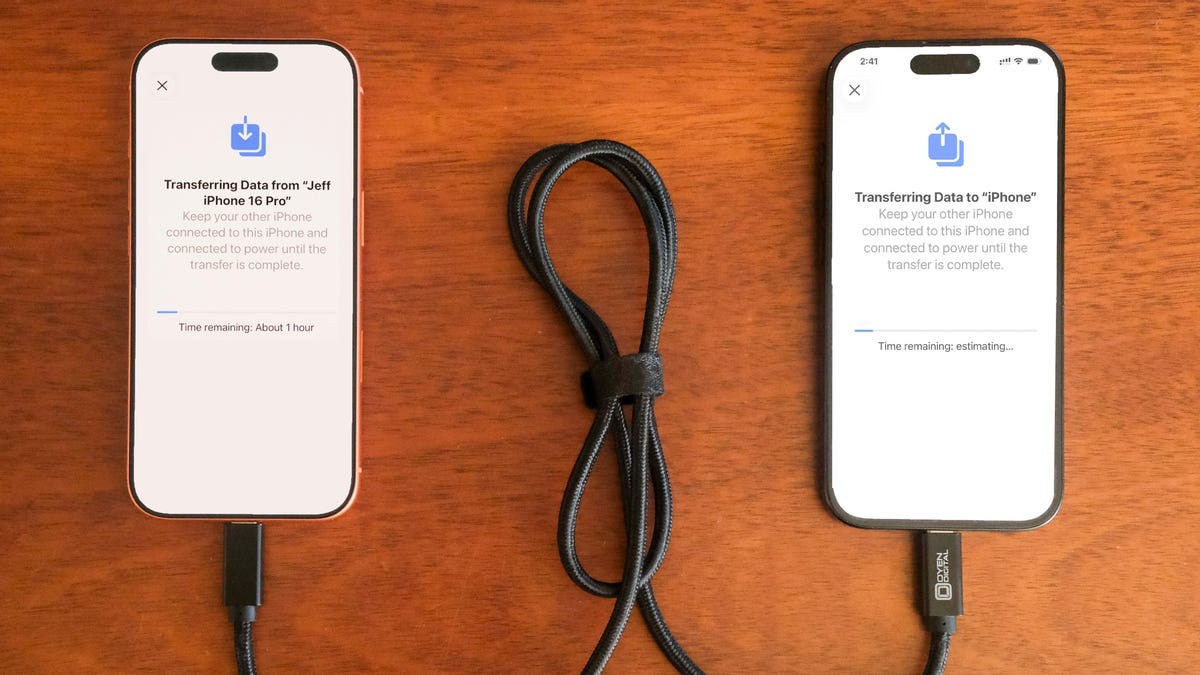
Per un trasferimento rapido, utilizza il metodo diretto da iPhone a iPhone di Apple (wireless o cablato). Se non disponi di un backup iCloud recente, questo è l’ideale. Un cavo veloce garantisce velocità; potrebbe essere necessario un adattatore per gli iPhone più vecchi. I trasferimenti via cavo sono spesso i più veloci. I trasferimenti wireless richiedono che entrambi i telefoni siano collegati e connessi al Wi-Fi e possono richiedere più di un’ora a seconda delle dimensioni dei dati.
Perché è importante: Il trasferimento diretto ignora la dipendenza dal cloud, ma richiede tempo e una connessione stabile.
Ripristino su Mac o PC: il metodo completo
Per un trasferimento più completo, utilizza un Mac o un PC per eseguire il ripristino da un backup crittografato. Questo metodo trasferisce tutti i dati, inclusi gli accessi alle app, facendoti risparmiare tempo.
Su Mac, usa Finder: esegui il backup del tuo vecchio iPhone, selezionando la casella “Crittografa backup” e inserendo una password. Su un PC, utilizza iTunes o l’app Dispositivi Apple. Collega il tuo nuovo iPhone, fidati della connessione e seleziona il backup crittografato. Inserisci la password per iniziare.
Perché è importante: I backup crittografati offrono maggiore sicurezza, ma richiedono la gestione delle password. Questo metodo garantisce una transizione completa e senza interruzioni.
Passa a iOS: la soluzione Android
Passare da Android? L’app “Sposta su iOS” di Apple semplifica il processo. Trasferisce contatti, messaggi, foto e altro. L’app è stata aggiornata per un trasferimento Wi-Fi più veloce (fino a 5 GHz) o utilizza un cavo USB-C per la velocità. Tieni presente che la musica o i PDF archiviati localmente non verranno trasferiti.
Perché è importante: Apple sta attivamente semplificando il passaggio da Android. L’app “Sposta su iOS” semplifica il processo, sebbene non copra tutti i tipi di dati.
Indipendentemente dal metodo scelto, l’aggiornamento a un nuovo iPhone dovrebbe essere un’esperienza fluida. Seguendo questi passaggi, potrai goderti rapidamente il tuo nuovo dispositivo senza problemi di trasferimento dei dati.