Mengupgrade ke iPhone baru – baik itu iPhone 17, 17 Pro, atau iPhone Air yang akan datang – adalah pengalaman yang menarik. Namun, mentransfer data dari perangkat lama Anda bisa jadi memusingkan. Untungnya, Apple menyediakan empat metode mudah untuk memastikan transisi yang lancar, bahkan jika Anda beralih dari Android.
Pemulihan iCloud: Pendekatan Paling Sederhana
Cara termudah untuk mengatur iPhone baru Anda adalah dengan memulihkan dari cadangan iCloud. Selama pengaturan, pilih “Pulihkan dari Cadangan iCloud”, masuk dengan Akun Apple Anda, dan pilih cadangan terbaru. Jika cadangan sudah lama, buat yang baru di Pengaturan > Cadangan iCloud > Cadangkan Sekarang. Ponsel Anda akan memulihkan pengaturan dan preferensi dalam waktu 15 menit, lalu mengunduh aplikasi di latar belakang. Ingatlah untuk masuk kembali ke akun mana pun setelahnya.
Mengapa ini penting: Pencadangan iCloud memang mudah dilakukan, tetapi mengandalkan penyimpanan cloud Apple. Jika Anda lebih suka kontrol lokal atau memiliki koneksi yang lambat, metode lain lebih baik.
Transfer iPhone Langsung: Opsi Tercepat
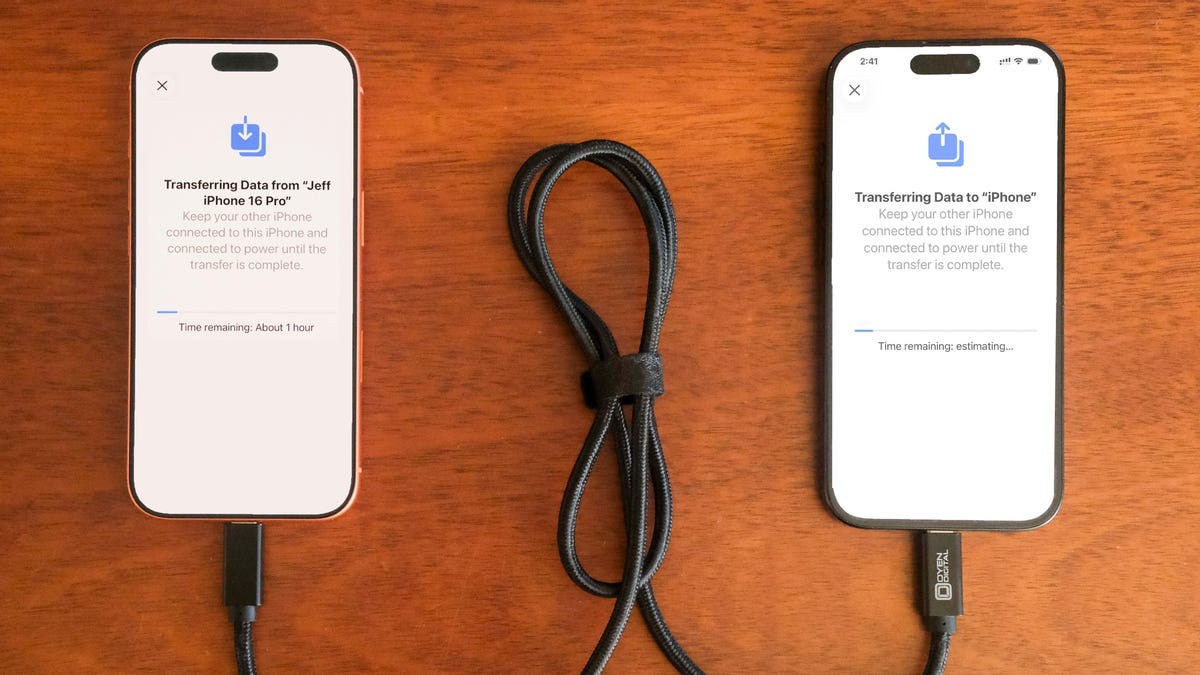
Untuk transfer cepat, gunakan metode langsung iPhone-ke-iPhone Apple (nirkabel atau kabel). Jika Anda tidak memiliki cadangan iCloud terbaru, ini ideal. Kabel dengan rating cepat memastikan kecepatan; adaptor mungkin diperlukan untuk iPhone lama. Transfer kabel seringkali merupakan yang tercepat. Transfer nirkabel memerlukan kedua ponsel dicolokkan dan dihubungkan ke Wi-Fi, dan dapat memakan waktu lebih dari satu jam tergantung pada ukuran data.
Mengapa ini penting: Transfer langsung melewati ketergantungan cloud, namun memerlukan waktu dan koneksi yang stabil.
Pemulihan Mac atau PC: Metode Komprehensif
Untuk transfer yang lebih menyeluruh, gunakan Mac atau PC untuk memulihkan dari cadangan terenkripsi. Metode ini mentransfer semua data, termasuk login aplikasi, sehingga menghemat waktu Anda.
Di Mac, gunakan Finder: buat cadangan iPhone lama Anda, centang kotak “Enkripsi cadangan” dan masukkan kata sandi. Di PC, gunakan iTunes atau aplikasi Perangkat Apple. Hubungkan iPhone baru Anda, percayai koneksinya, dan pilih cadangan terenkripsi. Masukkan kata sandi untuk memulai.
Mengapa ini penting: Cadangan terenkripsi menawarkan keamanan lebih, namun memerlukan pengelolaan kata sandi. Metode ini memastikan transisi yang lengkap dan mulus.
Pindah ke iOS: Solusi Android
Beralih dari Android? Aplikasi “Pindahkan ke iOS” dari Apple menyederhanakan prosesnya. Ini mentransfer kontak, pesan, foto, dan banyak lagi. Aplikasi telah diperbarui untuk transfer Wi-Fi yang lebih cepat (hingga 5GHz) atau menggunakan kabel USB-C untuk kecepatan. Perhatikan bahwa musik atau PDF yang disimpan secara lokal tidak akan ditransfer.
Mengapa ini penting: Apple secara aktif mempermudah peralihan dari Android. Aplikasi “Pindahkan ke iOS” menyederhanakan prosesnya, meskipun tidak mencakup semua tipe data.
Apa pun metode yang Anda pilih, mengupgrade ke iPhone baru akan menjadi pengalaman yang lancar. Dengan mengikuti langkah-langkah ini, Anda dapat dengan cepat menikmati perangkat baru Anda tanpa kesulitan mentransfer data.