Passer à un nouvel iPhone – qu’il s’agisse de l’iPhone 17, 17 Pro ou du prochain iPhone Air – est une expérience passionnante. Cependant, transférer des données depuis votre ancien appareil peut être un casse-tête. Heureusement, Apple propose quatre méthodes simples pour assurer une transition en douceur, même si vous quittez Android.
Restauration iCloud : l’approche la plus simple
Le moyen le plus simple de configurer votre nouvel iPhone consiste à restaurer à partir d’une sauvegarde iCloud. Lors de la configuration, sélectionnez « Restaurer à partir de la sauvegarde iCloud », connectez-vous avec votre compte Apple et choisissez la sauvegarde la plus récente. Si la sauvegarde est ancienne, créez-en une nouvelle dans Paramètres > Sauvegarde iCloud > Sauvegarder maintenant. Votre téléphone restaurera les paramètres et les préférences dans les 15 minutes, puis téléchargera les applications en arrière-plan. N’oubliez pas de vous reconnecter à tous vos comptes par la suite.
Pourquoi est-ce important : Les sauvegardes iCloud sont pratiques, mais reposent sur le stockage cloud d’Apple. Si vous préférez le contrôle local ou si vous disposez d’une connexion lente, d’autres méthodes sont préférables.
Transfert iPhone direct : l’option la plus rapide
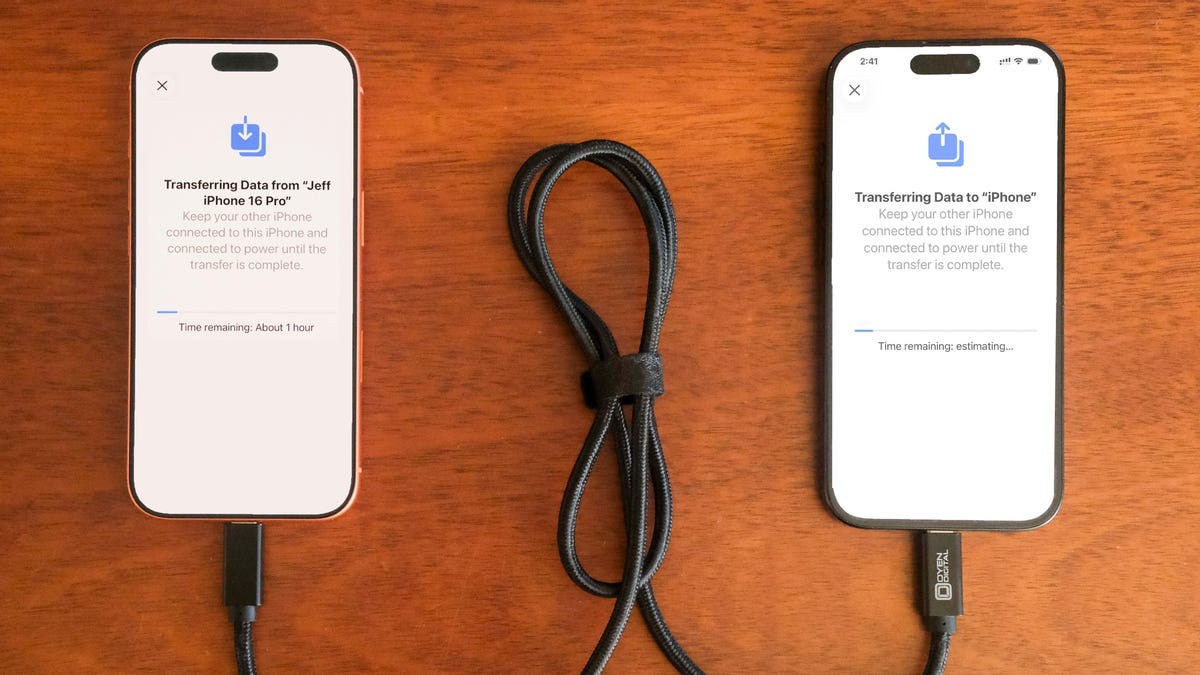
Pour un transfert rapide, utilisez la méthode iPhone à iPhone directe d’Apple (sans fil ou filaire). Si vous ne disposez pas d’une sauvegarde iCloud récente, c’est l’idéal. Un câble rapide assure la vitesse ; un adaptateur peut être nécessaire pour les anciens iPhones. Les virements filaires sont souvent les plus rapides. Les transferts sans fil nécessitent que les deux téléphones soient branchés et connectés au Wi-Fi, et peuvent prendre plus d’une heure en fonction de la taille des données.
Pourquoi est-ce important : Le transfert direct contourne la dépendance au cloud, mais nécessite du temps et une connexion stable.
Restauration Mac ou PC : la méthode complète
Pour un transfert plus approfondi, utilisez un Mac ou un PC pour restaurer à partir d’une sauvegarde cryptée. Cette méthode transfère toutes les données, y compris les connexions aux applications, ce qui vous fait gagner du temps.
Sur un Mac, utilisez le Finder : sauvegardez votre ancien iPhone en cochant la case « Crypter la sauvegarde » et en saisissant un mot de passe. Sur un PC, utilisez iTunes ou l’application Apple Devices. Connectez votre nouvel iPhone, faites confiance à la connexion et sélectionnez la sauvegarde cryptée. Entrez le mot de passe pour commencer.
Pourquoi est-ce important : Les sauvegardes cryptées offrent plus de sécurité, mais nécessitent une gestion des mots de passe. Cette méthode garantit une transition complète et transparente.
Passer à iOS : la solution Android
Vous passez d’Android ? L’application “Move to iOS” d’Apple simplifie le processus. Il transfère des contacts, des messages, des photos et bien plus encore. L’application a été mise à jour pour un transfert Wi-Fi plus rapide (jusqu’à 5 GHz) ou utilisez un câble USB-C pour plus de vitesse. Notez que la musique ou les PDF stockés localement ne seront pas transférés.
Pourquoi est-ce important : Apple facilite activement le passage d’Android. L’application « Move to iOS » rationalise le processus, même si elle ne couvre pas tous les types de données.
Quelle que soit la méthode que vous choisissez, la mise à niveau vers un nouvel iPhone devrait être une expérience fluide. En suivant ces étapes, vous pourrez rapidement profiter de votre nouvel appareil sans problèmes de transfert de données.