Actualizar a un nuevo iPhone, ya sea el iPhone 17, 17 Pro o el próximo iPhone Air, es una experiencia emocionante. Sin embargo, transferir datos desde su antiguo dispositivo puede ser un dolor de cabeza. Afortunadamente, Apple ofrece cuatro métodos sencillos para garantizar una transición sin problemas, incluso si cambia desde Android.
Restauración de iCloud: el enfoque más simple
La forma más sencilla de configurar su nuevo iPhone es restaurarlo desde una copia de seguridad de iCloud. Durante la configuración, seleccione “Restaurar desde copia de seguridad de iCloud”, inicie sesión con su cuenta de Apple y elija la copia de seguridad más reciente. Si la copia de seguridad es antigua, cree una nueva en Configuración > Copia de seguridad de iCloud > Realizar copia de seguridad ahora. Su teléfono restaurará la configuración y las preferencias en 15 minutos y luego descargará aplicaciones en segundo plano. Recuerde volver a iniciar sesión en cualquier cuenta después.
Por qué esto es importante: Las copias de seguridad de iCloud son convenientes, pero dependen del almacenamiento en la nube de Apple. Si prefieres el control local o tienes una conexión lenta, otros métodos son mejores.
Transferencia directa de iPhone: la opción más rápida
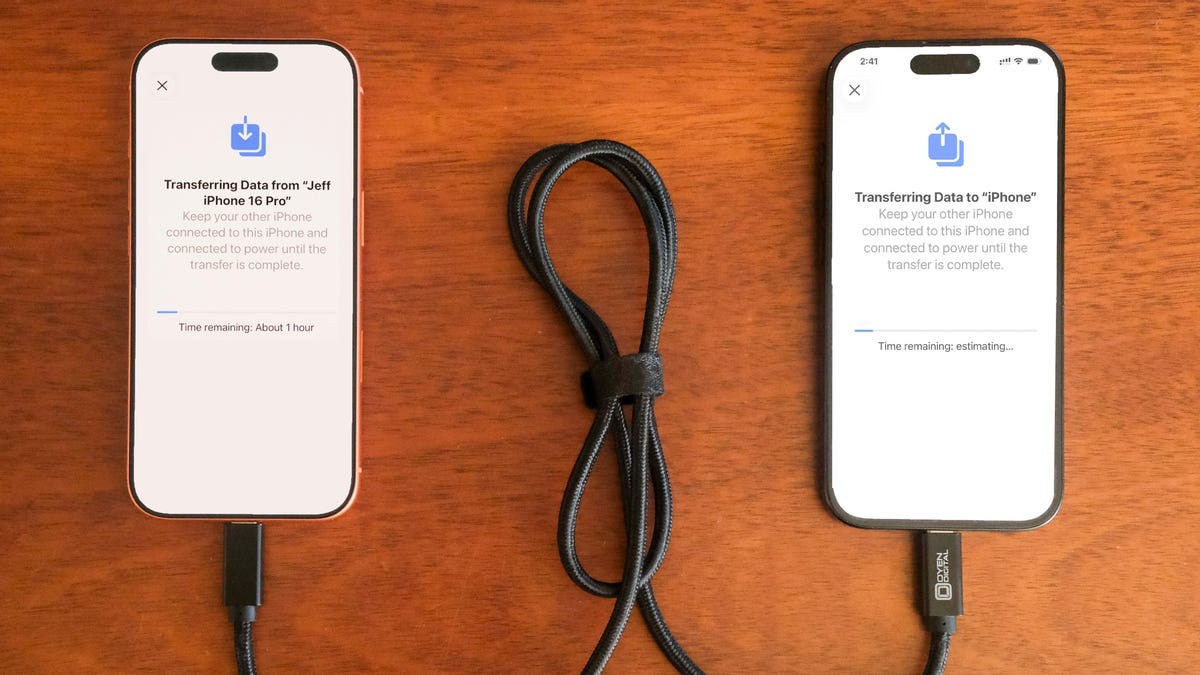
Para una transferencia rápida, utilice el método directo de iPhone a iPhone de Apple (inalámbrico o por cable). Si no tienes una copia de seguridad reciente de iCloud, esto es ideal. Un cable de clasificación rápida garantiza velocidad; Es posible que se necesite un adaptador para iPhones más antiguos. Las transferencias cablegráficas suelen ser las más rápidas. Las transferencias inalámbricas requieren que ambos teléfonos estén enchufados y conectados a Wi-Fi y pueden tardar más de una hora dependiendo del tamaño de los datos.
Por qué es importante: La transferencia directa evita la dependencia de la nube, pero requiere tiempo y una conexión estable.
Restauración de Mac o PC: el método completo
Para una transferencia más completa, use una Mac o PC para restaurar desde una copia de seguridad cifrada. Este método transfiere todos los datos, incluidos los inicios de sesión de las aplicaciones, lo que le ahorra tiempo.
En una Mac, use Finder: haga una copia de seguridad de su antiguo iPhone, marcando la casilla “Cifrar copia de seguridad” e ingresando una contraseña. En una PC, use iTunes o la aplicación Apple Devices. Conecte su nuevo iPhone, confíe en la conexión y seleccione la copia de seguridad cifrada. Ingrese la contraseña para comenzar.
Por qué esto es importante: Las copias de seguridad cifradas ofrecen más seguridad, pero requieren administración de contraseñas. Este método garantiza una transición completa y sin problemas.
Pasar a iOS: la solución de Android
¿Cambiar de Android? La aplicación “Move to iOS” de Apple simplifica el proceso. Transfiere contactos, mensajes, fotos y más. La aplicación se actualizó para una transferencia Wi-Fi más rápida (hasta 5 GHz) o use un cable USB-C para mayor velocidad. Tenga en cuenta que la música o los archivos PDF almacenados localmente no se transferirán.
Por qué esto es importante: Apple está facilitando activamente el cambio desde Android. La aplicación “Move to iOS” agiliza el proceso, aunque no cubre todos los tipos de datos.
No importa el método que elijas, actualizar a un nuevo iPhone debería ser una experiencia perfecta. Si sigue estos pasos, podrá disfrutar rápidamente de su nuevo dispositivo sin dolores de cabeza por la transferencia de datos.