Ein Upgrade auf ein neues iPhone – sei es das iPhone 17, 17 Pro oder das kommende iPhone Air – ist ein aufregendes Erlebnis. Allerdings kann die Übertragung von Daten von Ihrem alten Gerät Kopfschmerzen bereiten. Glücklicherweise bietet Apple vier einfache Methoden an, um einen reibungslosen Übergang zu gewährleisten, selbst wenn Sie von Android wechseln.
iCloud-Wiederherstellung: Der einfachste Ansatz
Der einfachste Weg, Ihr neues iPhone einzurichten, ist die Wiederherstellung aus einem iCloud-Backup. Wählen Sie während der Einrichtung „Aus iCloud-Backup wiederherstellen“, melden Sie sich mit Ihrem Apple-Konto an und wählen Sie das aktuellste Backup aus. Wenn das Backup alt ist, erstellen Sie ein neues unter „Einstellungen“ > „iCloud-Backup“ > „Jetzt sichern“. Ihr Telefon stellt die Einstellungen und Präferenzen innerhalb von 15 Minuten wieder her und lädt dann im Hintergrund Apps herunter. Denken Sie daran, sich danach erneut bei allen Konten anzumelden.
Warum das wichtig ist: iCloud-Backups sind praktisch, verlassen sich jedoch auf den Cloud-Speicher von Apple. Wenn Sie eine lokale Steuerung bevorzugen oder eine langsame Verbindung haben, sind andere Methoden besser.
Direkte iPhone-Übertragung: Die schnellste Option
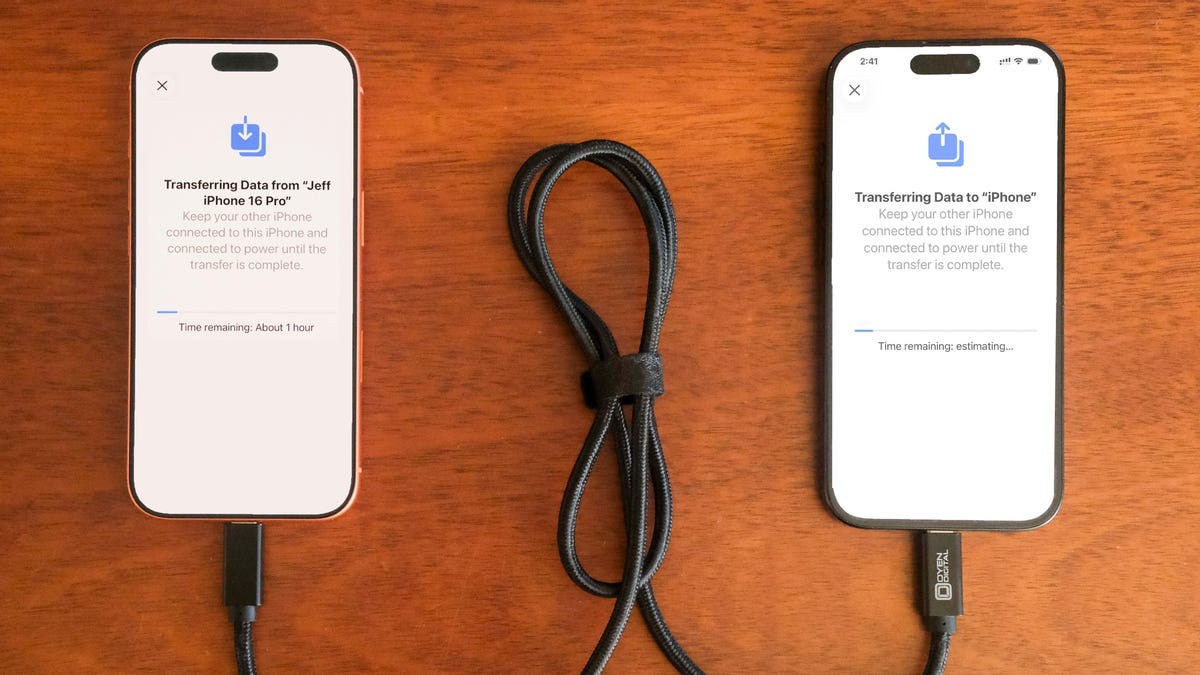
Für eine schnelle Übertragung verwenden Sie die direkte iPhone-zu-iPhone-Methode von Apple (kabellos oder kabelgebunden). Wenn Sie kein aktuelles iCloud-Backup haben, ist dies ideal. Ein schnelles Kabel sorgt für Geschwindigkeit; Für ältere iPhones ist möglicherweise ein Adapter erforderlich. Kabelgebundene Überweisungen sind oft am schnellsten. Für drahtlose Übertragungen müssen beide Telefone angeschlossen und mit dem WLAN verbunden sein und können je nach Datengröße über eine Stunde dauern.
Warum das wichtig ist: Die direkte Übertragung umgeht die Cloud-Abhängigkeit, erfordert jedoch Zeit und eine stabile Verbindung.
Mac- oder PC-Wiederherstellung: Die umfassende Methode
Für eine gründlichere Übertragung verwenden Sie einen Mac oder PC zur Wiederherstellung aus einem verschlüsselten Backup. Diese Methode überträgt alle Daten, einschließlich App-Anmeldungen, und spart Ihnen so Zeit.
Verwenden Sie auf einem Mac den Finder: Sichern Sie Ihr altes iPhone, aktivieren Sie das Kontrollkästchen „Backup verschlüsseln“ und geben Sie ein Passwort ein. Verwenden Sie auf einem PC iTunes oder die Apple-Geräte-App. Schließen Sie Ihr neues iPhone an, vertrauen Sie der Verbindung und wählen Sie das verschlüsselte Backup aus. Geben Sie das Passwort ein, um zu beginnen.
Warum das wichtig ist: Verschlüsselte Backups bieten mehr Sicherheit, erfordern jedoch eine Passwortverwaltung. Diese Methode gewährleistet einen vollständigen, nahtlosen Übergang.
Umstieg auf iOS: Die Android-Lösung
Von Android wechseln? Apples „Move to iOS“-App vereinfacht den Vorgang. Es überträgt Kontakte, Nachrichten, Fotos und mehr. Die App wurde für eine schnellere WLAN-Übertragung (bis zu 5 GHz) aktualisiert. Für mehr Geschwindigkeit können Sie auch ein USB-C-Kabel verwenden. Beachten Sie, dass lokal gespeicherte Musik oder PDFs nicht übertragen werden.
Warum das wichtig ist: Apple erleichtert aktiv den Umstieg von Android. Die „Move to iOS“-App rationalisiert den Prozess, deckt jedoch nicht alle Datentypen ab.
Egal für welche Methode Sie sich entscheiden, das Upgrade auf ein neues iPhone sollte ein reibungsloses Erlebnis sein. Wenn Sie diese Schritte befolgen, können Sie Ihr neues Gerät schnell und ohne Probleme bei der Datenübertragung nutzen.